



Top 10 lỗi màn hình Macbook Pro 2017 thường gặp & cách xử lý
MacBook Pro 2017 là một trong những thế hệ “đỏng đảnh” nhất về màn hình do sử dụng thiết kế cáp flex nối rời. Tại MACVN, cứ 10 máy mang đến bảo hành thì có tới 6 máy liên quan đến lỗi cáp tì đè (Flexgate). Dưới đây là cách chúng tôi phân loại 10 lỗi phổ biến nhất và hướng xử lý giúp bạn tối ưu chi phí.
Lỗi phần mềm có thể xử lý bằng troubleshooting; lỗi phần cứng cần kiểm tra linh kiện. Mỗi mục dưới đây trình bày dấu hiệu nhận biết, cách phân biệt nguyên nhân, hướng xử lý cụ thể, và lưu ý cần biết trước khi bạn thao tác.
Mục lục
- 1 1. Màn hình MacBook Pro 2017 bị chớp, nhấp nháy liên tục
- 2 2. Màn hình MacBook Pro 2017 bị sọc ngang, sọc dọc
- 3 3. MacBook Pro 2017 không chỉnh được độ sáng màn hình
- 4 4. MacBook Pro 2017 bị đen (tối) màn hình nhưng máy vẫn hoạt động
- 5 5. Lỗi màn hình MacBook Pro 2017 bị ám vàng, ám xanh hoặc lệch tone màu
- 6 6. Màn hình MacBook Pro 2017 bị nhiễu, mờ hoặc vỡ hình
- 7 7. Màn hình MacBook Pro 2017 bị bong lớp chống lóa
- 8 8. Lỗi đèn nền (backlight) màn hình MacBook Pro 2017
- 9 9. MacBook Pro 2017 lỗi cáp màn hình (Flexgate)
- 10 10. Lỗi màn hình MacBook Pro 2017 bị loang màu, chảy mực hoặc hỏng card đồ họa (GPU)
- 11 Bảng phân loại mức độ và hướng xử lý tương ứng cho 10 lỗi trên
- 12 Câu hỏi thường gặp về lỗi màn hình MacBook Pro 2017
- 12.1 1. MacBook Pro 2017 bị chớp màn hình khi gập máy có phải là Flexgate không?
- 12.2 2. Flexgate trên MacBook Pro là gì?
- 12.3 3. Ngoài MacBook Pro 2017, những dòng MacBook nào khác cũng dễ gặp lỗi cáp màn hình tương tự?
- 12.4 4. MacBook Pro 2017 bị ám vàng có cần thay màn hình không?
- 12.5 5. Làm sao để MacBook Pro 2017 luôn hiển thị ổn định, hạn chế tái phát lỗi màn hình?
1. Màn hình MacBook Pro 2017 bị chớp, nhấp nháy liên tục
- Dấu hiệu: Màn hình chớp tắt liên tục, rõ nhất khi mở ứng dụng nặng, đổi độ sáng, hoặc chuyển cửa sổ. Có lúc chớp vài giây rồi hết, có lúc kéo dài suốt phiên làm việc.
- Nguyên nhân: Chớp khi gập mở màn hình (góc khoảng 45°): 90% là dấu hiệu đứt ngầm cáp Flex. Không nên cố dùng, cần mang đi kiểm tra để nối/thay cáp sớm. Chớp khi mở nhiều tab Chrome hoặc render đồ họa: Khả năng cao do GPU quá tải. Hãy thử reset SMC (Shift + Control + Option + nút nguồn) trước khi nghĩ đến việc hỏng phần cứng.
- Cách xử lý: Nếu lỗi liên quan đến điều khiển nguồn hoặc backlight, có thể thử reset SMC theo đúng biến thể MacBook Pro 2017 đang sử dụng. Tuy nhiên, nếu lỗi thay đổi theo góc gập màn hình thì reset SMC không giải quyết được nguyên nhân cơ học ở cáp. Nếu lỗi xuất hiện ngay sau khi cập nhật macOS, không nên mặc định cập nhật tiếp lên bản mới hơn. Hãy thử đổi Color Profile, tắt True Tone/Night Shift và kiểm tra lỗi trên màn hình ngoài trước để xác định đây có thực sự là lỗi phần mềm hay không.
Lưu ý: Đừng tiếp tục dùng máy khi màn hình chớp mạnh theo góc gập. Đây là dấu hiệu sớm của lỗi cáp đang lan rộng.

Lỗi màn hình MacBook Pro 2017 bị chớp, nhấp nháy liên tục
2. Màn hình MacBook Pro 2017 bị sọc ngang, sọc dọc
Dấu hiệu: Sọc xuất hiện dưới hai dạng: cố định ở một vị trí hoặc thay đổi, nhấp nháy theo thời gian.
Nếu sọc hiển thị ngay khi vừa bấm nút nguồn, lúc hiện logo Táo, đây là lỗi vật lý ở tấm nền hoặc GPU – hết cứu, phải thay. Nếu vào trong macOS mới bắt đầu sọc, hãy thử vào Safe Mode; nếu hết sọc thì đây chỉ là lỗi xung đột driver card đồ họa.
Không nên dùng hướng sọc ngang hay sọc dọc để kết luận ngay nguyên nhân. Đây chỉ là dấu hiệu ban đầu. Quan trọng hơn là sọc có thay đổi theo góc gập hay xuất hiện đồng thời trên màn hình ngoài hay không.
Cách xử lý: Kết nối màn hình ngoài qua HDMI hoặc USB-C để đối chiếu lỗi có lặp lại không. Mở máy khoảng 30°, 60° và 90° rồi giữ nguyên từng góc trong vài giây. Nếu sọc hoặc chớp xuất hiện hoặc biến mất theo góc mở, hãy ưu tiên kiểm tra cáp màn hình. Nếu sọc giữ nguyên đúng một vị trí ở mọi góc, panel cần được kiểm tra.
Lưu ý: Sọc cố định không tự hết bằng thao tác phần mềm, dù bạn reset bao nhiêu lần. Sọc lan rộng theo thời gian là tín hiệu nên dừng sử dụng liên tục, tránh ảnh hưởng thêm đến các lớp linh kiện lân cận.

Màn hình MacBook Pro 2017 bị sọc ngang, sọc dọc
3. MacBook Pro 2017 không chỉnh được độ sáng màn hình
- Dấu hiệu: Phím F1 và F2 không phản hồi dù nhấn nhiều lần. Độ sáng đứng yên ở mức rất thấp hoặc rất cao, không đổi theo thao tác của bạn.
- Nguyên nhân: True Tone, cảm biến ánh sáng môi trường, và xung đột driver chiếm phần lớn trường hợp. Mạch điều khiển đèn nền hỏng vật lý hiếm gặp hơn nhiều.
- Cách xử lý: Tắt True Tone và Night Shift trước tiên. Kiểm tra thanh trượt độ sáng trong System Settings > Displays xem có phản hồi khi kéo bằng chuột không. Reset SMC nếu độ sáng vẫn không thay đổi sau hai bước trên.
Lưu ý: Độ sáng vẫn không chỉnh được sau khi reset SMC là dấu hiệu chuyển sang phần cứng, có thể là cảm biến ánh sáng hoặc mạch điều khiển đèn nền. Bạn xem tiếtp mục 8 để tìm hiểu thêm về lỗi đèn nền.
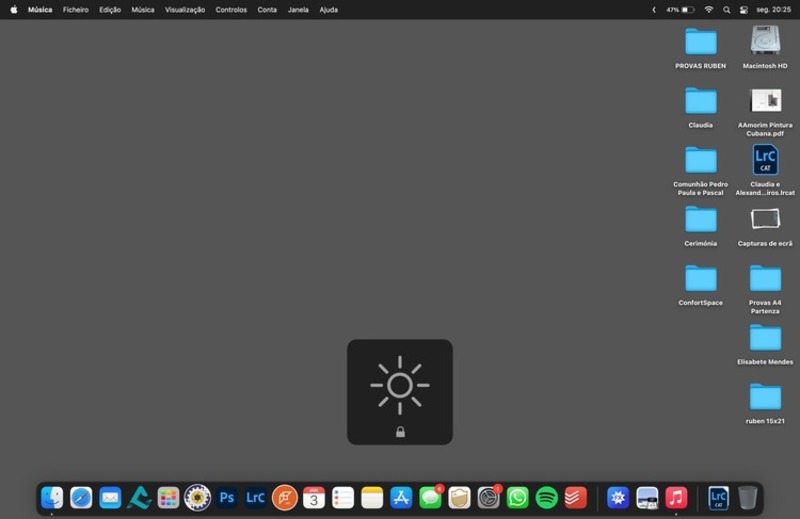
MacBook Pro 2017 không chỉnh được độ sáng màn hình
4. MacBook Pro 2017 bị đen (tối) màn hình nhưng máy vẫn hoạt động
- Dấu hiệu: Máy phát tiếng quạt và tiếng loa bình thường, nhưng màn hình không hiển thị bất kỳ hình ảnh nào. Một số trường hợp còn ánh sáng viền dưới màn hình, một số trường hợp thì không.
- Nguyên nhân: Cáp màn hình đứt ngầm, hỏng đèn nền, hoặc lỗi khởi động phần mềm là ba khả năng cần loại trừ theo thứ tự. Bạn loại trừ được nguyên nhân phần mềm bằng cách khởi động ở Safe Mode.
- Cách xử lý: Trước khi mang ra tiệm, hãy làm bài test kinh điển này: dùng đèn pin điện thoại soi sát vào logo quả táo trên màn hình. Nếu bạn vẫn thấy mờ mờ các thư mục bên trong, máy bạn chỉ bị hỏng đèn nền (backlight), còn panel màn hình vẫn sống.
Nếu bài test đèn pin không thấy gì, khởi động Safe Mode bằng cách giữ phím Shift ngay khi bật máy, sau đó reset NVRAM bằng Option + Command + P + R, giữ đến khi nghe âm khởi động lần thứ hai. Máy vẫn đen màn hình sau các bước này là dấu hiệu cho thấy cáp tín hiệu hoặc GPU bị vấn đề, không phải backlight.
Lưu ý: Người dùng MacBook Pro 2017 dễ nhầm dấu hiệu này với lỗi Flexgate. Bạn không nên tự tháo máy để kiểm tra, vì cấu trúc màn hình Retina dễ bị hư hại thêm nếu thao tác sai kỹ thuật.

MacBook Pro 2017 bị đen (tối) màn hình nhưng máy vẫn hoạt động
5. Lỗi màn hình MacBook Pro 2017 bị ám vàng, ám xanh hoặc lệch tone màu
- Dấu hiệu: Ám vàng, ám xanh, và lệch tone màu thuộc cùng một nhóm lỗi. Màu lệch rõ nhất khi hiển thị nền trắng hoặc ở mức độ sáng cao.
- Nguyên nhân: Tấm nền hoặc đèn nền xuống cấp theo thời gian sử dụng, cân bằng trắng sai lệch, hoặc profile màu bị thay đổi sau một lần cập nhật hệ thống là ba khả năng thường gặp trên MacBook Pro 2017.
- Cách xử lý: Mở một trang nền trắng hoặc một ảnh có vùng trắng trung tính. Tắt True Tone rồi so sánh với một thiết bị khác. Nếu màu thay đổi đáng kể khi bật/tắt True Tone, chưa nên kết luận panel bị xuống màu.
Nếu ám vàng chỉ xuất hiện ở một profile màu nhưng biến mất khi đổi profile, nguyên nhân có thể nằm ở color profile. Nếu toàn bộ nền trắng vẫn ngả vàng giống nhau ở mọi profile, cần kiểm tra panel hoặc đèn nền.
Lưu ý: Lệch màu do phần mềm thường cải thiện ngay sau bước Calibrate ở System Settings > Displays > Color. Nếu vẫn không cải thiện dù đã calibrate nhiều lần thì đây chắc chắn là dấu hiệu phần cứng.

Lỗi màn hình MacBook Pro 2017 bị ám vàng, ám xanh hoặc lệch tone màu
6. Màn hình MacBook Pro 2017 bị nhiễu, mờ hoặc vỡ hình
- Dấu hiệu: Đốm nhiễu xuất hiện, hình ảnh không đồng bộ khi bạn kéo cửa sổ hoặc khi xem video. Mức độ nhiễu tăng rõ rệt khi máy tải nặng.
- Nguyên nhân: Nếu nhiễu chỉ xuất hiện khi máy nóng hoặc chạy tác vụ đồ họa nặng, cần kiểm tra nhiệt độ và GPU trước. Tuy nhiên, điều này chưa đủ để kết luận rằng GPU bị hỏng. Nếu lỗi vẫn xuất hiện trên màn hình ngoài hoặc xuất hiện ngay từ màn hình khởi động, khả năng liên quan logic board hoặc GPU cần được kiểm tra sâu hơn.
- Cách xử lý: Tắt bớt các ứng dụng nặng để giảm tải cho GPU. Cập nhật macOS và reset SMC, kiểm tra hệ thống tản nhiệt xem có bám bụi gây quá nhiệt hay không.

Màn hình MacBook Pro 2017 bị nhiễu, mờ hoặc vỡ hình
7. Màn hình MacBook Pro 2017 bị bong lớp chống lóa
- Dấu hiệu: Lớp phủ chống lóa oxy hóa và bong tróc thành từng mảng, thường bắt đầu ở viền màn hình hoặc khu vực gần bàn phím. Vùng bong phản sáng mạnh hơn hẳn so với phần còn lại dưới ánh đèn.
- Nguyên nhân: Bong lớp chống lóa (Staingate) thường đến từ thói quen lau màn hình sai cách. Nhiều dân văn phòng dùng cồn y tế 90 độ, nước lau kính xịt trực tiếp lên màn hình, hoặc sinh viên có thói quen gập máy ngay khi bàn phím còn dính mồ hôi tay. Đây là những “sát thủ” bào mòn lớp phủ nhanh nhất.
- Cách xử lý: Thay lớp phủ hoặc thay nguyên cụm màn hình tùy mức độ bong tróc.
Lưu ý: Không nên tự đánh bóng hoặc lau bằng dung dịch mạnh để phục hồi lớp chống lóa, vì thường làm lỗi lan rộng hơn và có thể làm hỏng cả tấm nền bên dưới.
8. Lỗi đèn nền (backlight) màn hình MacBook Pro 2017
- Dấu hiệu: Ánh sáng màn hình không đều, xuất hiện vệt sáng lóe rõ ở mép dưới màn hình. Vệt sáng này càng rõ khi bạn tăng độ sáng lên mức cao.
- Nguyên nhân: Backlight là hệ thống chiếu sáng phía sau panel LCD; khi lỗi, máy có thể vẫn tạo hình ảnh nhưng màn hình rất tối hoặc sáng không đều. Cáp backlight mòn hoặc mạch đèn nền yếu đi sau thời gian dài sử dụng là nguyên nhân phổ biến nhất. Backlight hỏng và Flexgate không phải luôn là một lỗi. Flexgate mô tả cơ chế đứt cáp do uốn qua bản lề. Nó có thể gây mất backlight, nhưng đèn nền cũng có thể yếu dần do lão hóa LED, độc lập với tình trạng cáp. Vệt sáng lóe ở mép dưới màn hình gợi ý cáp trước tiên, nhưng chỉ kiểm tra trực tiếp mới xác nhận được đâu là nguyên nhân.
- Cách xử lý: Bạn cần thay cáp backlight, sửa mạch đèn nền hoặc thay cả cụm màn hình tùy mức độ hư hỏng thực tế.

Lỗi đèn nền (backlight) màn hình MacBook Pro 2017
9. MacBook Pro 2017 lỗi cáp màn hình (Flexgate)
- Dấu hiệu: Chớp tắt, sọc, hoặc đen màn hình thay đổi rõ rệt theo góc gập và mở máy. Đây là dấu hiệu phân biệt quan trọng nhất với các lỗi phần mềm thuần túy ở mục 1 đến 5 ở trên
- Nguyên nhân: Flexgate là cách gọi phổ biến cho lỗi cáp màn hình bị xuống cấp, đứt ngầm do liên tục uốn theo bản lề. Dấu hiệu đặc trưng là màn hình chớp, mất sáng hoặc thay đổi theo góc mở của máy. Với MacBook Pro 2017, dấu hiệu thay đổi theo góc gập có giá trị chẩn đoán cao hơn việc máy đã sử dụng bao nhiêu năm.
- Cách xử lý: Thay cáp khi chỉ cáp bị đứt hoặc thay cả cụm màn hình khi cáp hỏng kéo theo hư hại ở đèn nền hoặc tấm nền.
MacBook Pro 2017 có nằm trong chương trình bảo hành Flexgate chính hãng của Apple không?
Không. Chương trình Display Backlight Service Program của Apple chỉ áp dụng cho một số mẫu MacBook Pro 13 inch phát hành năm 2016. MacBook Pro 2017 không nằm trong phạm vi này) dù có chung cơ chế lỗi cáp (Flexgate) với đời 2016.
Từ góc độ kỹ thuật tại MACVN, chúng tôi đánh giá thiết kế cáp của bản 2017 không khác biệt nhiều so với 2016. Việc Apple từ chối đưa bản 2017 vào chương trình thay màn miễn phí là một thiệt thòi lớn cho người dùng. Nếu bạn đang định mua máy cũ dòng này, hãy định sẵn tâm lý phải tự chi trả nếu dính lỗi cáp.
10. Lỗi màn hình MacBook Pro 2017 bị loang màu, chảy mực hoặc hỏng card đồ họa (GPU)
- Dấu hiệu: Loang màu hoặc chảy mực xuất hiện dưới dạng vết loang lan trên màn hình, giống mực thấm qua giấy, thường sau một va đập hoặc lực đè mạnh. Hỏng GPU biểu hiện khác hẳn, sọc phủ toàn màn hình hoặc không hiển thị ngay từ lúc khởi động, và lỗi lặp lại cả khi bạn cắm màn hình ngoài.
- Nguyên nhân: Loang màu hoặc chảy mực do va đập hoặc đè nén mạnh khiến tấm nền LCD rò rỉ tinh thể lỏng bên trong. Hỏng GPU xuất phát từ lỗi logic board, thường do lão hóa linh kiện hoặc nhiệt độ vận hành cao kéo dài.
- Cách xử lý: Loang màu chỉ có một giải pháp là thay tấm nền, không có cách khắc phục tạm thời. Hỏng GPU cần kiểm tra chuyên sâu logic board tại trung tâm có thiết bị chẩn đoán phù hợp, không tự xử lý được tại nhà.

Lỗi màn hình MacBook Pro 2017 bị loang màu, chảy mực hoặc hỏng card đồ họa (GPU)
Bảng phân loại mức độ và hướng xử lý tương ứng cho 10 lỗi trên
Có thể chia 10 lỗi thành 3 mức: Nhẹ, Trung bình và Nặng, dựa trên mức độ can thiệp phần cứng.
|
Lỗi màn hình |
Mức độ |
Có thể tự xử lý? |
Bước tiếp theo khuyến nghị |
|
1. Chớp, nhấp nháy liên tục |
Nhẹ |
Có |
Thử reset SMC, cập nhật macOS trước khi mang đi kiểm tra |
|
2. Sọc ngang, sọc dọc |
Trung bình |
Một phần |
Test màn hình ngoài, sau đó mang đến trung tâm kiểm tra cáp và tấm nền |
|
3. Không chỉnh được độ sáng |
Nhẹ |
Có |
Tắt True Tone, reset SMC trước khi nghi ngờ phần cứng |
|
4. Đen màn hình nhưng máy vẫn hoạt động |
Nặng |
Không |
Test đèn pin, sau đó mang đi kiểm tra ngay |
|
5. Ám vàng, ám xanh, lệch tone màu |
Nhẹ đến trung bình |
Có, nếu do phần mềm |
Calibrate màu trước, nếu không cải thiện thì kiểm tra phần cứng |
|
6. Nhiễu, mờ hoặc vỡ hình |
Trung bình |
Một phần |
Giảm tải GPU trước, nếu còn lỗi thì kiểm tra cáp và tấm nền |
|
7. Bong lớp chống lóa |
Trung bình |
Không |
Mang đi thay lớp phủ hoặc thay màn hình |
|
8. Lỗi đèn nền (backlight) |
Nặng |
Không |
Kiểm tra và thay cáp backlight hoặc cụm màn hình |
|
9. Lỗi cáp màn hình (Flexgate) |
Nặng |
Không |
Kiểm tra và thay cáp hoặc cụm màn hình |
|
10. Loang màu, chảy mực hoặc hỏng GPU |
Nặng |
Không |
Thay tấm nền hoặc kiểm tra logic board chuyên sâu |
Lưu ý: Nếu không rành kỹ thuật, bạn nên mang đến trung tâm kiểm tra để tránh làm hỏng thêm mainboard hoặc các lớp linh kiện liền kề.
Câu hỏi thường gặp về lỗi màn hình MacBook Pro 2017
1. MacBook Pro 2017 bị chớp màn hình khi gập máy có phải là Flexgate không?
Có, nếu chớp thay đổi rõ theo góc gập, đặc biệt trong khoảng 30 – 60°. Đây là dấu hiệu chẩn đoán đáng tin cậy hơn việc đoán tuổi thọ máy. Nếu chớp chỉ xảy ra khi mở ứng dụng nặng và không thay đổi theo góc gập, khả năng cao là do lỗi phần mềm hoặc GPU quá tải.
2. Flexgate trên MacBook Pro là gì?
Flexgate đơn giản là lỗi đứt cáp màn hình do thao tác gập mở máy. Thay vì quan tâm đến cấu tạo, điều bạn cần nhớ là: mở góc màn hình quá 90 độ liên tục và mạnh tay sẽ đẩy nhanh tốc độ đứt sợi cáp mỏng manh này trên dòng Macbook Pro 2017.
3. Ngoài MacBook Pro 2017, những dòng MacBook nào khác cũng dễ gặp lỗi cáp màn hình tương tự?
Các dòng MacBook Pro Retina cùng thế hệ thiết kế bản lề và cáp tương tự cũng dễ gặp hiện tượng này, đặc biệt là MacBook Pro 13 inch 2016 và MacBook Pro 2017 ở cả hai phiên bản 13 inch và 15 inch.
4. MacBook Pro 2017 bị ám vàng có cần thay màn hình không?
Không phải lúc nào cũng cần. Nếu màu cải thiện rõ sau khi tắt True Tone hoặc đổi Color Profile, đây là lỗi phần mềm và không cần thay màn. Chỉ khi nền trắng vẫn ngả vàng đồng đều ở mọi profile, bạn mới cần kiểm tra panel hoặc backlight.
5. Làm sao để MacBook Pro 2017 luôn hiển thị ổn định, hạn chế tái phát lỗi màn hình?
Năm thói quen dưới đây giúp hạn chế nguy cơ tái phát các lỗi màn hình đã liệt kê ở trên.
- Hạn chế gập và mở màn hình mạnh tay, đặc biệt tránh giật mạnh khi đóng máy.
- Tránh để máy tiếp xúc nhiệt độ cao hoặc độ ẩm lớn trong thời gian dài.
- Vệ sinh màn hình bằng khăn mềm khô, không dùng hóa chất tẩy rửa mạnh.
- Cập nhật macOS định kỳ để giảm xung đột driver gây lỗi hiển thị.
- Kiểm tra định kỳ cáp và bản lề tại trung tâm bảo hành trước khi lỗi trở nặng.
Mười lỗi màn hình MacBook Pro 2017 trên đây nhìn qua có vẻ không liên quan đến nhau, nhưng thực tế nhiều lỗi lại xuất phát từ cùng một chỗ: sợi cáp flex kết nối bo mạch với cụm màn hình. Màn hình chớp, bị sọc, tối đen hoặc mất đèn nền đôi khi không phải do màn hình hỏng hoàn toàn, mà chỉ là những biểu hiện khác nhau của vấn đề ở cáp. Vì vậy, việc kiểm tra đúng nguyên nhân ngay từ đầu có thể giúp bạn tránh thay linh kiện không cần thiết và tiết kiệm khá nhiều chi phí sửa chữa.
MacBook Pro 2017 đã bước sang năm thứ 9 kể từ ngày ra mắt. Cáp flex, đèn nền và tấm nền đều đang ở giai đoạn xuống cấp tự nhiên. Máy vẫn chạy tốt không có nghĩa là màn hình sẽ bền mãi. Nếu có thời gian, bạn hãy đến các trung tâm sửa chữa uy tín để kiểm tra xem cáp có đang gặp vấn đề gì không nhé.
CÔNG TY TNHH TM CÔNG NGHỆ MACVN
- Địa chỉ: 436B/50 Đường 3/2, Phường Hòa Hưng, TP.HCM (Quận 10)
- Hotline: 0879 90 90 90
- Email: macvn.com.vn@gmail.com




