













Màn hình MacBook bị ám vàng là tình trạng màu hiển thị ngả vàng so với màu trắng và màu trung tính bình thường, phần lớn trường hợp được xử lý triệt để bằng việc điều chỉnh cài đặt phần mềm trước khi cần đến can thiệp phần cứng.
Với 10 năm xử lý các lỗi phần cứng và phần mềm Macbook, đội ngũ MACVN tổng hợp đầy đủ các bước để bạn tự kiểm tra tại nhà trước khi cân nhắc phương án sửa chữa trong bài viết dưới đây, bao gồm nhận diện dấu hiệu, xác định nguyên nhân, cách khắc phục cụ thể, kèm hướng dẫn khi nào nên sửa và khi nào nên thay màn hình.
Màn hình MacBook bị ám vàng: Nguyên nhân & cách khắc phục
Mục lục
Mẹo nhỏ: Đừng chỉ nhìn mức độ vàng. Hãy kiểm tra xem vùng vàng có “chạy theo nội dung” hay “nằm cố định trên panel”. Nếu mở một trang nền trắng rồi kéo cửa sổ sang vị trí khác mà vùng vàng vẫn đứng yên, đó là dấu hiệu rất đáng chú ý của lỗi phần cứng.
Có 6 nguyên nhân chính khiến màn hình MacBook bị ám vàng, trong đó phần lớn bắt nguồn từ phần mềm, nguyên nhân phần cứng ít gặp hơn nhưng nghiêm trọng hơn. Cụ thể:
Đừng vội thay màn hình chỉ vì thấy màu vàng. Theo kinh nghiệm của MACVN, đây là lỗi người dùng dễ chẩn đoán nhầm nhất. Màn hình vàng toàn bộ chưa đồng nghĩa với hỏng panel. Nếu màu vàng xuất hiện đồng đều trên toàn màn hình, hãy loại trừ Night Shift, True Tone và Color Profile trước khi mang máy đi sửa. Chỉ khi đã tắt các thiết lập này mà màu vẫn lệch, đặc biệt khi hiện tượng xuất hiện ngay từ màn hình khởi động, mới nên nghi ngờ nhiều hơn đến phần cứng.
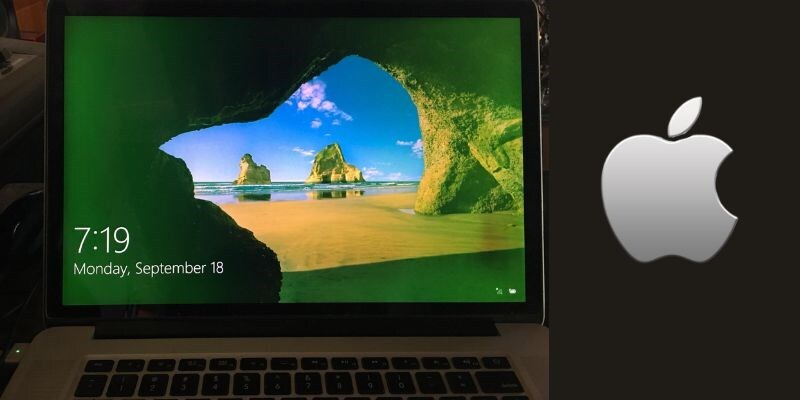
Nguyên nhân khiến màn hình MacBook bị ám vàng là gì?
Ám vàng chủ yếu là vấn đề về chất lượng hiển thị. Nếu màn hình khiến bạn phải tăng độ sáng hoặc liên tục điều chỉnh mắt để đọc nội dung, cảm giác khó chịu và mỏi mắt có thể rõ hơn khi sử dụng lâu.
Vậy, màn hình MacBook bị ám vàng có tự hết không?
Trường hợp do phần mềm sẽ hết ngay sau khi chỉnh lại cài đặt liên quan. Trường hợp do phần cứng thì không tự hết và có xu hướng nặng dần theo thời gian sử dụng.
Vào System Settings, chọn Displays, sau đó chọn Night Shift và tắt tính năng này, hoặc kéo thanh nhiệt độ màu về mức trung tính. Bạn cũng có thể tắt nhanh qua Control Center trên thanh menu, không cần vào sâu trong cài đặt. Nếu Night Shift đúng là nguyên nhân, màu màn hình trả về chuẩn ngay lập tức sau thao tác này.
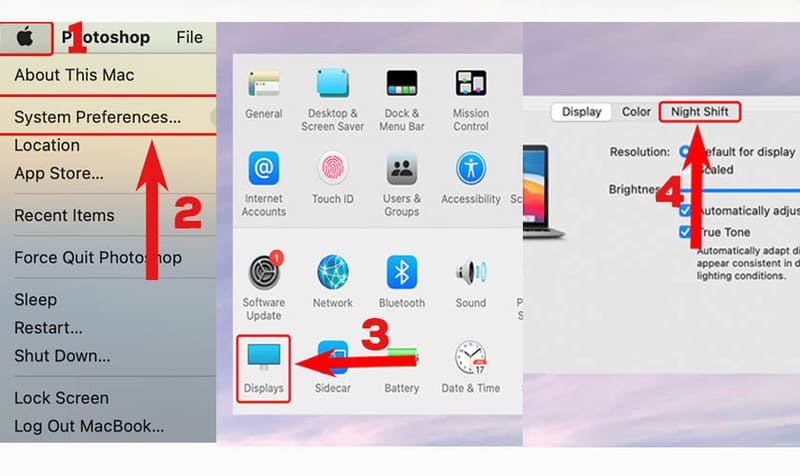
Hướng dẫn tắt Night Shift đơn giản
Vào System Settings, chọn Displays, rồi tắt True Tone. Sau khi tắt, màu sắc màn hình sẽ cố định, không còn tự động thích nghi theo ánh sáng môi trường xung quanh nữa. Nếu bạn làm Word, Excel, code hoặc văn phòng, có thể tắt True Tone để màu trắng ổn định hơn hoặc giữ nó nếu chủ yếu xem phim hoặc làm việc ban đêm.
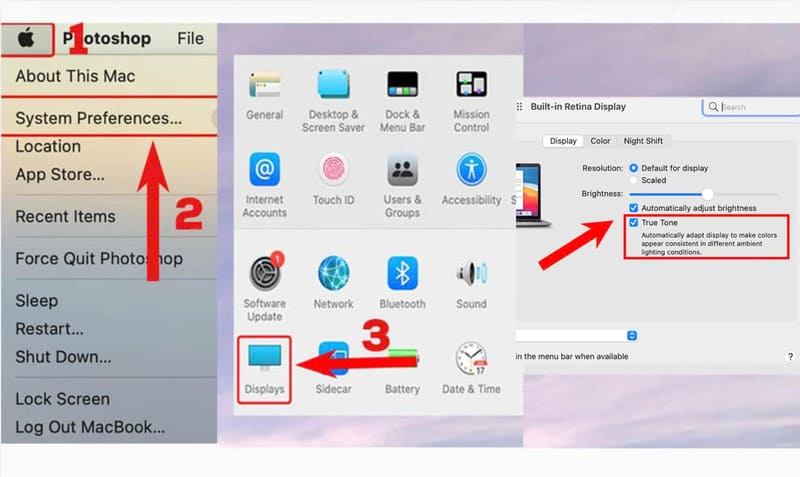
Hướng dẫn tắt True Tone
Vào System Settings, chọn Displays, sau đó chọn Color Profile và chọn lại “Color LCD” – profile mặc định của Apple. Bạn cũng có thể dùng công cụ Calibrate để tự hiệu chỉnh màu theo ý muốn. Nếu chưa từng tự chỉnh màu, hãy chọn lại Color LCD trước; không nên tự tạo profile mới chỉ để xử lý ám vàng. Calibrate thủ công phù hợp hơn với người làm thiết kế đồ họa hoặc chỉnh sửa ảnh, video cần độ chính xác màu cao.
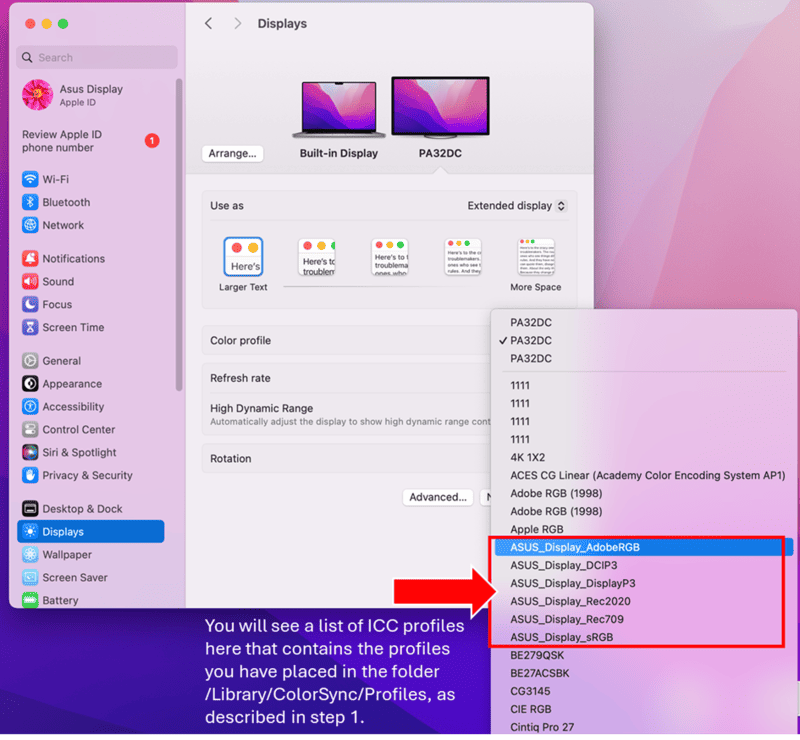
Hướng dẫn điều chỉnh lại Color Profile
Tắt hoàn toàn máy, sau đó bật lại và giữ phím Shift đến khi logo Apple xuất hiện trên màn hình. Máy sẽ khởi động vào Safe Mode. Ở chế độ này, hệ thống tự động xóa cache và tạm tắt các tiện ích khởi động cùng máy. Nếu hiện tượng ám vàng biến mất khi ở Safe Mode, nguyên nhân đến từ một phần mềm hoặc tiện ích cụ thể đang chạy nền, không phải do hệ điều hành hay phần cứng.
Nếu các cài đặt màu sắc không giải quyết được vấn đề, bạn có thể thử reset các thiết lập hệ thống liên quan. Lưu ý: cách reset khác nhau giữa MacBook Intel và Apple Silicon; với máy M1 trở lên, không áp dụng cách reset SMC/NVRAM giống Intel.
Với cập nhật thông thường, vào System Settings, chọn General, sau đó chọn Software Update để kiểm tra và cài bản mới nếu có. Nếu lỗi xuất hiện ngay sau một bản update cụ thể và cập nhật thông thường không khắc phục được, hãy cài lại toàn bộ hệ điều hành. Giữ tổ hợp Command và R khi khởi động để vào Recovery Mode, sau đó chọn Reinstall macOS.
Một số phần mềm hoặc tiện ích cài đặt từ nguồn ngoài App Store can thiệp vào thiết lập hiển thị của hệ thống. Kiểm tra danh sách ứng dụng khởi động cùng hệ thống, tức Login Items, để phát hiện ứng dụng lạ. Gỡ bỏ ứng dụng không rõ nguồn gốc, đồng thời dùng công cụ bảo mật uy tín để quét toàn bộ máy.
Theo quan điểm của MACVN: Với thiết kế nguyên khối ép keo khép kín của các dòng MacBook M1/M2/M3, việc cố “bóc tách ép lại tấm nền” khi bị ám vàng nặng có tỷ lệ rủi ro xuất hiện điểm chết và sọc màn hình lên đến 40%. Giải pháp an toàn và kinh tế nhất về lâu dài là thay cụm màn hình tháo máy (Zin nguyên bản) thay vì sửa bóc tách.

Nên sửa hay nên thay màn hình MacBook bị ám vàng?
Có 4 dấu hiệu cho thấy bạn nên dừng tự xử lý và mang máy đi kiểm tra:
Qua nhiều ca sửa chữa thực tế, đội ngũ kỹ thuật MACVN ghi nhận các dấu hiệu này gần như luôn đến từ lỗi phần cứng, hiếm khi tự hết. Trước khi tự tháo máy, hãy kiểm tra tình trạng bảo hành của thiết bị để tránh mất quyền lợi không đáng có.
Có 4 cách giúp bảo vệ màn hình MacBook lâu dài sau khi sửa chữa:
Lưu ý: Không dùng cồn nồng độ cao, nước lau kính hoặc xịt dung dịch trực tiếp lên màn hình vì nó có thể chảy vào viền panel.

Cách bảo vệ màn hình MacBook để tránh bị ám vàng trở lại
Màn hình ám vàng có thể gây mỏi mắt khi dùng liên tục nhiều giờ với màu sắc sai lệch, nhưng không gây tổn thương mắt vĩnh viễn. Não bộ phải liên tục điều chỉnh nhận diện màu sắc khi hiển thị lệch chuẩn, gây căng thẳng thị giác nhẹ theo thời gian.
True Tone phản ứng theo ánh sáng môi trường theo thời gian thực, còn Night Shift hoạt động theo lịch cố định, bất kể ánh sáng xung quanh như thế nào. Đây là điểm khác biệt cốt lõi giữa hai tính năng, dù cả hai đều có thể khiến màn hình bị ngả vàng.
Theo số liệu tiếp nhận bảo hành tại MACVN, 70% ca ám vàng phần cứng rơi vào MacBook Pro 2016 – 2018 (do lão hóa cổ cáp Flexgate và ngả màu keo dán tấm nền Retina) và MacBook Air 2018 – 2020 Intel (lão hóa keo OCA sau 3-4 năm chịu khí hậu nóng ẩm Việt Nam). Trong khi đó, dòng Apple Silicon (M1 – M3) có tỷ lệ lỗi phần cứng cực thấp, 85% ca ám vàng ở dòng này chỉ do cài đặt Color Profile hoặc xung đột macOS.
Ám vàng và ám xanh khác nhau ở hướng lệch màu và một số nguyên nhân phần cứng đặc thù riêng. Nếu bạn muốn tìm hiểu sâu hơn về trường hợp ám xanh, hãy xem bài viết: Màn hình MacBook bị ám xanh: Nguyên nhân & cách khắc phục
Giữ màn hình MacBook luôn đúng màu chuẩn dựa trên 2 nguyên tắc cốt lõi. Thứ nhất, kiểm soát cài đặt hiển thị có chủ đích, gồm Night Shift, True Tone và Color Profile, thay vì để mặc định hệ thống tự động điều chỉnh. Thứ hai, bảo dưỡng và kiểm tra phần cứng định kỳ tại trung tâm uy tín, nhất là với máy đã dùng trên 5 năm.
CÔNG TY TNHH TM CÔNG NGHỆ MACVN




