













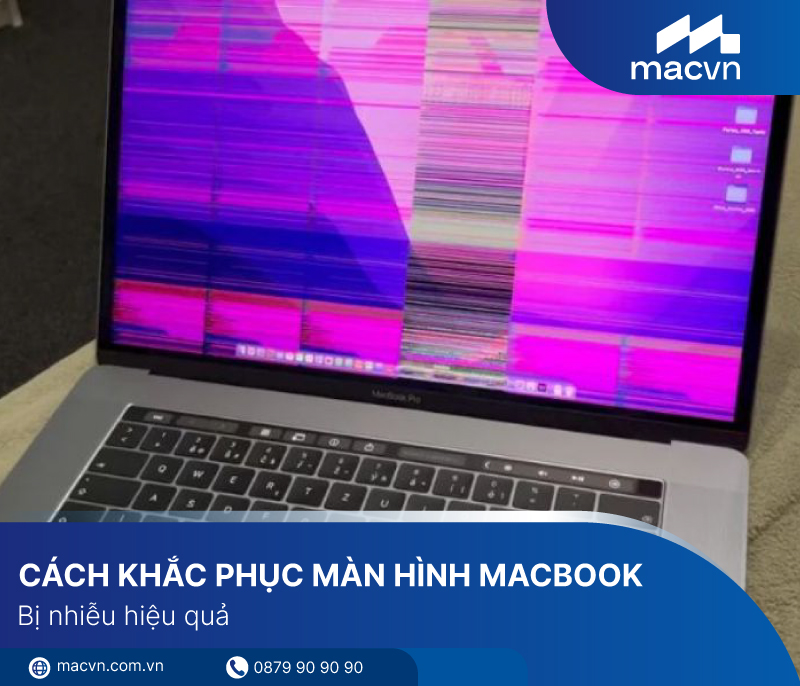
Màn hình MacBook nổi tiếng với độ phân giải Retina sắc nét và khả năng tái tạo màu sắc chuẩn xác giúp tối ưu hóa công việc thiết kế và giải trí. Tuy nhiên, tình trạng màn hình Macbook bị nhiễu đôi khi xảy ra gây ảnh hưởng trực tiếp đến hiệu suất sử dụng của máy. Việc sớm nhận diện dấu hiệu và tìm cách xử lý kịp thời sẽ giúp bảo vệ linh kiện bên trong và tiết kiệm chi phí sửa chữa đáng kể.
Trong bài viết này, MACVN chia sẻ chi tiết các nguyên nhân, dấu hiệu thường gặp và cách khắc phục màn hình Macbook bị nhiễu để bạn có thêm thông tin trước khi quyết định xử lý tại nhà hay mang máy đến trung tâm kỹ thuật.
Hướng dẫn khắc phục màn hình Macbook bị nhiễu hiệu quả và nhanh chóng
Mục lục
Trong quá trình sử dụng, bạn có thể bắt gặp các biểu hiện nhiễu khác nhau tùy thuộc vào mức độ hư hại của linh kiện. Các lỗi nhiễu màn hình Macbook thường gặp bao gồm:
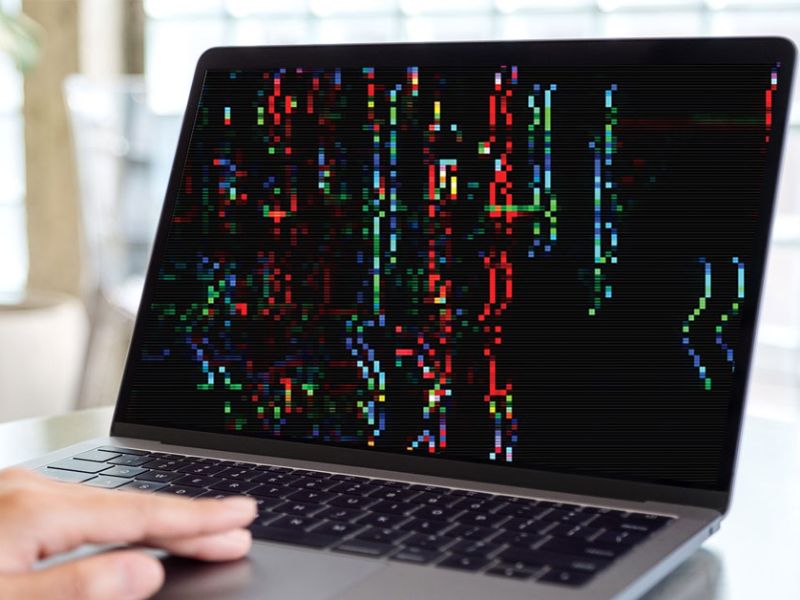
Lỗi màn hình Macbook bị nhiễu hạt, nhiễu màu
Tình trạng nhiễu màn hình trên MacBook có thể xuất phát từ nhiều nguyên nhân khác nhau từ phần cứng bên trong đến các tác động ngoại lực. Dưới đây là những nguyên nhân phổ biến mà bạn cần lưu ý:
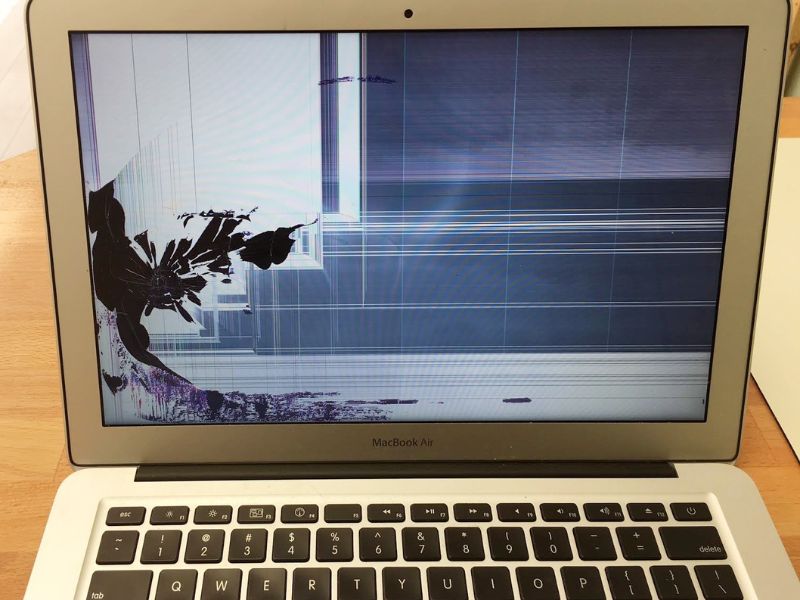
Có nhiều nguyên nhân khiến màn hình Macbook xuất hiện tình trạng nhiễu
Khi phát hiện màn hình Macbook bị nhiễu, bạn có thể thử thực hiện các bước kiểm tra đơn giản tại nhà theo hướng dẫn dưới đây.
Bước 1: Nhấp vào menu Apple ở góc trên bên trái màn hình, chọn System Settings (Cài đặt hệ thống), sau đó chọn mục Displays (Màn hình) từ thanh menu bên trái.
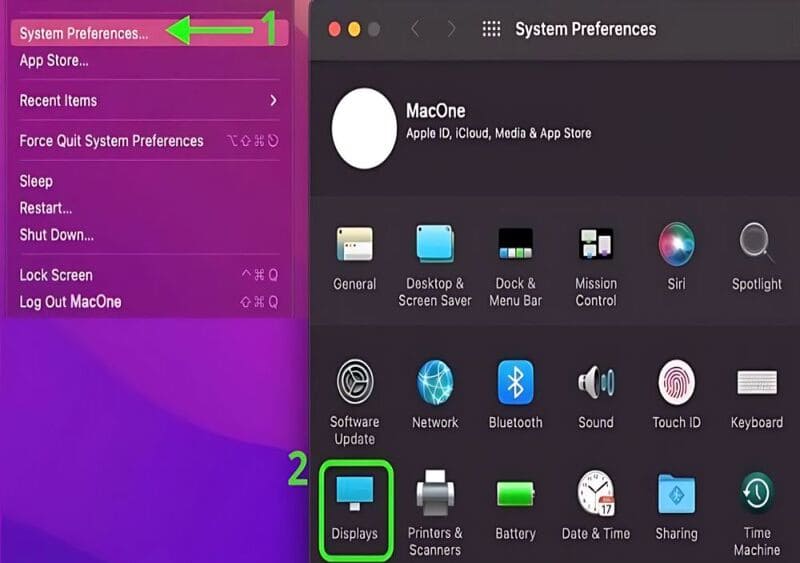
Chọn mục Displays từ thanh menu bên trái
Bước 2: Trong giao diện cài đặt màn hình, nếu bạn sử dụng nhiều màn hình, hãy chọn đúng màn hình MacBook cần điều chỉnh ở phía trên cùng.
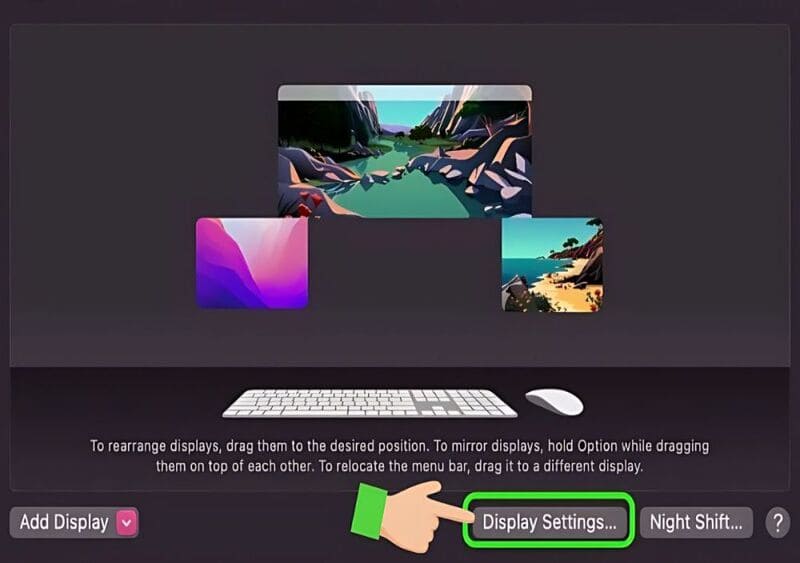
Chọn đúng màn hình MacBook cần điều chỉnh
Bước 3: Tại mục Refresh Rate (Tần số quét), nhấp vào menu thả xuống và chọn tần số phù hợp (ví dụ: 60Hz hoặc ProMotion 120Hz đối với các dòng MacBook Pro đời mới) để khắc phục tình trạng màn hình bị giật hoặc nhiễu.
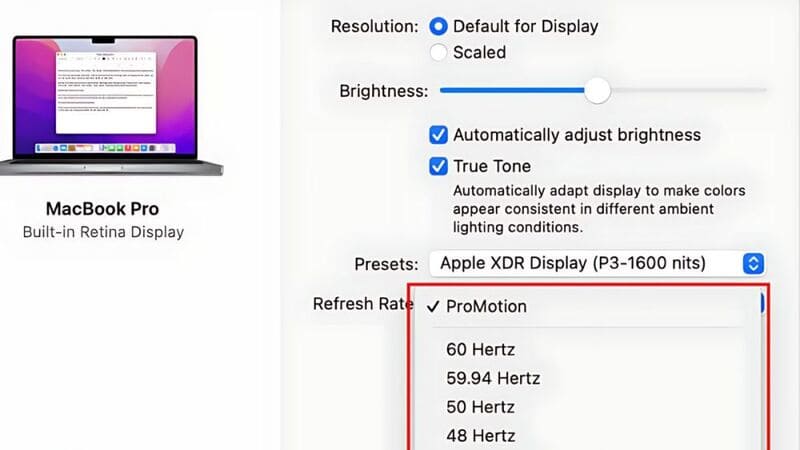
Tại mục Refresh Rate nhấp vào menu thả xuống và chọn tần số phù hợp
Bước 1: Mở cửa sổ tùy chỉnh bằng cách vào biểu tượng Apple ở góc màn hình và chọn System Preferences. Lưu ý, từ phiên bản macOS 13 trở đi, Apple đã thay thế System Preferences bằng System Settings.
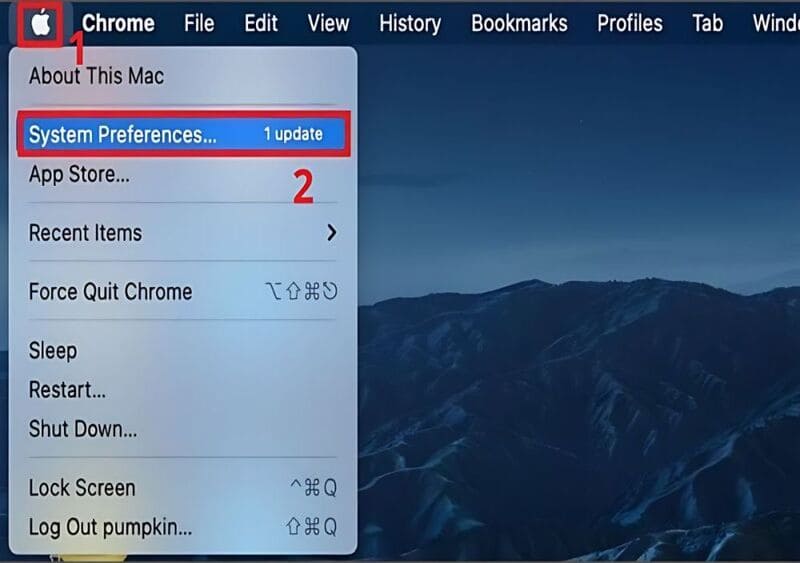
Chọn System Preferences
Bước 2: Trong phần Màn hình (Displays), tích chọn Scaled. Hãy thử nghiệm các mức tỷ lệ khác nhau cho đến khi đạt được độ chi tiết vừa ý.
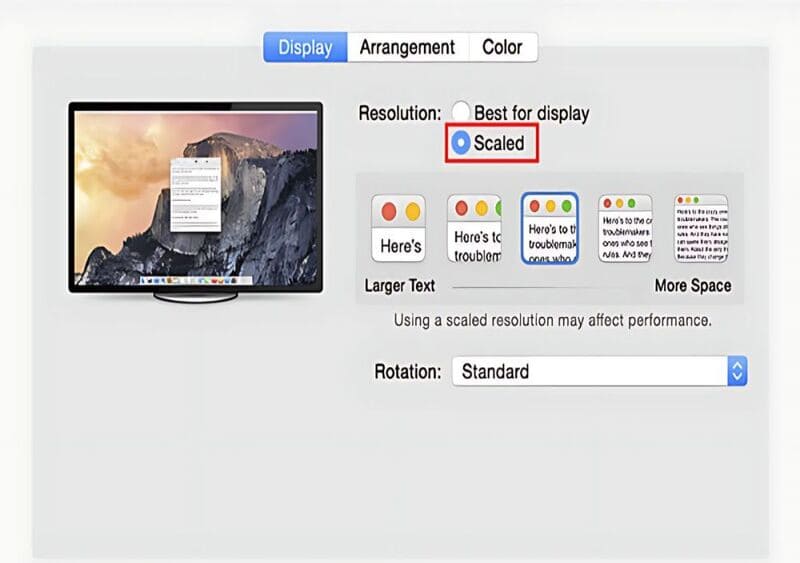
Tích chọn Scaled
Bước 3: Lưu thiết lập và đóng cửa sổ bằng tổ hợp phím Command + Q, sau đó quan sát lại màn hình để xác nhận lỗi đã được khắc phục.
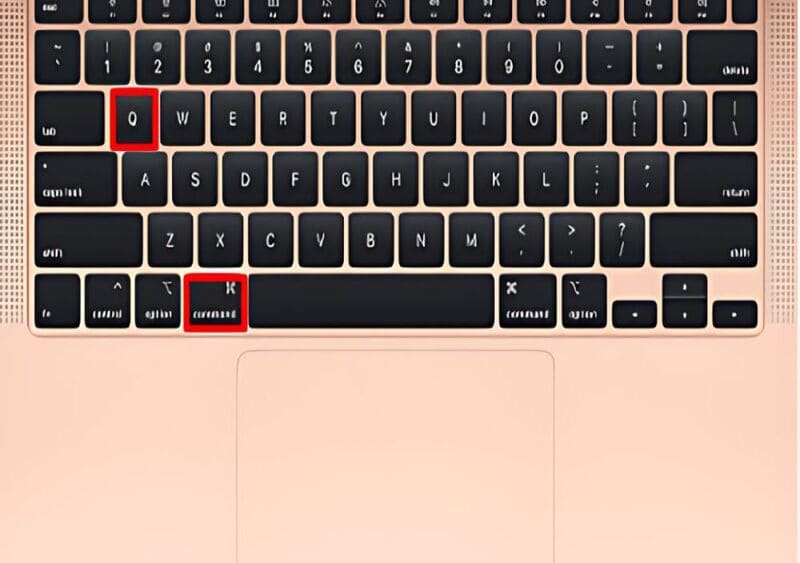
Ấn tổ hợp phím Command + Q
Cập nhật macOS là giải pháp tối ưu để sửa lỗi hiển thị, vì Apple tích hợp sẵn các bản vá trình điều khiển (Driver) và thuật toán xử lý hình ảnh trong các bản cập nhật phần mềm. Việc này không chỉ xử lý tình trạng nhòe hình mà còn tăng cường hiệu suất đồ họa cho máy. Các bước thực hiện chi tiết:
Bước 1: Nhấp vào biểu tượng Apple ở góc trái màn hình, chọn System Settings (Cài đặt hệ thống), sau đó truy cập mục General (Cài đặt chung).
Chọn System Preferences
Bước 2: Tại giao diện Applications, chọn mục System Settings.app/ Software Update (Cập nhật phần mềm). Hệ thống sẽ tự động quét để tìm bản cập nhật mới nhất dành cho Macbook của bạn.
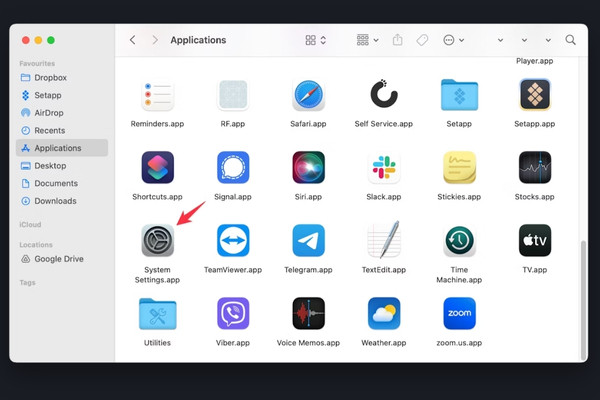
Chọn mục Software Update
Bước 3: Nếu có phiên bản mới, hãy nhấn Update Now hoặc Upgrade Now. Sau khi quá trình cài đặt hoàn tất và máy khởi động lại, hãy kiểm tra để xác nhận độ sắc nét của màn hình đã được khôi phục.
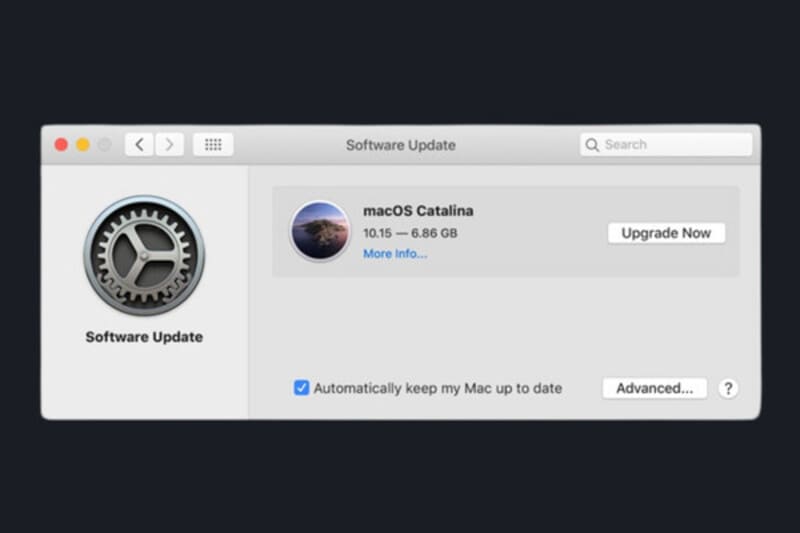
Nhấn Update Now hoặc Upgrade Now
Lưu ý kỹ thuật: Khác với Windows, Driver trên macOS được quản lý trực tiếp bởi Apple. Để đảm bảo hệ thống luôn ổn định, bạn nên bật tính năng Automatic Updates trong phần cài đặt. Bạn có thể kiểm tra trạng thái bảo hành và các bản cập nhật quan trọng tại Trang hỗ trợ chính thức của Apple.
Nếu những cách trên vẫn không khắc phục được tình trạng màn hình Macbook bị nhiễu thì bạn nên mang Macbook đến trung tâm sửa chữa uy tín. Đội ngũ kỹ thuật viên chuyên nghiệp tại trung tâm uy tín sẽ giúp bạn xử lý triệt để các lỗi phần cứng phức tạp.
MACVN là đơn vị chuyên cung cấp các sản phẩm của Apple như MacBook Pro, Macbook Air, Macbook cũ…. Bên cạnh đó, MACVN còn cung cấp dịch vụ sửa chữa, bảo trì chuyên nghiệp với đội ngũ kỹ thuật viên giàu kinh nghiệm có kỹ thuật chuyên môn cao.
Với kinh nghiệm xử lý lỗi màn hình Macbook bị nhiễu trên nhiều đời máy từ MacBook Pro 2015 đến các dòng chip M series mới, chúng tôi tự tin có thể giúp bạn xử lý nhiều vấn đề lỗi kỹ thuật của Macbook với chi phí phải chăng. Đồng thời, có cam kết kiểm tra miễn phí, báo giá minh bạch và chính bảo hành rõ ràng.
Hãy liên hệ qua số 0879 90 90 90 để được tư vấn nhanh về các giải pháp khắc phục lỗi màn hình và nhận báo giá ưu đãi tại TPHCM!

Dịch vụ sửa chữa Macbook nhanh chóng, giá tốt tại MACVN
Để kéo dài tuổi thọ cho màn hình và tránh gặp phải những sự cố hiển thị không mong muốn, bạn nên duy trì các thói quen sử dụng tốt. Một số lưu ý quan trọng bao gồm:
Việc duy trì khả năng hiển thị hoàn hảo trên MacBook không chỉ giúp bảo vệ thị lực mà còn đảm bảo tiến độ công việc của bạn luôn trôi chảy. Hy vọng những giải pháp khắc phục màn hình Macbook bị nhiễu nhanh được chia sẻ ở trên giúp bạn có thêm kiến thức hữu ích để xử lý sự cố một cách chủ động. Nếu không thể khắc phục tại nhà, bạn nên mang máy đến trung tâm uy tín như MACVN để được tư vấn và sửa chữa, tránh trường hợp máy bị hỏng nặng hơn. Liên hệ ngay để được hỗ trợ và tư vấn về các sản phẩm Macbook cùng các dịch vụ sửa chữa nhé!
CÔNG TY TNHH TM CÔNG NGHỆ MACVN




