











Lỗi MacBook không kết nối được wifi là tình trạng khá phổ biến gây gián đoạn trực tiếp đến tiến độ công việc và học tập của người dùng. Vấn đề này có thể bắt nguồn từ các thiết lập sai lệch trong hệ điều hành macOS, xung đột phần mềm hoặc hư hỏng vật lý của card mạng bên trong máy. Việc hiểu rõ nguyên nhân và các bước xử lý cơ bản sẽ giúp bạn tiết kiệm thời gian và chủ động hơn khi thiết bị gặp sự cố.
MACVN là đơn vị chuyên mua bán và sửa chữa Macbook uy tín tại TPHCM với đội ngũ kỹ thuật tay nghề cao. Mời bạn cùng theo dõi bài viết dưới đây để tìm ra nguyên nhân và cách xử lý lỗi kết nối mạng nhanh chóng và hiệu quả!
Cách khắc phục MacBook không kết nối được wifi hiệu quả
Mục lục
Việc xác định đúng nguyên nhân giúp bạn lựa chọn được phương án sửa chữa tiết kiệm thời gian và chi phí. Có rất nhiều lý do khiến đường truyền internet trên thiết bị của bạn bị gián đoạn đột ngột như:
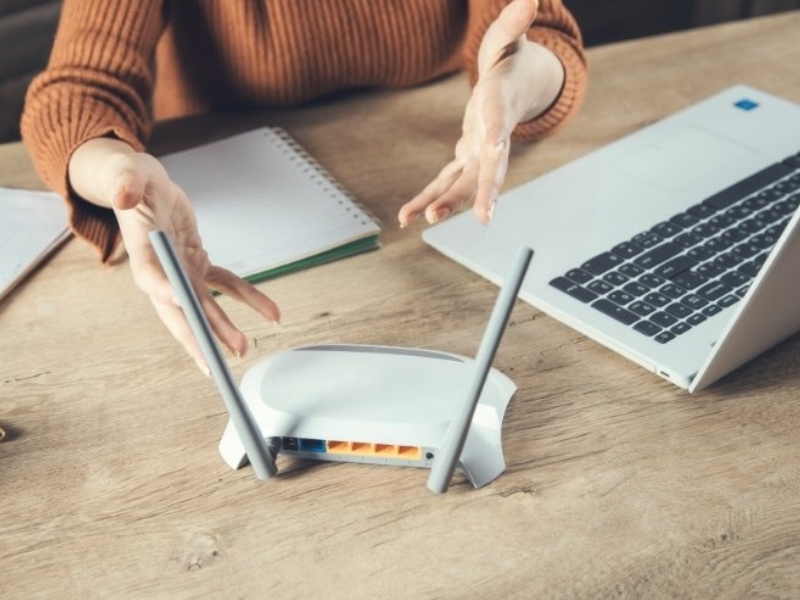
Xác định đúng nguyên nhân giúp bạn lựa chọn được phương án sửa chữa hiệu quả hơn
Trước khi mang máy đến trung tâm sửa chữa, bạn nên thử qua các biện pháp xử lý nhanh về phần mềm để tiết kiệm chi phí. Dưới đây là những cách khắc phục triệt để tình trạng này.
Thao tác này giúp làm mới hệ thống và giải phóng bộ nhớ tạm đang gây xung đột kết nối. Đây là phương pháp đơn giản nhưng cực kỳ hiệu quả đối với các lỗi phần mềm phát sinh đột ngột.
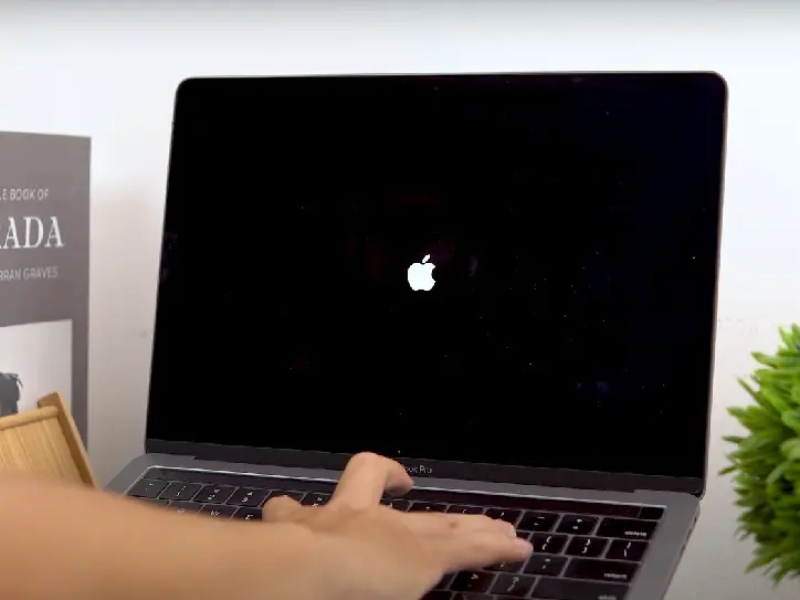
Thực hiện khởi động lại Macbook để đặt lại các thiết lập mạng tạm thời
Bạn nên thực hiện kiểm tra trạng thái mạng wifi bằng cách kết nối thử với các thiết bị khác như điện thoại hoặc máy tính bảng để xác định xem đường truyền có đang hoạt động bình thường hay không. Trong trường hợp phát hiện sự cố từ phía hệ thống mạng, bạn có thể áp dụng các bước xử lý sau đây:
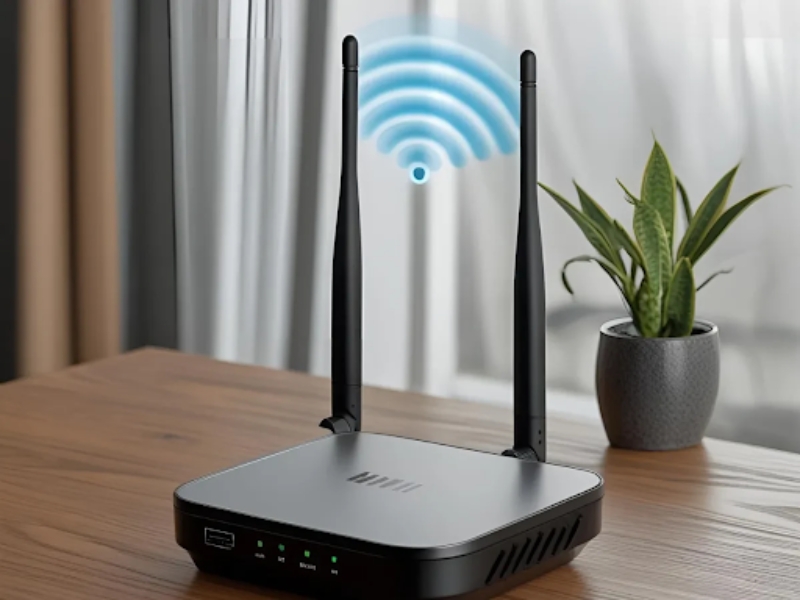
Kiểm tra bộ phát và mạng wifi xem có lỗi hay không là việc làm cần thiết
Sóng Bluetooth đôi khi hoạt động cùng tần số gây nhiễu và làm yếu tín hiệu wifi trên các dòng máy đời cũ. Kết nối không dây thường xuyên có sự chồng lấn dải tần ảnh hưởng đến độ ổn định của mạng. Bạn hãy thử tắt Bluetooth trong System Settings để kiểm tra xem tốc độ và độ ổn định của wifi có được cải thiện hay không.
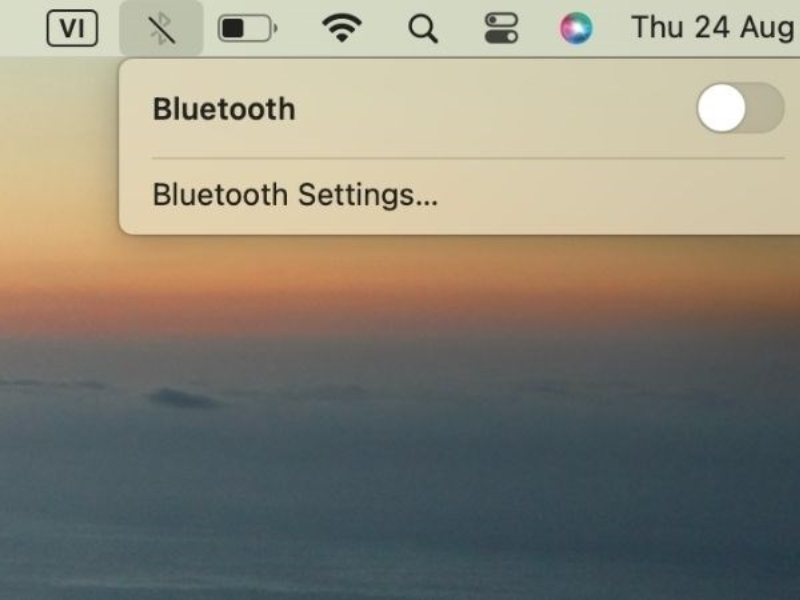
Hãy thử tắt kết nối Bluetooth
Nếu bạn dùng hub chuyển đổi, hãy chắc chắn rằng dây cáp mạng được cắm chắc chắn vào cổng LAN. Kết nối có dây bị lỏng có thể ảnh hưởng gián tiếp đến tính ổn định của thiết bị mạng trung tâm.
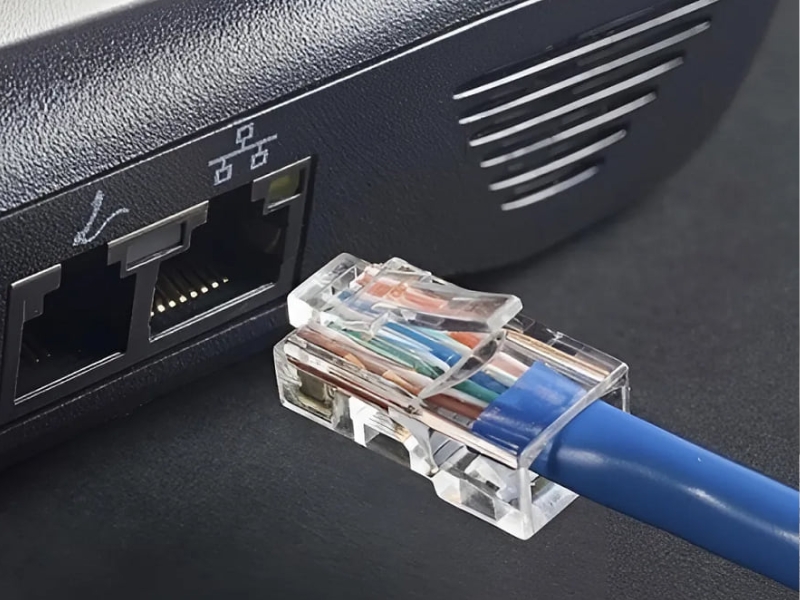
Xem xét lại các đầu cắm và dây dẫn để loại trừ khả năng mất mạng do lỏng cáp, đứt dây
Khoảng cách và vật cản giữa máy tính và router là yếu tố làm xuất hiện lỗi Macbook không kết nối được wifi. Sóng wifi có thể bị cản bởi tường dày hoặc các vật dụng bằng kim loại trong nhà.
Bạn nên di chuyển MacBook đến gần Router hơn và tránh đặt cạnh các thiết bị gây nhiễu như lò vi sóng hay điện thoại không dây.
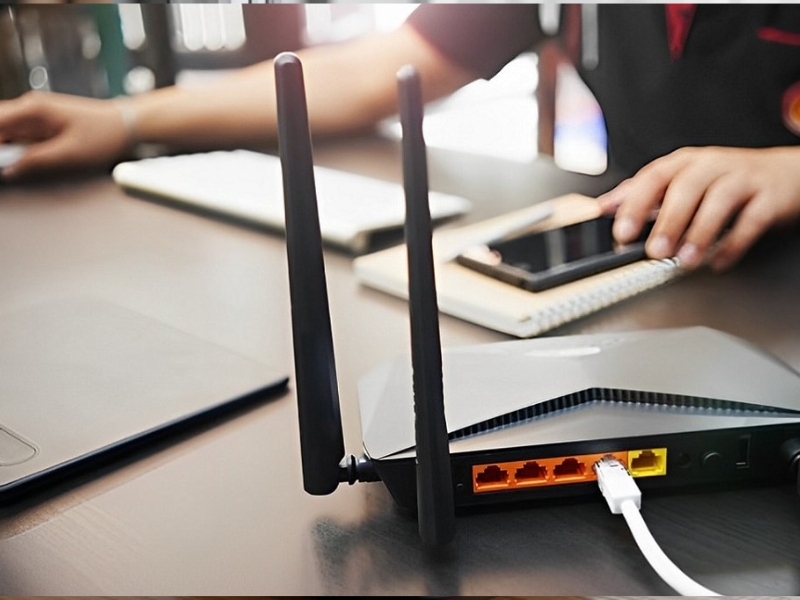
Bạn cần kiểm tra khoảng cách giữa thiết bị và router
Nếu các bước nói trên vẫn bình thường, bạn có thể thử tắt và bật lại wifi trên Macbook. Hành động này buộc máy tính phải thực hiện quy trình tìm kiếm và bắt lại tín hiệu từ đầu. Một lần “làm mới” thủ công thường giúp card mạng nhận diện lại địa chỉ IP nhanh hơn.
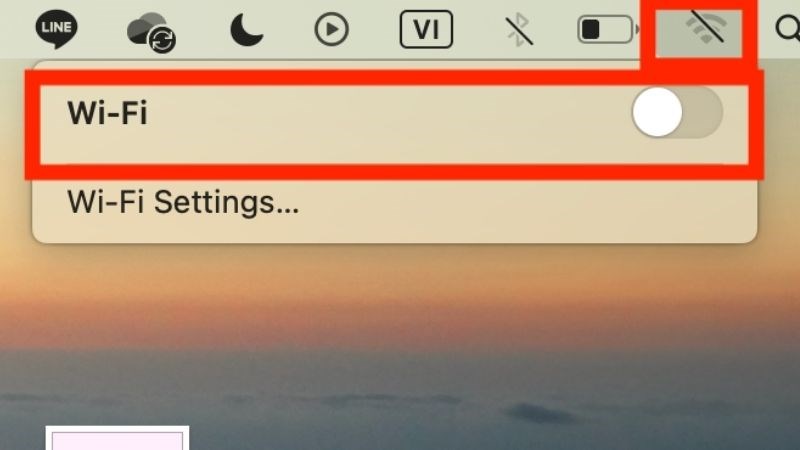
Nhấn vào biểu tượng wifi trên góc phải phía trên màn hình
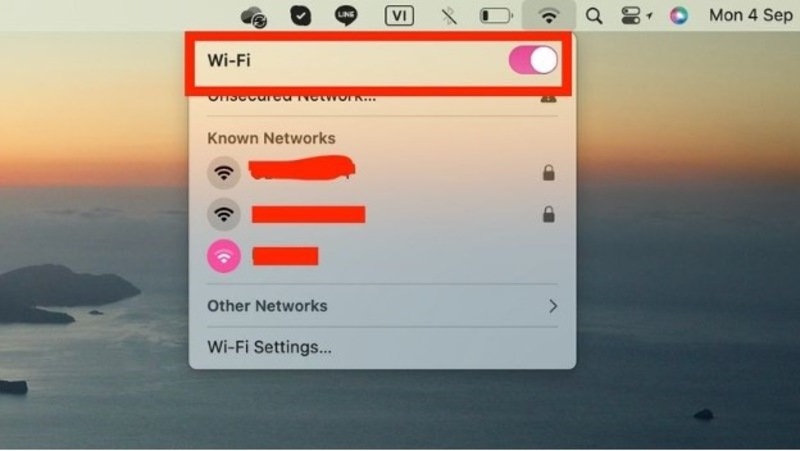
Bật lại wifi để kết nối lại
Các bản cập nhật mới thường chứa các bản vá lỗi liên quan đến trình điều khiển card mạng. Apple luôn phát hành các bản vá lỗi bảo mật và kết nối cho từng dòng máy cụ thể. Bạn hãy tiến hành kiểm tra để đảm bảo máy đang chạy phiên bản hệ điều hành ổn định, tương thích tốt với chuẩn wifi.
Để thực hiện việc cập nhật, bạn có thể tuân theo các bước sau đây:
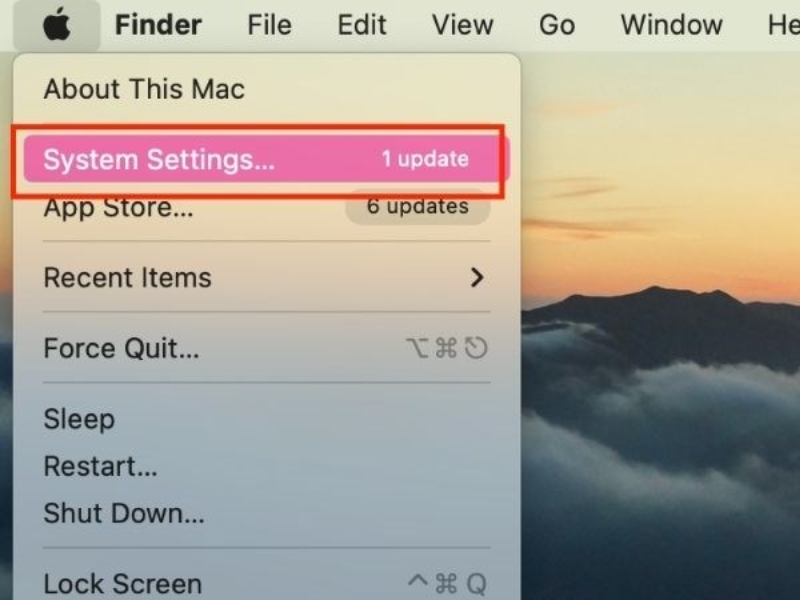
Truy cập phần cài đặt hệ thống
Bước 2: Tiếp theo, bạn chọn Update Now để bắt đầu cập nhật, sau đó chờ hệ thống xử lý và kiểm tra lại kết nối.
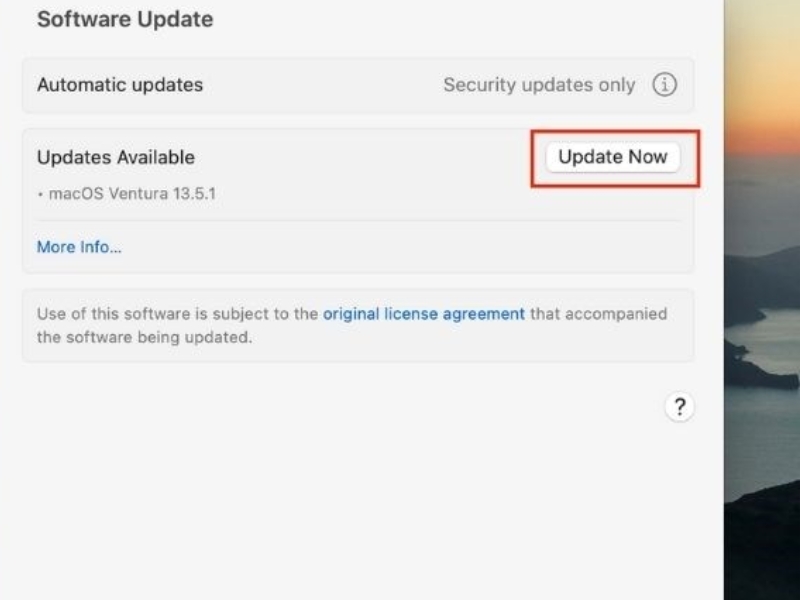
Chọn Update Now để tiến hành cập nhật
Bạn có thể sử dụng tổ hợp phím Shift + Control + Option và Nút nguồn để khắc phục nhanh các sự cố liên quan đến hệ thống điều khiển điện năng cho card mạng. Cách này giúp bạn can thiệp nhanh vào hệ thống điều khiển năng lượng và mạng của MacBook.
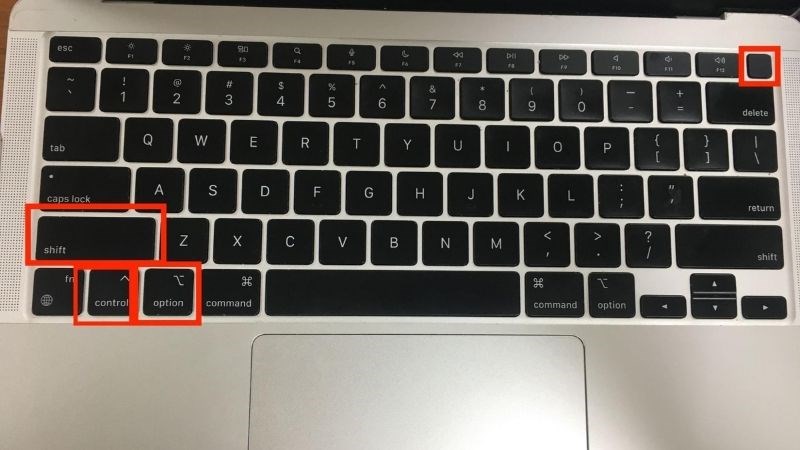
Bấm Shift + Control + Option và Nút nguồn
Làm mới địa chỉ IP giúp MacBook tránh được tình trạng trùng lặp địa chỉ mạng trong cùng một hệ thống nội bộ. Giao thức DHCP có thể gặp lỗi nếu có quá nhiều thiết bị cùng truy cập vào một Router.
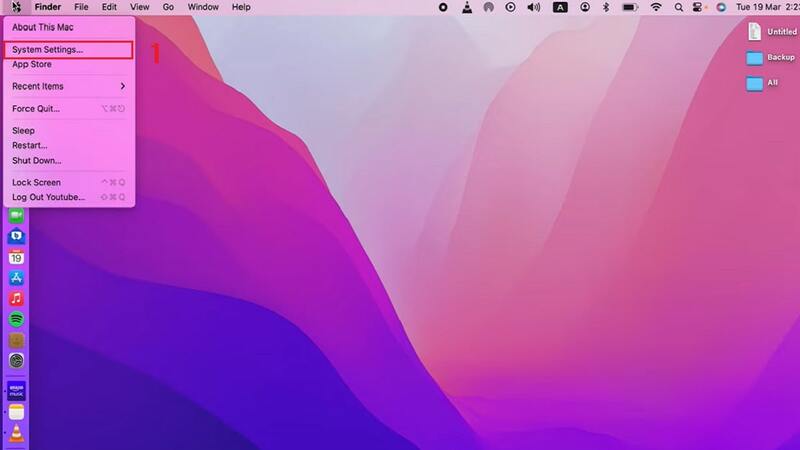
Truy cập Systems Setting, sau đó chọn Network
Bước 2: Sau đó, bạn chọn Wifi rồi nhấn vào Advanced (Nâng cao) hoặc Detail (Chi tiết) để mở phần cài đặt nâng cao.
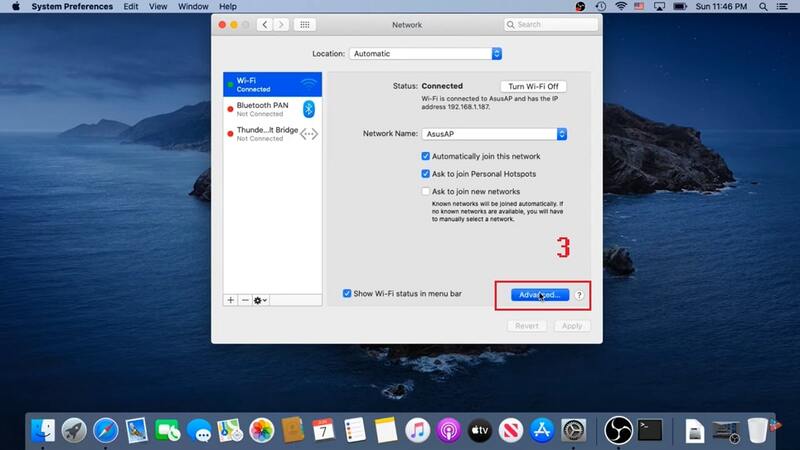
Nhấn vào Advanced (Nâng cao) hoặc Detail (Chi tiết) để mở phần cài đặt nâng cao
Bước 3: Khi cửa sổ mới xuất hiện, bạn chuyển sang tab TCP/IP, tìm mục IPv4 Address rồi chọn Renew DHCP Lease, sau đó nhấn OK để hoàn tất.
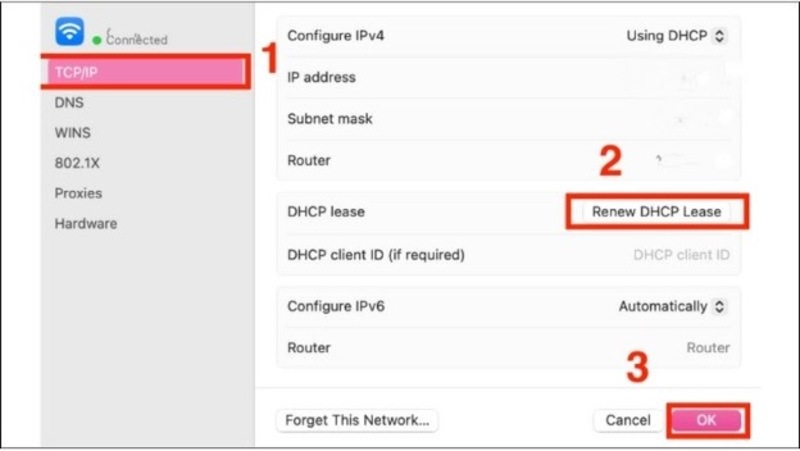
Tại mục IPv4 Address bạn chọn Renew DHCP Lease
Chuyển sang các máy chủ tên miền uy tín giúp tăng tốc độ truy cập và khắc phục lỗi không vào được web. DNS mặc định của nhà mạng đôi khi bị chặn hoặc gặp sự cố không thể phân giải tên miền.
Dưới đây là cách đổi DNS đơn giản để khắc phục lỗi Macbook không kết nối được wifi:
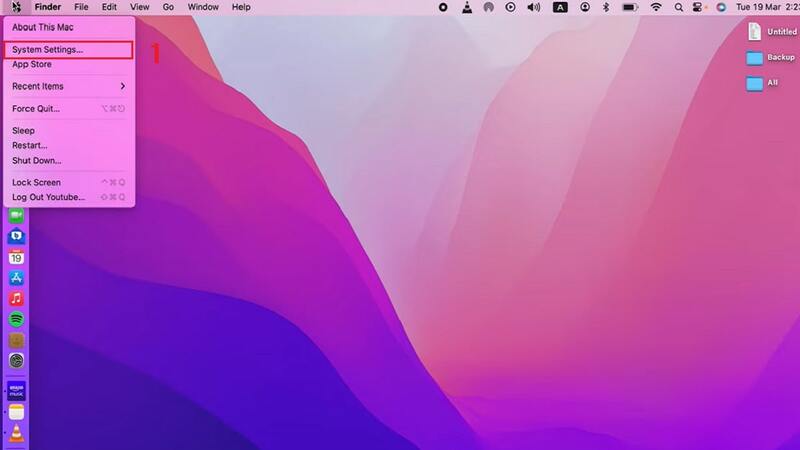
Truy cập vào System Settings
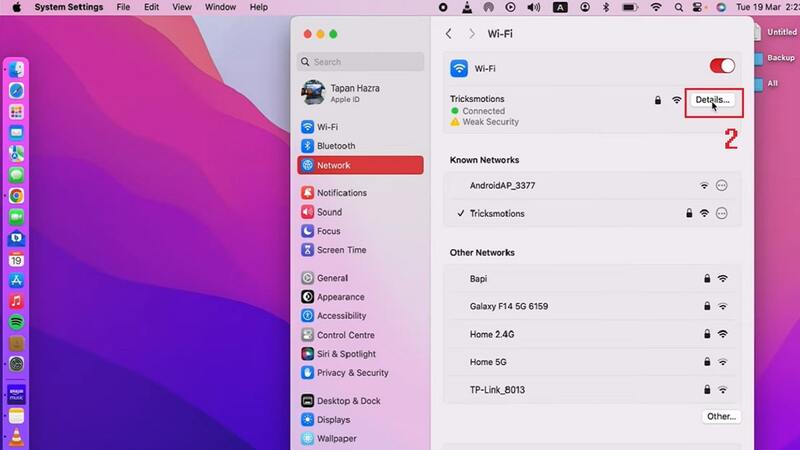
Chọn Details để mở phần cài đặt chi tiết
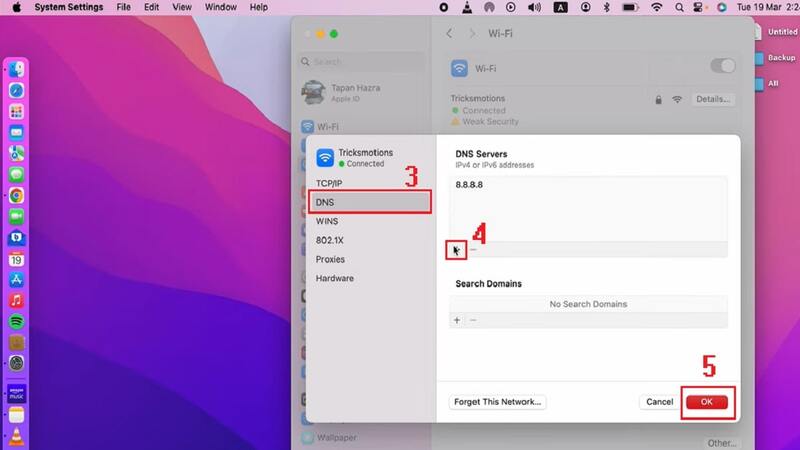
Tiến hành thêm máy chủ mong muốn
Để tránh tình trạng lỗi Macbook không kết nối được wifi lặp lại, bạn nên duy trì những thói quen tốt trong quá trình sử dụng. Điều này không chỉ bảo vệ card mạng mà còn kéo dài tuổi thọ tổng thể của máy.
Dưới đây là những lưu ý quan trọng mà bạn cần quan tâm:
Mời bạn xem thêm:
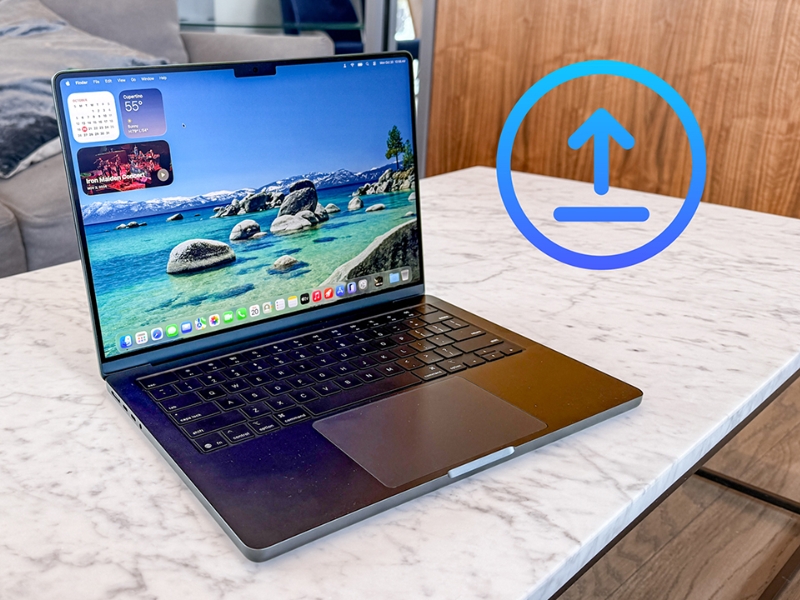
Nên cập nhật hệ điều hành thường xuyên để đảm bảo kết nối ổn định
MACVN cung cấp giải pháp xử lý triệt để các lỗi wifi từ thay card mạng đến sửa chữa bo mạch chuyên sâu. Đối với các lỗi Macbook không kết nối được wifi do hư hỏng phần cứng hoặc lỗi chip wifi trên mainboard, bạn cần sự hỗ trợ từ các chuyên gia kỹ thuật có tay nghề cao.
Tại MACVN, bạn sẽ nhận được sự phục vụ chuyên nghiệp và tận tâm:
Việc khắc phục lỗi Macbook không kết nối được wifi chính xác sẽ giúp bạn duy trì hiệu suất làm việc và học tập ở mức cao. MACVN là địa chỉ sửa chữa laptop uy tín tại TPHCM luôn sẵn sàng hỗ trợ khách hàng xử lý mọi vấn đề kỹ thuật một cách nhanh chóng. Hãy liên hệ ngay với chúng tôi để được kiểm tra và tư vấn giải pháp sửa lỗi mạng tối ưu cho chiếc máy của bạn!
CÔNG TY TNHH TM CÔNG NGHỆ MACVN




