



Cách khắc phục bàn phím Macbook không gõ được, bị đơ, loạn chữ

13-11-2025

Bàn phím Macbook không gõ được số, chữ, bị đơ, loạn chữ là sự cố gây gián đoạn và khó chịu đối với người dùng, đặc biệt khi công việc của bạn phụ thuộc hoàn toàn vào tốc độ nhập liệu. Dù bạn đang sử dụng chiếc Macbook Air mỏng nhẹ hay Macbook Pro hiệu năng cao, vấn đề về bàn phím vẫn có thể xảy ra do nhiều nguyên nhân, từ sự cố phần mềm đơn giản đến lỗi phần cứng phức tạp.

Với kinh nghiệm nhiều năm sửa chữa Macbook, MACVN sẽ giúp bạn phân tích nguyên nhân, hướng dẫn chi tiết các bước sửa lỗi từ cơ bản đến nâng cao, giúp bạn nhanh chóng giải quyết tình trạng bàn phím Macbook không gõ được số và các lỗi thường gặp khác.

Cách khắc phục bàn phím Macbook không gõ được nhanh chóng, hiệu quả

Cách khắc phục bàn phím Macbook không gõ được nhanh chóng, hiệu quả

Nguyên nhân bàn phím Macbook không gõ được

Lỗi bàn phím Macbook có thể xuất phát từ 2 nhóm nguyên nhân chính: lỗi phần cứng và lỗi phần mềm.
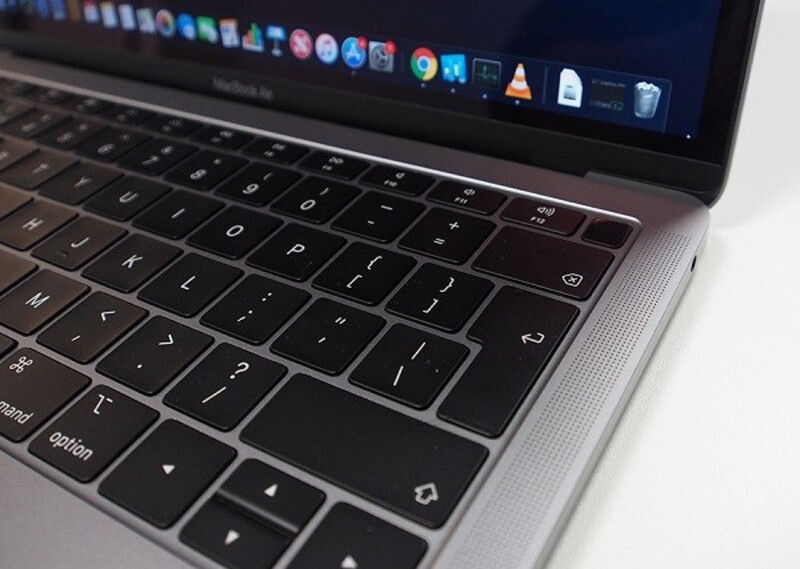
Lỗi phần cứng

  • Bụi bẩn và vật lạ: Đây là nguyên nhân phổ biến. Các hạt bụi nhỏ, vụn thức ăn hoặc chất lỏng lọt vào bên dưới các phím có thể gây kẹt hoặc làm hỏng cơ chế gõ.
  • Hỏng cáp kết nối bàn phím: Dây cáp mỏng kết nối bàn phím với Mainboard có thể bị lỏng, rách hoặc đứt do va đập hoặc quá trình sửa chữa trước đó, dẫn đến mất tín hiệu hoàn toàn hoặc bàn phím Macbook bị loạn chữ.
  • Hỏng mạch/IC điều khiển trên Mainboard: Đây là lỗi nghiêm trọng, thường xảy ra do máy bị đổ nước hoặc chập điện, làm hỏng các chip hoặc mạch điều khiển tín hiệu bàn phím.
  • Hỏng pin: Pin bị phồng có thể đội ngược bàn phím từ bên dưới, gây áp lực lên các phím, khiến bàn phím không gõ được hoặc bị kẹt phím liên tục.
Nguyên nhân bàn phím Macbook không gõ được có thể do lỗi phần cứng

Nguyên nhân bàn phím Macbook không gõ được có thể do lỗi phần cứng

Lỗi phần mềm

  • Xung đột phần mềm/Driver: Các ứng dụng bên thứ 3, đặc biệt là các phần mềm hỗ trợ gõ tiếng Việt không chính thống có thể xung đột với hệ thống macOS, gây ra lỗi đơ hoặc bàn phím Macbook bị loạn chữ.
  • Lỗi cài đặt hệ thống: Việc vô tình bật các tính năng hỗ trợ như Mouse Key (dùng bàn phím số để di chuyển con trỏ chuột) hoặc phím Numlock ảo có thể khiến bạn tưởng rằng bàn phím Macbook không gõ được số.
  • Lỗi hệ điều hành macOS: Các bản cập nhật macOS mới đôi khi mang theo lỗi chưa được vá, ảnh hưởng đến Driver bàn phím, dẫn đến lỗi tạm thời.
Nguyên nhân lỗi bàn phím Macbook cũng có thể đến từ phần mềm

Nguyên nhân lỗi bàn phím Macbook cũng có thể đến từ phần mềm

Những dấu hiệu Macbook bị đơ bàn phím thường gặp

Dưới đây là các dấu hiệu cụ thể giúp bạn xác định tình trạng bàn phím Macbook không gõ được để có hướng xử lý chính xác:
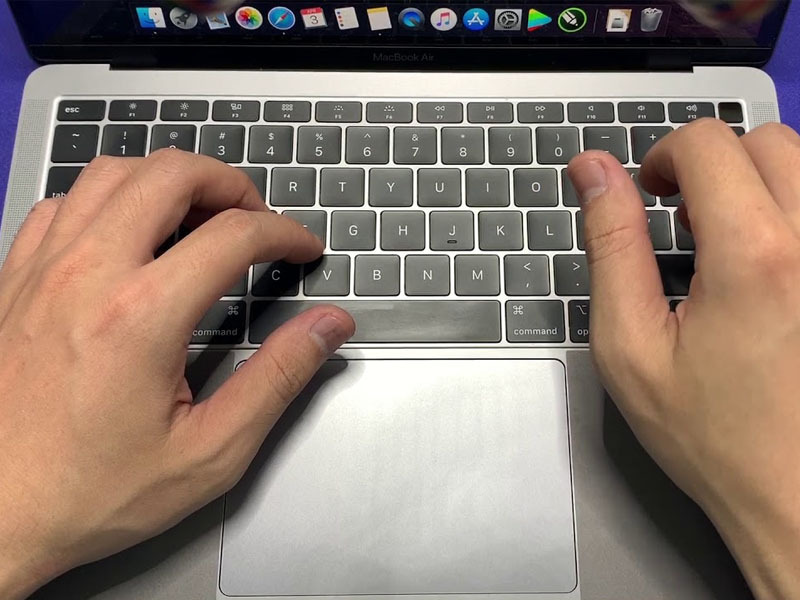
  • Không gõ được một phím hoặc một hàng phím: Một phím cụ thể hoàn toàn không phản hồi hoặc cả một hàng phím ngang/dọc bị liệt, thường là dấu hiệu của hỏng cáp.
  • Bàn phím bị loạn chữ hoặc nhảy chữ: Khi gõ một chữ cái, máy lại hiển thị chữ khác hoặc chữ tự động nhảy liên tục là dấu hiệu rõ ràng của bàn phím Macbook bị loạn chữ do xung đột phần mềm hoặc ẩm mạch.
  • Bàn phím không gõ được số: Các phím số ở hàng trên cùng không hoạt động hoặc các phím số bên phải không gõ được, thường liên quan đến cài đặt Mouse Key hoặc Num Lock.
  • Bàn phím bị đơ sau khi khởi động: Bàn phím không hoạt động ngay sau khi máy khởi động hoặc sau khi đánh thức từ chế độ Sleep, thường là lỗi tạm thời của phần mềm hoặc Driver.
Bàn phím bị đơ, loạn chữ, nhảy chữ là các lỗi bàn phím thường gặp

Bàn phím bị đơ, loạn chữ, nhảy chữ là các lỗi bàn phím thường gặp

Cách sửa lỗi bàn phím Macbook không gõ được số, bị loạn chữ nhanh chóng

Trước khi mang máy đến MACVN, bạn nên thử qua các bước khắc phục từ dễ đến khó sau đây.

Vệ sinh bàn phím Macbook

Bạn có thể vệ sinh bàn phím bằng cách lật ngược Macbook, lắc nhẹ để bụi bẩn rơi ra. Sau đó, dùng bình khí nén để xịt trực tiếp vào các kẽ phím. Việc vệ sinh này đặc biệt hiệu quả nếu bàn phím Macbook không gõ được do bụi bẩn, vụn thức ăn lọt vào.
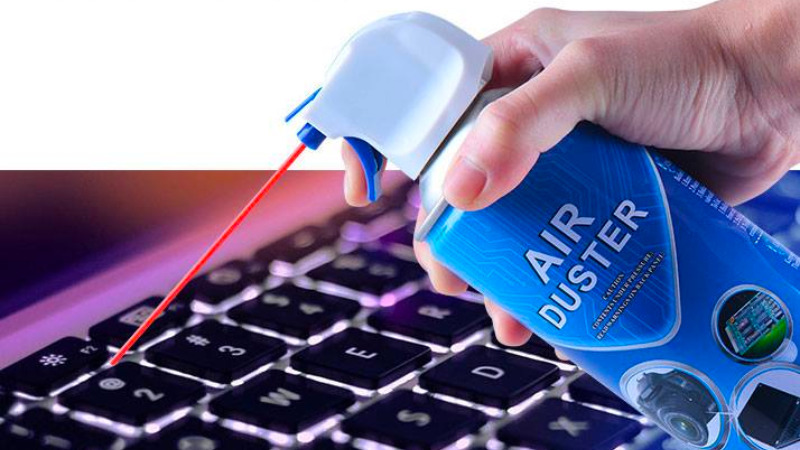
Vệ sinh bàn phím để khắc phục các lỗi do bụi bẩn

Vệ sinh bàn phím để khắc phục các lỗi do bụi bẩn

Kiểm tra Mouse Key, phím Num Lock

Hãy kiểm tra tính năng Mouse Key đã được tắt hay chưa bằng cách: Vào System Settings (Cài đặt hệ thống) -> Accessibility (Trợ năng) -> Pointer Control (Điều khiển con trỏ) -> Tắt Enable Mouse Keys. Thao tác này sẽ giải quyết ngay tình trạng bàn phím Macbook không gõ được số hoặc phím số hoạt động như phím điều hướng con trỏ.

Kiểm tra và tắt tính năng Mouse Key

Kiểm tra và tắt tính năng Mouse Key

Khởi động lại Macbook

Bạn có thể thử tắt máy hoàn toàn (Shut Down) và khởi động lại. Việc này có thể giải quyết hầu hết các lỗi tạm thời do xung đột phần mềm hoặc lỗi Driver khiến bàn phím không gõ được sau khi máy ngủ.
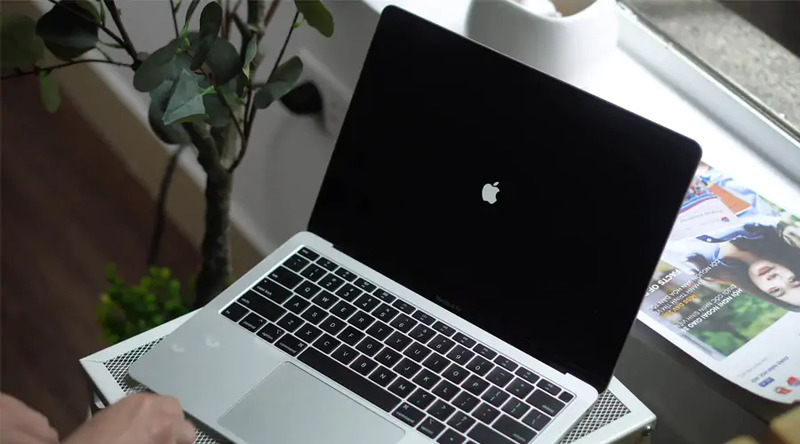
Khởi động lại Macbook để khắc phục lỗi xung đột phần mềm

Khởi động lại Macbook để khắc phục lỗi xung đột phần mềm

Cài đặt lại bàn phím cho Macbook

Bạn có thể tiến hành xóa và thêm lại bố cục bàn phím: Vào System Settings (Cài đặt hệ thống) => Keyboard (Bàn phím) => Input Sources (Nguồn đầu vào) => Xóa ngôn ngữ hiện tại và thêm lại. Thao tác này giúp sửa các lỗi liên quan đến bố cục, kiểu gõ hoặc bàn phím Macbook bị loạn chữ do lỗi cài đặt ngôn ngữ.
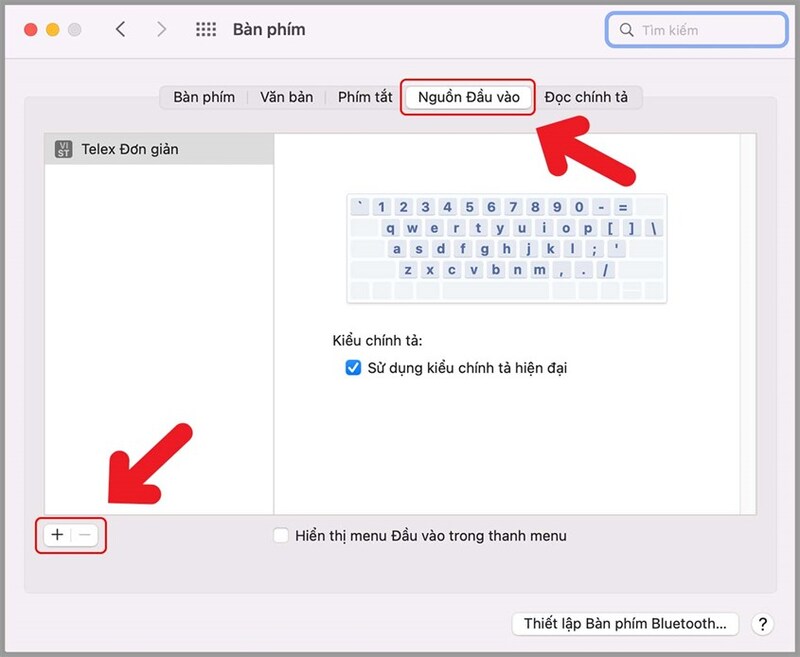
Thử cài đặt lại bàn phím để sửa lỗi liên quan đến bố cục, kiểu gõ

Thử cài đặt lại bàn phím để sửa lỗi liên quan đến bố cục, kiểu gõ

Cập nhật macOS

Bạn có thể kiểm tra và cập nhật lại macOS bằng cách vào System Settings => General => Software Update và kiểm tra các bản cập nhật mới. Apple thường vá các lỗi Driver hoặc xung đột phần mềm trong các bản cập nhật mới, điều này có thể khắc phục được lỗi bàn phím Macbook do hệ thống.
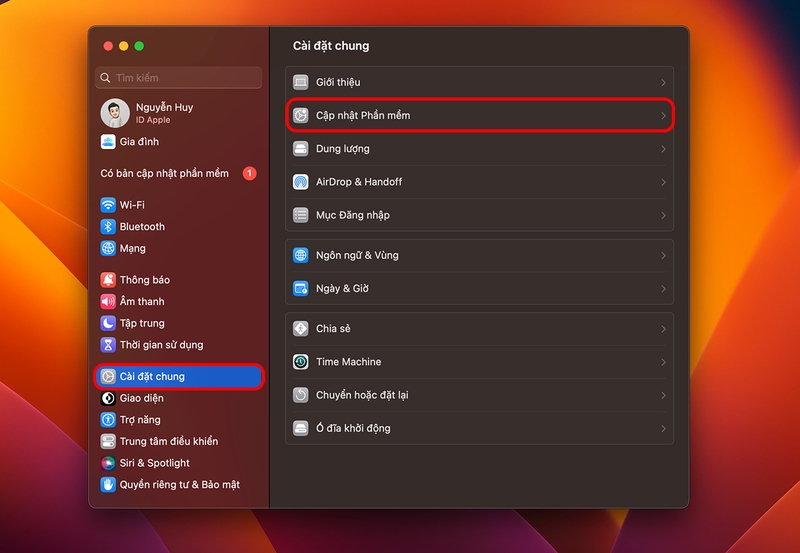
Hãy kiểm tra và cập nhật macOS để khắc phục lỗi do hệ điều hành

Hãy kiểm tra và cập nhật macOS để khắc phục lỗi do hệ điều hành

Reset lại NVRAM và SMC

Đây là hai thao tác thiết lập lại các cài đặt cấp thấp của hệ thống, thường giải quyết các lỗi liên quan đến quản lý nguồn, hiệu năng và các cổng kết nối:
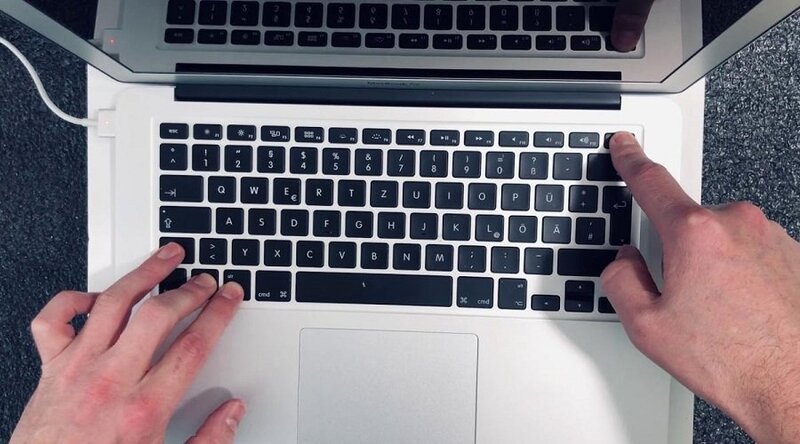
  • SMC (System Management Controller): Thường liên quan đến quản lý nguồn, pin, đèn nền và bàn phím.
  • NVRAM/PRAM: Lưu trữ các cài đặt liên quan đến âm thanh, độ phân giải màn hình, và một số tùy chọn khởi động khác.
Reset lại NVRAM và SMC cũng là cách khắc phục bàn phím Macbook không gõ được

Reset lại NVRAM và SMC cũng là cách khắc phục bàn phím Macbook không gõ được

Lắp thêm bàn phím rời hoặc thay bàn phím mới

Nếu bạn cần làm việc gấp trong khi bàn phím không gõ được, hãy kết nối tạm thời một bàn phím rời qua USB hoặc Bluetooth. Nếu bàn phím rời hoạt động bình thường, lỗi chắc chắn nằm ở bàn phím tích hợp của Macbook. Nếu bàn phím rời cũng không hoạt động, lỗi có thể nằm ở cổng USB/Bluetooth hoặc Mainboard.

Lắp thêm bàn phím rời cho Macbook

Lắp thêm bàn phím rời cho Macbook

Trường hợp bàn phím rời không phản hồi

Nếu bàn phím rời không hoạt động, hãy kiểm tra pin của bàn phím đó, sau đó hủy kết nối Bluetooth và kết nối lại hoặc thử cắm vào cổng USB/Thunderbolt khác. Việc này nhằm loại trừ các lỗi kết nối đơn giản trước khi nghi ngờ lỗi Mainboard phức tạp hơn.

Nếu bàn phím rời không hoạt động hãy thử kết nối lại

Nếu bàn phím rời không hoạt động hãy thử kết nối lại

Mang máy đến các trung tâm sửa chữa Macbook uy tín

Khi đã thử mọi biện pháp trên mà bàn phím Macbook không gõ được vẫn tiếp diễn, bạn cần mang máy đến MACVN để được kỹ thuật viên chuyên nghiệp kiểm tra.

Các kỹ thuật viên tại MACVN sẽ giúp bạn:

  • Kiểm tra chính xác hỏng hóc bằng thiết bị chuyên dụng.
  • Thay thế cáp bàn phím hoặc toàn bộ bàn phím.
  • Sửa chữa lỗi trên Logic Board (nếu cần).
MACVN là địa chỉ sửa Macbook uy tín tại TPHCM

MACVN là địa chỉ sửa Macbook uy tín tại TPHCM

Một số lỗi khác trên bàn phím Macbook

Ngoài các lỗi liệt phím hay đơ thường gặp, bàn phím Macbook đôi khi còn gặp các lỗi phần mềm hoặc cài đặt khó chịu khác:

  • Hiển thị chữ và số lẫn lộn khi nhấn: Lỗi này thường xảy ra khi tính năng Mouse Key vô tình được bật, khiến các phím số trên bàn phím hoạt động như phím điều hướng con trỏ thay vì nhập liệu.
  • Hiển thị ký tự trùng nhau: Khi gõ một phím, ký tự đó lại hiển thị hai hoặc ba lần. Đây là lỗi của bàn phím cánh bướm trên các đời Macbook Pro cũ.
  • Bàn phím bị nhảy chữ: Chữ tự động nhảy lên, xuống hoặc di chuyển lung tung trên văn bản, thường là do lỗi phần mềm hỗ trợ gõ tiếng Việt không tương thích hoặc do Trackpad bị ẩm, loạn cảm ứng.
  • Bàn phím bị lỗi tiếng Việt: Không thể gõ được dấu hoặc các chữ cái có dấu bị sai. Lỗi này thường do xung đột giữa bộ gõ Unikey/Gõ Tiếng Việt và hệ thống macOS.
Một số lỗi khác trên bàn phím Macbook như lỗi tiếng Việt, bàn phím nhảy chữ,...

Một số lỗi khác trên bàn phím Macbook như lỗi tiếng Việt, bàn phím nhảy chữ,…

Cách phòng tránh lỗi bàn phím Macbook không gõ được hiệu quả

Việc bảo dưỡng và sử dụng đúng cách sẽ giúp bạn giảm thiểu đáng kể nguy cơ bàn phím Macbook không gõ được hoặc bị loạn chữ.
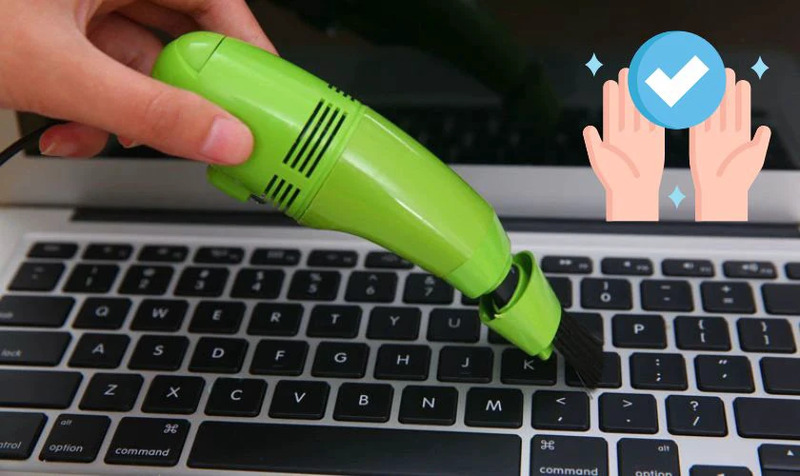
  • Tránh xa chất lỏng và độ ẩm: Đây là nguyên tắc cơ bản bạn cần lưu ý khi sử dụng Macbook, chất lỏng là kẻ thù của bàn phím và Mainboard.
  • Sử dụng bọc bàn phím: Dùng miếng dán hoặc bọc bàn phím silicone chất lượng tốt để chống bụi bẩn, vụn thức ăn và chất lỏng rơi vào.
  • Vệ sinh định kỳ: Thường xuyên vệ sinh bàn phím bằng bình khí nén hoặc khăn mềm.
  • Tắt máy khi không sử dụng: Nếu không sử dụng trong thời gian dài, nên tắt máy (Shut Down) thay vì chỉ gập màn hình (Sleep).
  • Tránh gõ phím quá mạnh: Gõ phím nhẹ nhàng, đều tay, tránh tác động lực quá mạnh làm hỏng cơ chế bên dưới.
Để tránh bị hỏng bàn phím hãy sử dụng bàn bọc phím, vệ sinh định kỳ

Để tránh bị hỏng bàn phím hãy sử dụng bàn bọc phím, vệ sinh định kỳ

Câu hỏi thường gặp

Chúng tôi tổng hợp những thắc mắc thường gặp khi khách hàng gặp phải lỗi bàn phím để bạn có cái nhìn toàn diện hơn.

Tôi có nên tự thay bàn phím máy tính tại nhà không?

Câu trả lời là Không nên. Việc thay bàn phím Macbook là một thao tác phức tạp, đòi hỏi kỹ thuật viên phải tháo toàn bộ Mainboard và các linh kiện nhỏ khác. Việc tự ý thay thế có thể gây hỏng Mainboard hoặc làm mất hiệu lực bảo hành.

Làm thế nào để phân biệt bàn phím Macbook không gõ được do lỗi phần cứng hay phần mềm?

  • Kiểm tra phần mềm trước: Nếu sau khi khởi động lại máy, reset NVRAM và kiểm tra Mouse Key mà lỗi vẫn còn, thì 90% lỗi thuộc về phần cứng (cáp, mạch hoặc hỏng phím).
  • Kiểm tra riêng lẻ: Nếu chỉ một phím hoặc một hàng phím bị liệt, đó là dấu hiệu của lỗi phần cứng cục bộ, nếu lỗi xảy ra ngẫu nhiên và toàn bộ, đó có thể là lỗi phần mềm hoặc Mainboard.

Macbook bị lỗi tiếng Việt liên tục có phải lỗi bàn phím không?

Thường là lỗi phần mềm. Lỗi gõ tiếng Việt thường do xung đột giữa bộ gõ (ví dụ: Unikey, EVKey) và hệ điều hành macOS. Hãy thử xóa và cài đặt lại bộ gõ, hoặc chuyển sang dùng bộ gõ tiếng Việt tích hợp sẵn của Apple.

Tình trạng bàn phím Macbook không gõ được hoặc bàn phím Macbook bị loạn chữ có thể gây gián đoạn lớn đến công việc của bạn. Hy vọng qua bài viết này, bạn đã tự mình khắc phục được các lỗi phần mềm cơ bản. Nếu Macbook của bạn cần can thiệp phần cứng phức tạp như thay cáp, sửa Mainboard hoặc thay bàn phím mới, hãy liên hệ ngay với MACVN để được hỗ trợ nhanh chóng!

CÔNG TY TNHH TM CÔNG NGHỆ MACVN

  • Địa chỉ: 436B/50 Đường 3/2, Phường Hòa Hưng, TP.HCM (Quận 10)
  • Hotline: 0879 90 90 90
  • Email: macvn.com.vn@gmail.com


