Việc kết nối máy in với MacBook là thao tác cần thiết giúp bạn chủ động in ấn tài liệu và xử lý hồ sơ công việc ngay tại nhà hoặc văn phòng. Chỉ với vài bước cơ bản, bạn đã có thể in tài liệu học tập, hợp đồng hoặc hình ảnh trực tiếp từ Macbook mà không cần cài đặt phức tạp. Nắm vững kỹ năng này sẽ giúp bạn tiết kiệm tối đa thời gian, công sức và tối ưu hóa hiệu suất làm việc văn phòng mỗi ngày.
MACVN là đơn vị chuyên mua bán các dòng máy tính Apple cao cấp cùng chế độ bảo hành dài hạn cho mọi khách hàng. Hãy cùng chúng tôi khám phá nội dung chi tiết ngay sau đây để nắm được cách cài đặt máy in cho MacBook dễ dàng!
Cách kết nối máy in với MacBook nhanh chóng
Cách kết nối máy in với MacBook qua dây cáp USB
Dây cáp vật lý mang lại đường truyền dữ liệu ổn định và tốc độ nhận lệnh in nhanh chóng cho Macbook. Với cách kết nối máy in với Macbook này, bạn chỉ cần thực hiện lần lượt các bước dưới đây:
- Bước 1: Bạn cắm một đầu cáp USB vào máy in và đầu còn lại vào MacBook. Sau đó, bật nguồn máy in, mở MacBook rồi truy cập Menu Apple và chọn mục Tùy chọn Hệ thống.
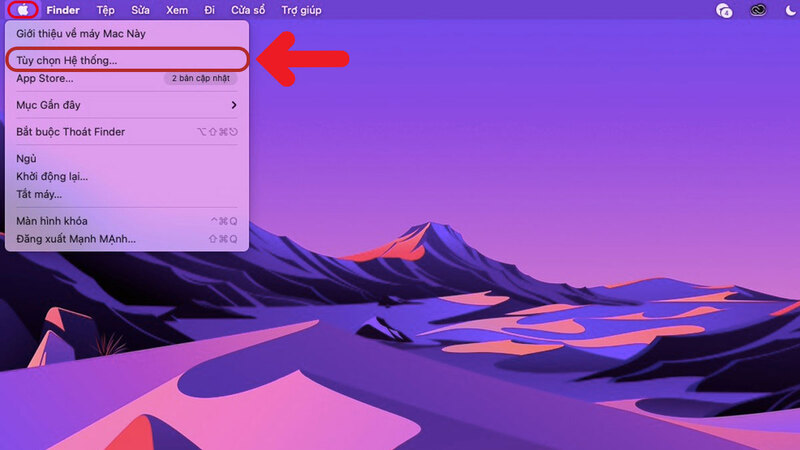
Truy cập vào Tùy chọn Hệ thống
- Bước 2: Sau khi giao diện cài đặt hiển thị, bạn nhấn vào mục Máy in & Máy quét để tiếp tục quá trình kết nối.
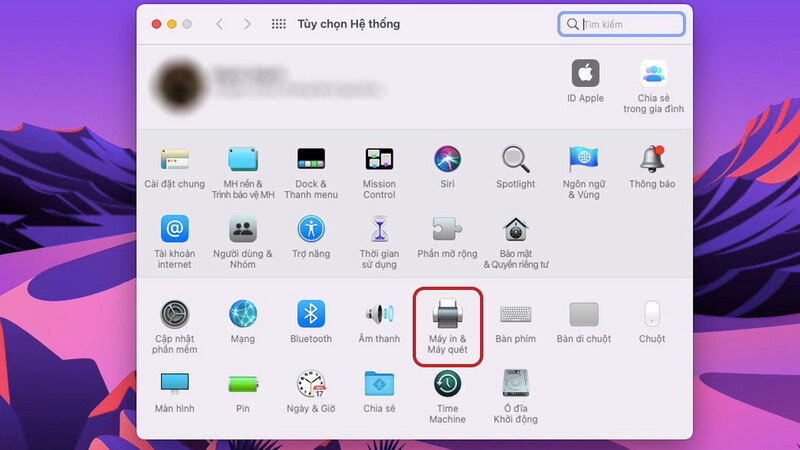
Chọn mục Máy in & Máy quét
- Bước 3: Tiếp theo, bạn nhấn vào biểu tượng dấu “+” ở góc bên trái màn hình để thêm thiết bị máy in mới.
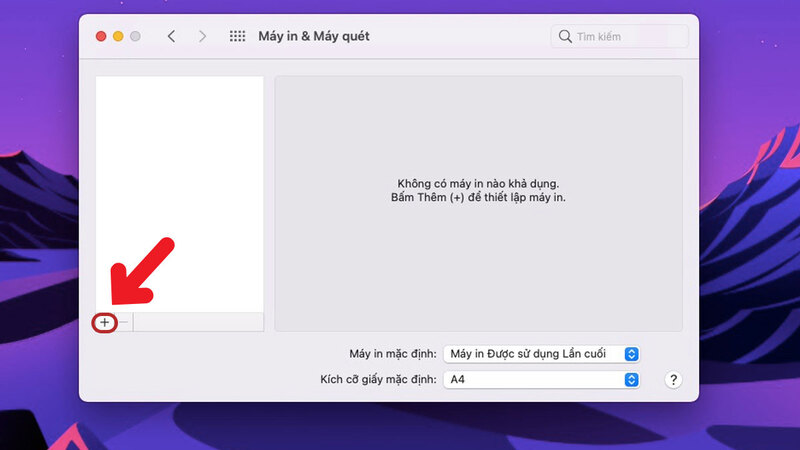
Nhấn vào biểu tượng dấu “+” ở góc bên trái màn hình
- Bước 4: Tại mục Use, bạn nhấn chọn Select Software để hệ thống hiển thị danh sách phần mềm hỗ trợ máy in.
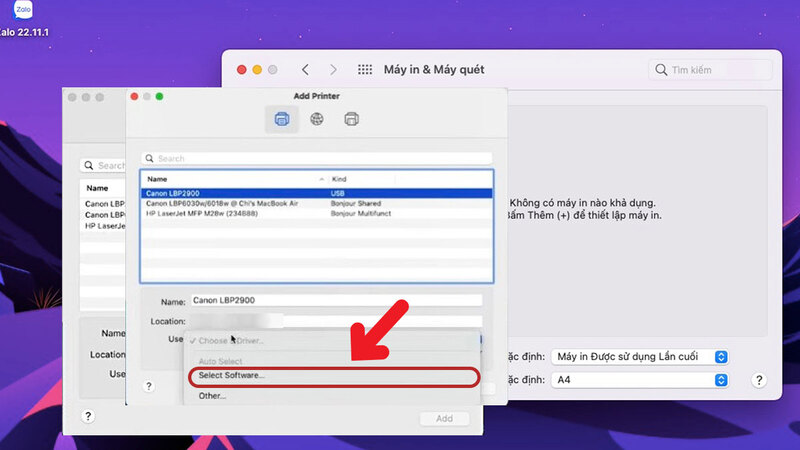
Tại mục Use, bạn nhấn chọn Select Software
- Bước 5: Bạn nhập tên thiết bị máy in cần cài đặt cho MacBook, sau đó nhấn OK để xác nhận.
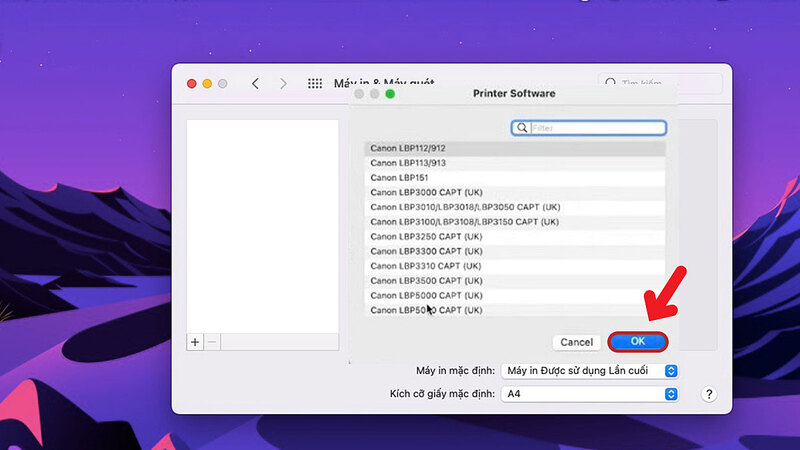
Bấm OK để xác nhận
- Bước 6: Sau khi hoàn tất các thông tin cần thiết, bạn nhấn vào mục Add để thêm máy in vào MacBook.
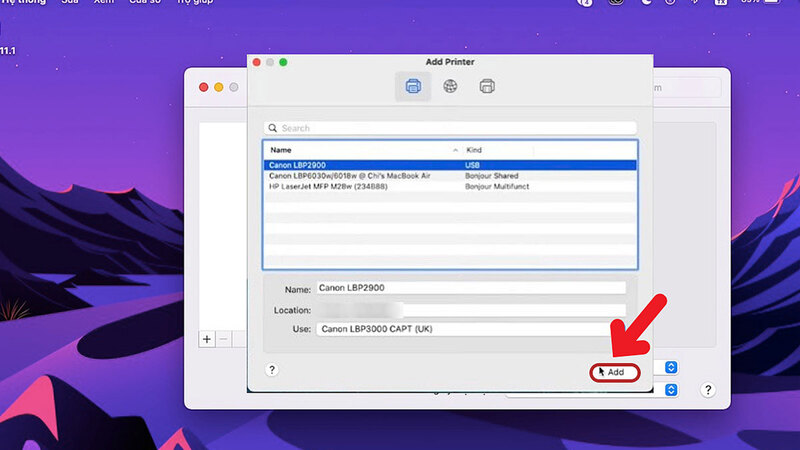
Nhấn vào mục Add để thêm máy in vào MacBook
- Bước 7: Hệ thống sẽ hoàn tất việc đồng bộ dữ liệu và hiển thị tên máy in trong danh sách sẵn sàng hoạt động trên màn hình máy tính.
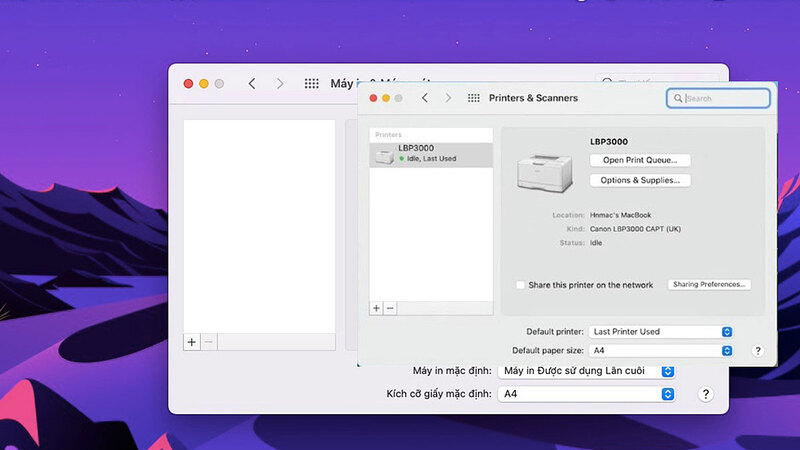
Khi quá trình kết nối hoàn tất, thông tin máy in sẽ hiển thị trên màn hình MacBook
Cách kết nối máy in không dây với MacBook qua mạng Wi-Fi
Kết nối máy in với MacBook bằng Wi Fi giúp không gian làm việc gọn gàng hơn vì không cần dây cáp. Đây cũng là cách được nhiều người dùng Macbook ưu tiên.
- Bước 1: Trước tiên, bạn cần đảm bảo MacBook và máy in đang sử dụng chung một mạng Wi Fi. Sau đó, bạn nhấn vào biểu tượng Apple trên MacBook rồi chọn mục Tùy chọn Hệ thống.
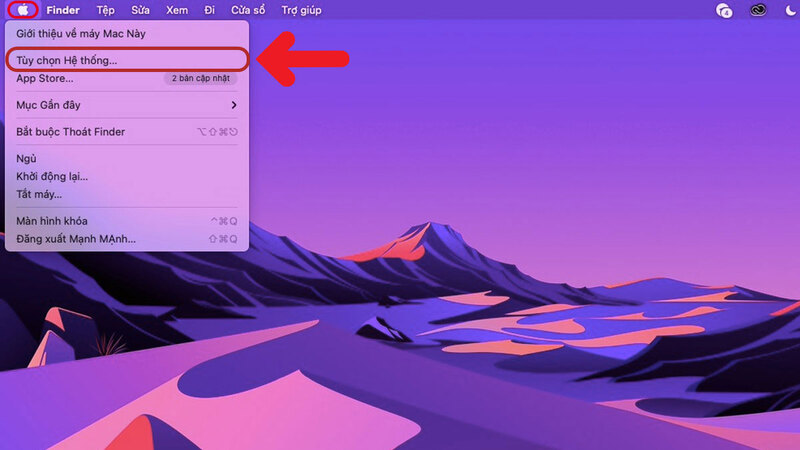
Nhấn vào biểu tượng Apple trên MacBook rồi chọn mục Tùy chọn Hệ thống
- Bước 2: Tiếp theo, bạn chọn mục Printers & Scanners rồi nhấn vào biểu tượng dấu “+” để thêm máy in mới.

Chọn mục Printers & Scanners rồi nhấn vào biểu tượng dấu “+”
- Bước 3: Tại giao diện vừa mở, bạn nhấn vào biểu tượng quả địa cầu rồi nhập các thông tin của máy in cần kết nối với MacBook, bao gồm:
- Address dùng để nhập tên hoặc địa chỉ IP của máy in
- Protocol chọn giao thức phù hợp như LPD, IPP, AirPrint hoặc HP Jetdirect
- Queue có thể để trống
- Name dùng để nhập tên máy in
- Location dùng để điền vị trí đặt máy in
- Use dùng để chọn địa chỉ hoặc phần mềm máy in tương thích
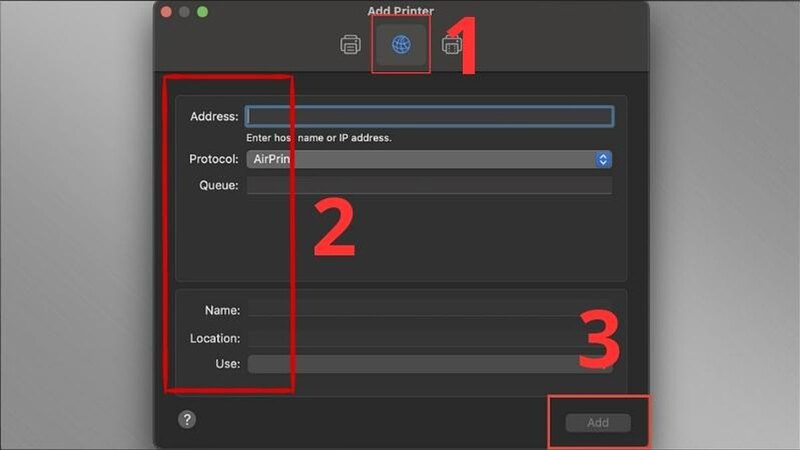
Bạn nhấn vào biểu tượng quả địa cầu rồi nhập các thông tin của máy in
- Bước 4: Sau khi hoàn tất các thông tin cần thiết, bạn nhấn vào mục Add để bắt đầu kết nối máy in với MacBook.
Cách kết nối máy in với MacBook qua Bluetooth
Kết nối máy in với Macbook bằng Bluetooth là giải pháp tiện lợi khi bạn cần in ấn tài liệu trong môi trường không có sẵn mạng internet.
Khi cần kết nối máy in với MacBook qua Bluetooth, bạn thực hiện như sau:
- Bước 1: Trước tiên, bạn bật nguồn máy in và kích hoạt Bluetooth trên thiết bị. Sau đó, mở MacBook cần kết nối, vào phần Cài đặt rồi chọn mục Bluetooth.
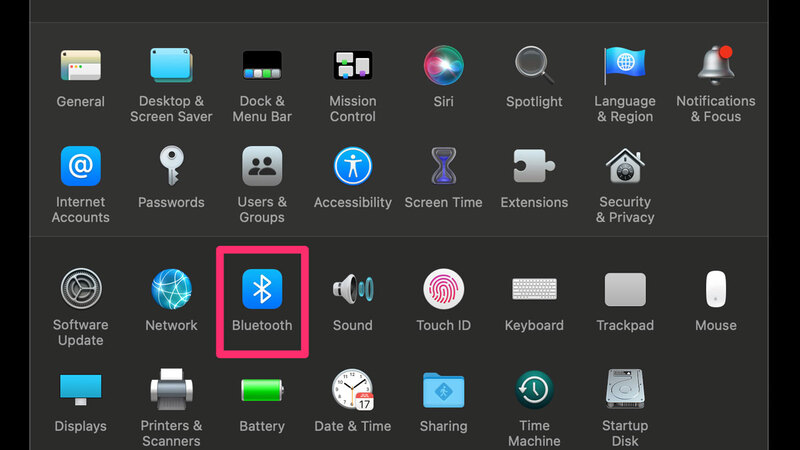
Vào phần Cài đặt rồi chọn mục Bluetooth
- Bước 2: Tại giao diện Bluetooth, bạn nhấn bật Bluetooth để MacBook bắt đầu tìm kiếm thiết bị máy in gần đó.
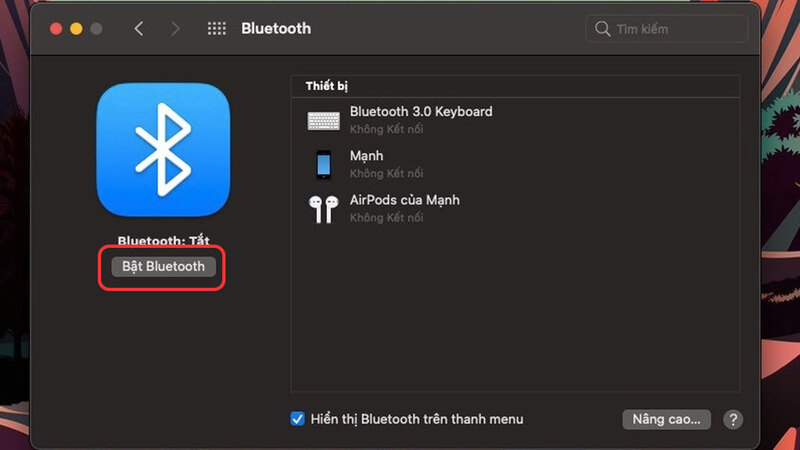
Bật Bluetooth để MacBook bắt đầu tìm kiếm thiết bị máy in
- Bước 3: Tiếp theo, bạn bấm vào biểu tượng logo Apple ở góc trên bên trái màn hình để mở giao diện cài đặt hệ thống của macOS. Tại đây, bạn thực hiện tương tự các thao tác chọn mục quản lý máy in và nhấn vào nút có ký hiệu dấu cộng giống như phương pháp thiết lập bằng dây cáp USB.
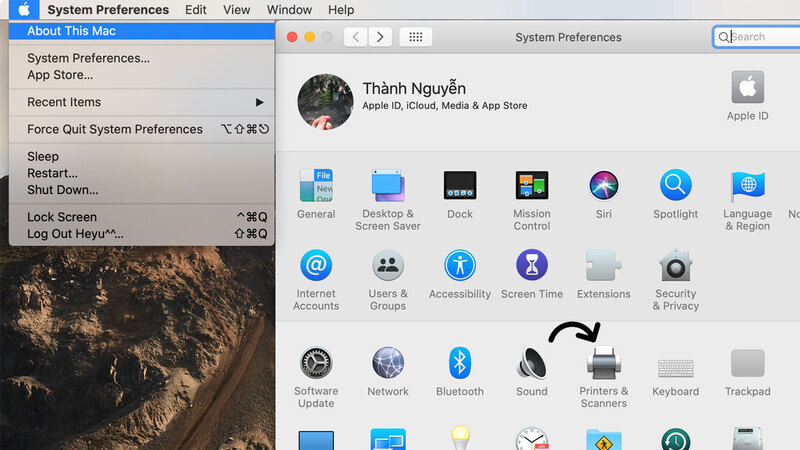
Vào Menu Apple trên MacBook
- Bước 4: Bạn lựa chọn đúng tên của thiết bị in ấn hiển thị trong danh sách tìm kiếm và nhấn lệnh xác nhận Add để hai thiết bị đồng bộ với nhau.
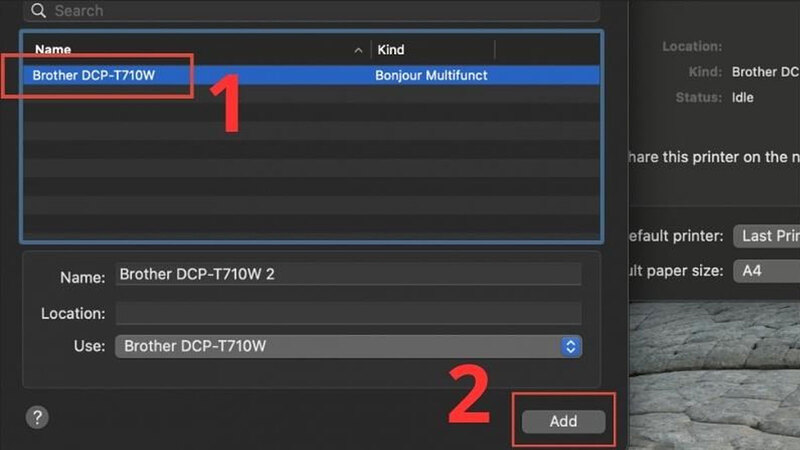
Nhấn lệnh xác nhận Add để hai thiết bị đồng bộ với nhau
Cách ngắt kết nối máy in với MacBook
Sau khi đã chia sẻ cách cài máy in cho MacBook, tiếp theo đây MACVN sẽ hướng dẫn thêm cách để ngắt kết nối trên 2 thiết bị khi không cần dùng nữa.
- Bước 1: Bạn nhấn vào Menu Apple trên MacBook rồi chọn mục Tùy chọn Hệ thống.
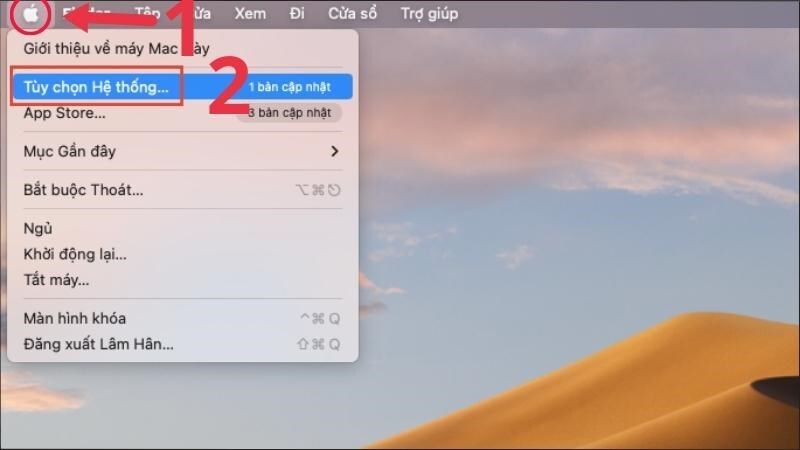
Vào Tùy chọn Hệ thống
- Bước 2: Bấm chọn Máy in & Máy quét.
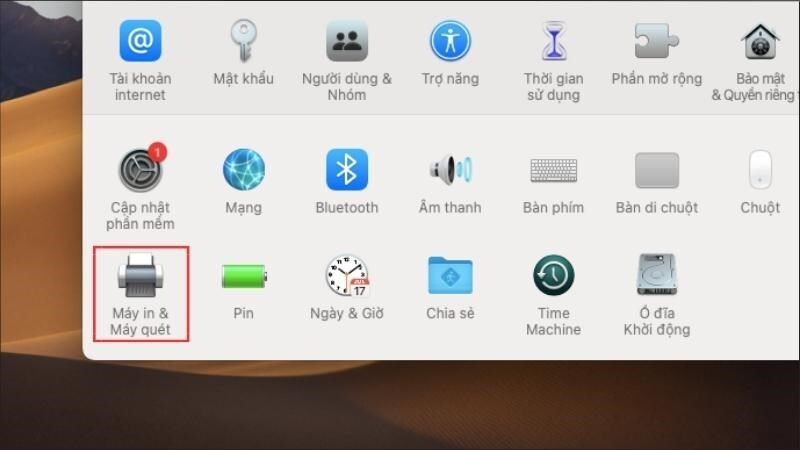
Bấm chọn Máy in & Máy quét
- Bước 3: Tại danh sách thiết bị bên trái màn hình, bạn chọn tên máy in cần ngắt kết nối rồi nhấn vào biểu tượng dấu trừ (-) để xóa thiết bị.
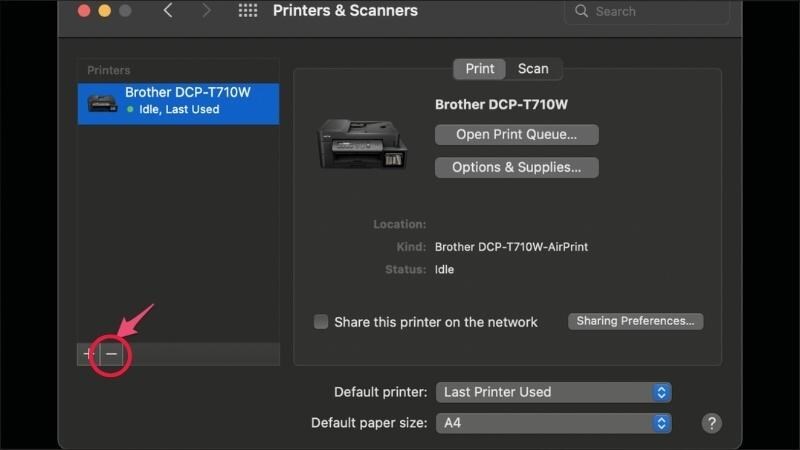
Nhấn vào biểu tượng dấu trừ (-) để xóa thiết bị
- Bước 4: Cuối cùng, bạn nhấn chọn Xóa máy in (Delete Printer) để hoàn tất quá trình ngắt kết nối khỏi MacBook.
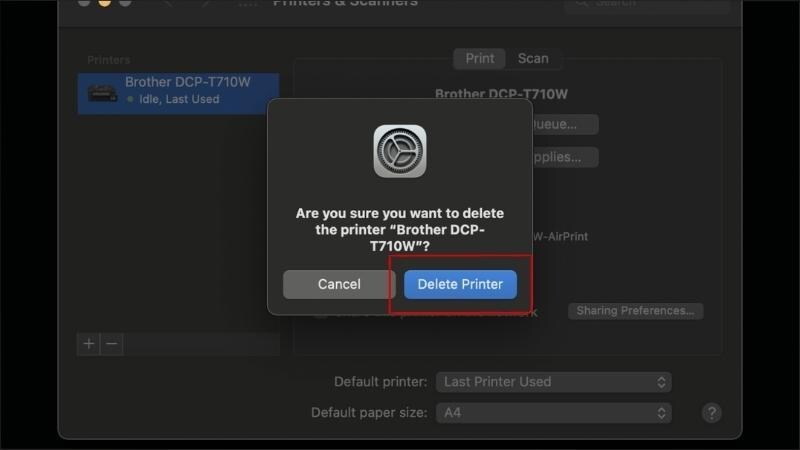
Chọn Xóa máy in (Delete Printer) để hoàn tất quá trình ngắt kết nối
MACVN – Địa chỉ mua bán MacBook chính hãng tại TPHCM
MACVN tự hào là đơn vị uy tín tại TPHCM chuyên phân phối các dòng máy tính cao cấp của Apple như: Macbook Air, MacBook Pro,… với đầy đủ các đời máy. Đội ngũ nhân viên giàu kinh nghiệm luôn sẵn sàng hướng dẫn bạn cách kết nối máy in với MacBook cũng như cài đặt các ứng dụng văn phòng trên máy hoàn toàn miễn phí. Mọi sản phẩm bán ra đều đi kèm chính sách bảo hành dài hạn và chế độ hậu mãi chu đáo.
- Hàng chính hãng: Tất cả sản phẩm đều được cam kết chất lượng và có đầy đủ giấy tờ nguồn gốc.
- Dịch vụ hỗ trợ kỹ thuật: Đội ngũ kỹ thuật viên tại TPHCM luôn sẵn sàng hỗ trợ khách hàng cài đặt driver máy in và xử lý các lỗi phần mềm trong suốt quá trình sử dụng.
- Chính sách giá ưu đãi: MACVN mang đến mức giá hợp lý đi kèm nhiều chương trình khuyến mãi hấp dẫn giúp bạn tiết kiệm chi phí tối đa.
Xem thêm:
Việc thành thạo các cách kết nối máy in với MacBook sẽ giúp bạn chủ động hơn trong công việc văn phòng và tối ưu hóa thời gian xử lý giấy tờ hàng ngày. Tùy thuộc vào điều kiện cơ sở vật chất tại nơi làm việc mà bạn có thể linh hoạt lựa chọn giữa hình thức đi dây cáp ổn định hay kết nối không dây tiện lợi. Hãy liên hệ ngay với MACVN để nhận báo giá tốt bạn nhé!
CÔNG TY TNHH TM CÔNG NGHỆ MACVN
- Địa chỉ: 436B/50 Đường 3/2, Phường Hòa Hưng, TP.HCM (Quận 10)
- Hotline: 0879 90 90 90
- Email: macvn.com.vn@gmail.com