


Cách kết nối MacBook với màn hình ngoài đơn giản, nhanh chóng

08-05-2026

Việc kết nối MacBook với màn hình ngoài mang lại không gian làm việc rộng rãi giúp bạn xử lý các bảng tính phức tạp hoặc thiết kế đồ họa dễ dàng hơn. Bạn có thể dễ dàng theo dõi nhiều cửa sổ ứng dụng cùng lúc mà không cần chuyển đổi liên tục giữa các tab. Đây là giải pháp được nhiều người dùng MacBook lựa chọn khi làm việc văn phòng, chỉnh sửa hình ảnh, dựng video hoặc học tập tại nhà.

MACVN là đơn vị uy tín tại TPHCM chuyên phân phối các dòng sản phẩm Apple với nguồn gốc rõ ràng và giá cả hợp lý. Trong bài viết này, chúng tôi sẽ hướng dẫn bạn cách kết nối MacBook với màn hình rời đúng chuẩn, dễ thực hiện và phù hợp với từng cổng kết nối phổ biến hiện nay!

Cách kết nối MacBook với màn hình ngoài đơn giản, nhanh chóng

Cách kết nối MacBook với màn hình ngoài đơn giản, nhanh chóng

Lợi ích khi sử dụng màn hình ngoài cho MacBook

Hệ thống màn hình rời có khả năng hiển thị đồng thời nhiều ứng dụng giúp bạn giảm bớt thời gian chuyển đổi giữa các cửa sổ tác vụ. Dưới đây là những lợi ích khi kết nối Macbook với màn hình ngoài:
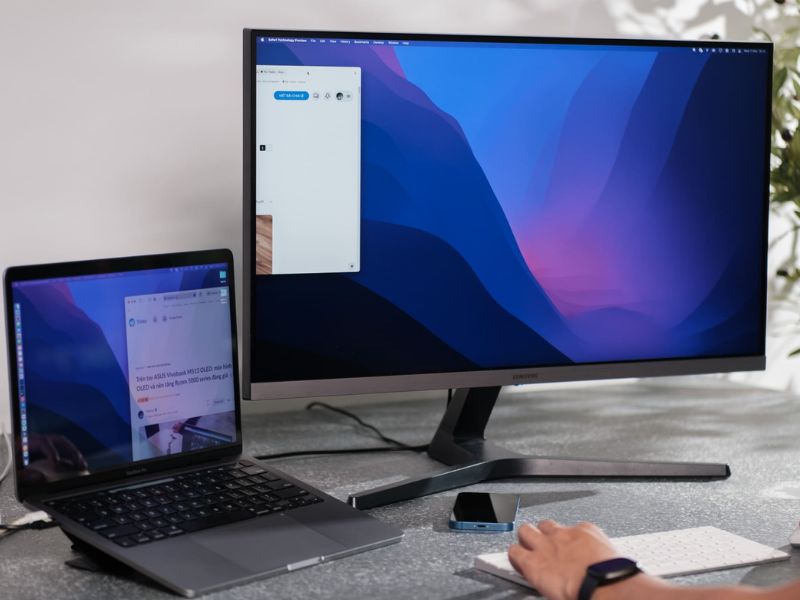
  • Mở rộng không gian làm việc cho các tác vụ đa nhiệm giúp bạn xử lý cùng lúc nhiều bảng tính, tài liệu hoặc mã nguồn một cách dễ dàng.
  • Tăng độ chính xác về màu sắc và chi tiết cho dân thiết kế, dựng phim nhờ khả năng hiển thị dải màu rộng trên các tấm nền chất lượng cao.
  • Cải thiện tư thế làm việc, giảm mỏi mắt và đau cổ vai gáy khi bạn có thể tùy chỉnh độ cao màn hình ngang tầm mắt.
  • Hỗ trợ trình chiếu nội dung dễ dàng hơn khi thuyết trình, học tập hoặc làm việc nhóm.
Việc đầu tư thêm màn hình ngoài giúp việc giải trí và làm việc chuyên nghiệp hơn

Việc đầu tư thêm màn hình ngoài giúp việc giải trí và làm việc chuyên nghiệp hơn

Những việc cần chuẩn bị trước khi kết nối

Để đảm bảo quá trình truyền tải hình ảnh diễn ra mượt mà và không gặp sự cố, việc kiểm tra tính tương thích giữa các thiết bị là bước vô cùng quan trọng. Bạn cần chuẩn bị đầy đủ các phụ kiện hỗ trợ phù hợp với cổng giao tiếp trên chiếc Macbook mà mình đang sử dụng.

Xác định các cổng kết nối phổ biến trên MacBook

Trước khi thực hiện kết nối MacBook với màn hình ngoài, bạn cần nắm rõ loại cổng giao tiếp trên dòng máy mình đang sử dụng để lựa chọn dây cáp hoặc bộ chuyển đổi tương thích. Dưới đây là các loại cổng thông dụng:
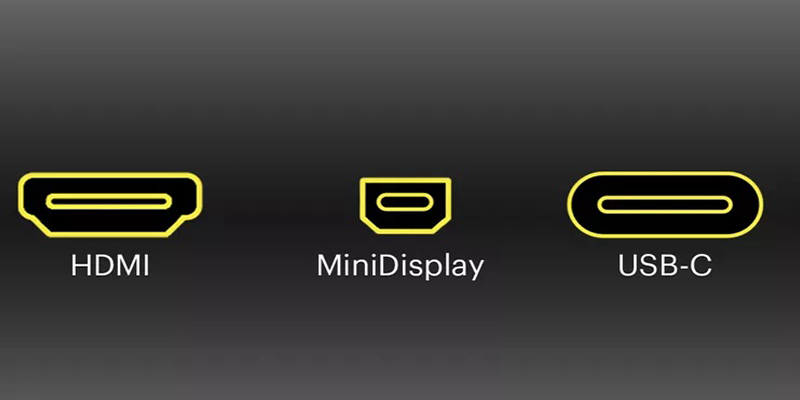
  • Cổng Thunderbolt 3, 4 và USB-C: Đây là các chuẩn kết nối hiện đại tích hợp trên dòng Macbook Air từ 2018 – 2024 và Macbook Pro từ 2016 – 2024.
  • Cổng HDMI: Loại cổng kết nối trực tiếp này thường xuất hiện trên các dòng Macbook Pro từ 2021 – 2024.
  • Cổng Mini DisplayPort: Đây là chuẩn kết nối đặc trưng trên các dòng Macbook Pro và Mac Air đời cũ từ năm 2015 trở về trước.
Phân biệt chính xác các cổng kết nối giúp bạn lựa chọn đúng loại cáp hỗ trợ

Phân biệt chính xác các cổng kết nối giúp bạn lựa chọn đúng loại cáp hỗ trợ

Các loại cáp và bộ chuyển đổi cần chuẩn bị

Việc lựa chọn đúng phụ kiện truyền tải tín hiệu khi kết nối Macbook với màn hình ngoài là yếu tố quyết định đến độ ổn định và chất lượng hình ảnh hiển thị. Tùy vào loại màn hình bạn định kết nối, nhu cầu về cáp chuyển sẽ có sự thay đổi tương ứng.

Dưới đây là một số loại cáp kết nối Macbook với màn hình ngoài phổ biến:
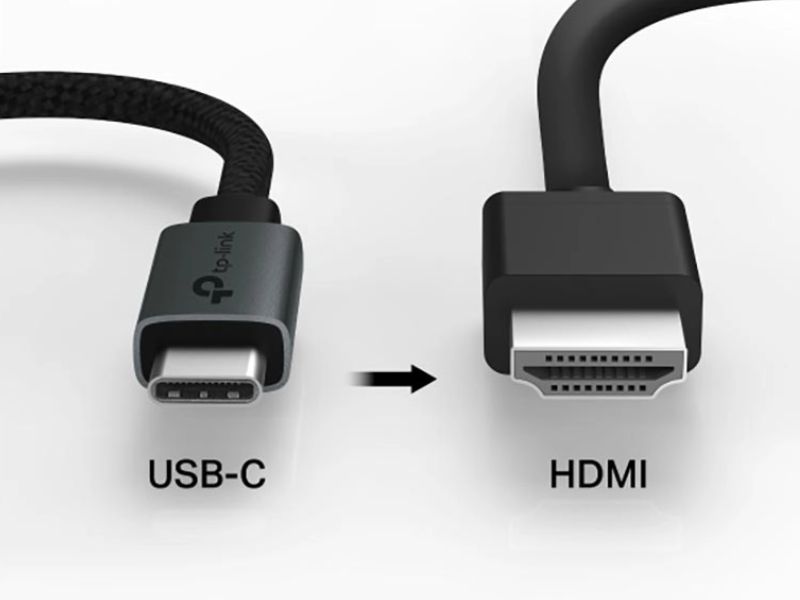
  • Cáp USB-C sang HDMI hoặc DisplayPort cho các kết nối trực tiếp không qua trung gian giúp đảm bảo độ trễ thấp cho tín hiệu.
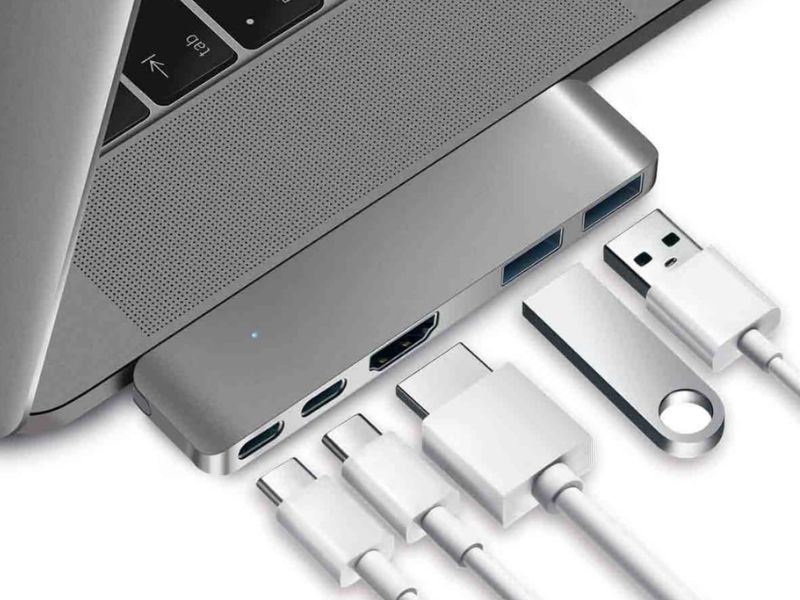
  • Bộ chuyển đổi đa năng (Hub) tích hợp nhiều cổng kết nối cho người dùng cần sử dụng thêm các thiết bị ngoại vi như chuột và bàn phím.
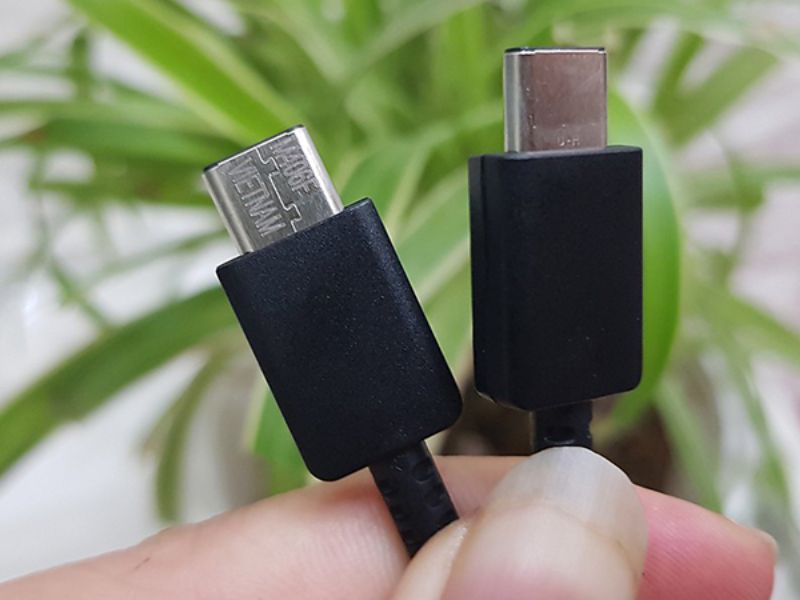
  • Cáp USB-C 2 đầu chuyên dụng hỗ trợ truyền tải video và cung cấp điện năng cho các dòng màn hình đời mới có hỗ trợ giao thức sạc ngược.

Cáp USB-C sang HDMI

Cáp USB-C sang HDMI

Bộ chuyển đổi đa năng (Hub)
Bộ chuyển đổi đa năng (Hub)

Cáp USB-C 2 đầu chuyên dụng

Cáp USB-C 2 đầu chuyên dụng

Hướng dẫn chi tiết cách kết nối MacBook với màn hình ngoài

Sau khi chuẩn bị đầy đủ các phụ kiện cần thiết, bạn có thể bắt đầu quá trình thiết lập kết nối theo các bước đơn giản sau đây. Đây là quy trình kết nối Macbook với màn hình ngoài áp dụng cho hầu hết các phiên bản hệ điều hành macOS hiện nay.
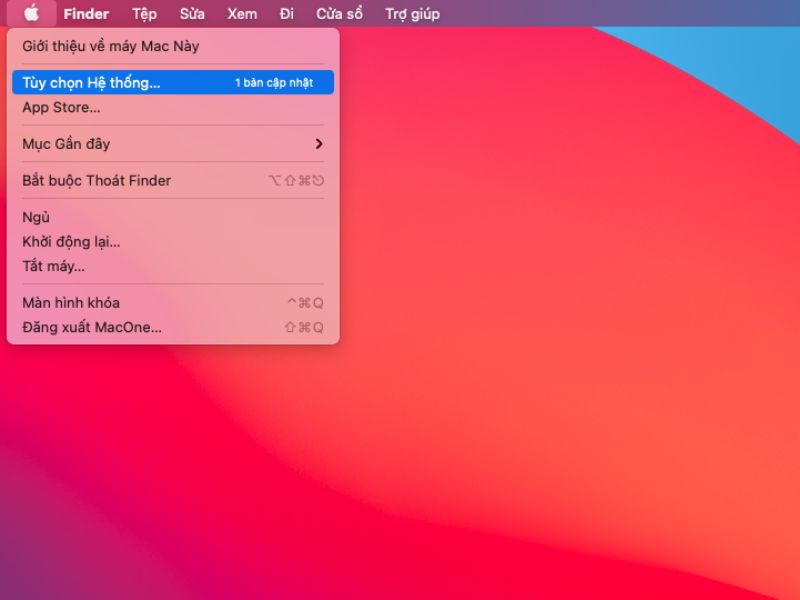
  • Bước 1: Bạn chọn biểu tượng Apple trên thanh menu của MacBook, sau đó truy cập vào phần Cài đặt hệ thống (System Preferences).
Tiến hành truy cập vào phần Cài đặt hệ thống
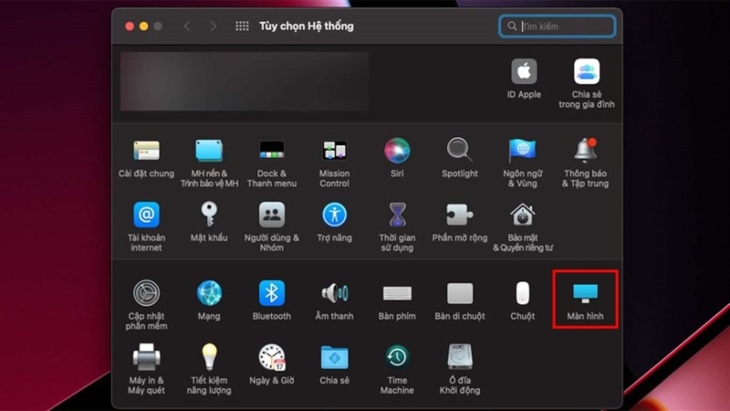
Tiến hành truy cập vào phần Cài đặt hệ thống

  • Bước 2: Khi cửa sổ cài đặt xuất hiện, bạn chọn mục Màn hình (Displays) để tiếp tục thiết lập hiển thị.
Chọn mục Màn hình (Displays)

Chọn mục Màn hình (Displays)

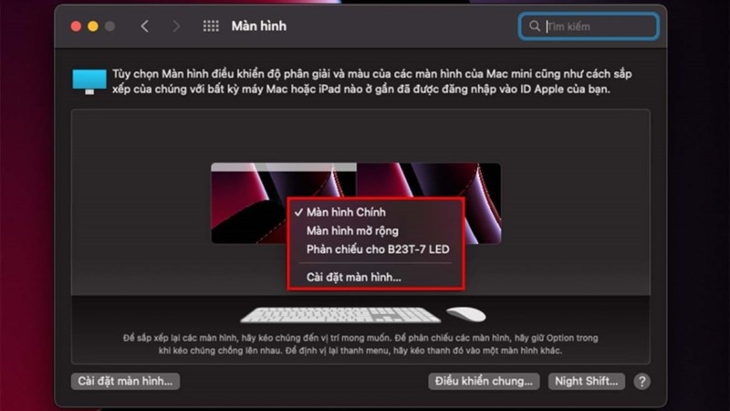
  • Bước 3: Sau đó, bạn nhấn chuột phải để thiết lập màn hình chính theo nhu cầu sử dụng. Tại đây, macOS cũng cho phép tùy chỉnh vị trí sắp xếp và chức năng của từng màn hình nhằm tối ưu thao tác làm việc hằng ngày.
Nhấn chuột phải để thiết lập màn hình chính và tùy chỉnh các chế độ hiển thị phù hợp

Nhấn chuột phải để thiết lập màn hình chính và tùy chỉnh các chế độ hiển thị phù hợp

Quá trình đồng bộ tín hiệu giữa 2 thiết bị thường diễn ra tự động trong vài giây sau khi kết nối hoàn tất.

Xem thêm:

Các lỗi thường gặp khi kết nối Macbook với màn hình ngoài

Trong quá trình kết nối MacBook với màn hình ngoài, nếu gặp hiện tượng không lên hình hoặc thiết lập âm thanh chưa chính xác, bạn có thể thử các mẹo sau. Những sự cố này thường bắt nguồn từ lỗi phần cứng đơn giản hoặc cấu hình phần mềm chưa chính xác.
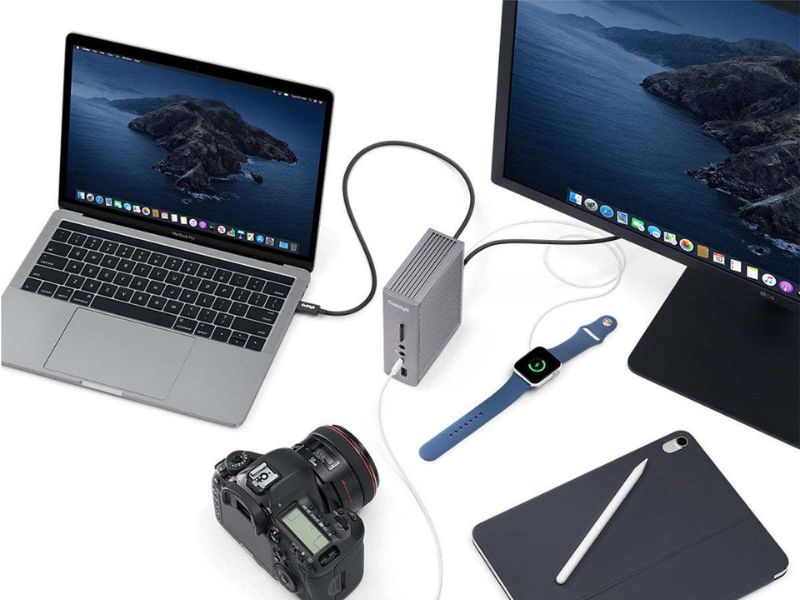
  • Màn hình không nhận tín hiệu: Bạn cần kiểm tra lại dây cáp hoặc thử đổi sang cổng kết nối khác để loại trừ khả năng cổng vật lý gặp sự cố.
  • Màn hình chớp tắt liên tục: Hãy kiểm tra lại chất lượng của cáp chuyển đổi vì các bộ Hub kém chất lượng thường không đủ băng thông truyền tải.
  • Âm thanh không phát ra màn hình: Bạn cần truy cập vào mục cài đặt âm thanh trên hệ thống để chọn lại đúng thiết bị xuất âm thanh là màn hình ngoài.
Kiểm tra lại dây cáp nếu xảy ra sự cố màn hình không nhận tín hiệu

Kiểm tra lại dây cáp nếu xảy ra sự cố màn hình không nhận tín hiệu

MACVN – địa chỉ mua bán MacBook chính hãng tại TPHCM

MACVN là đơn vị uy tín tại TPHCM chuyên phân phối các dòng máy tính xách tay của Apple. Chúng tôi cam kết mang đến những sản phẩm chính hãng, có nguồn gốc rõ ràng, bảo hành uy tín.

  • MACVN cung cấp đa dạng các dòng MacBook Pro và Macbook Air từ hàng mới nguyên seal đến hàng qua sử dụng có chất lượng tốt.
  • Dịch vụ tư vấn chuyên nghiệp giúp bạn tìm được thiết bị làm việc phù hợp với nhu cầu và ngân sách cá nhân.
  • Chính sách hậu mãi và hỗ trợ kỹ thuật tận tình cho khách hàng giúp bạn an tâm sử dụng sản phẩm lâu dài.
  • Đội ngũ kỹ thuật hỗ trợ cài đặt các phần mềm chuyên dụng và hướng dẫn kết nối Macbook với màn hình ngoài chi tiết, dễ thực hiện.

Kết nối MacBook với màn hình rời nhanh chóng là giải pháp tuyệt vời để tối ưu hóa không gian hiển thị và nâng cao hiệu suất làm việc. Việc lựa chọn Macbook và phụ kiện chuyển đổi chính hãng tại các địa chỉ uy tín như MACVN sẽ giúp bảo vệ thiết bị và duy trì chất lượng hình ảnh ổn định. Liên hệ ngay cho chúng tôi để được tư vấn nhanh chóng bạn nhé!

CÔNG TY TNHH TM CÔNG NGHỆ MACVN

  • Địa chỉ: 436B/50 Đường 3/2, Phường Hòa Hưng, TP.HCM (Quận 10)
  • Hotline: 0879 90 90 90
  • Email: macvn.com.vn@gmail.com