













Trong quá trình học tập, làm việc, giải trí, việc kết nối MacBook với máy chiếu giúp hiển thị hình ảnh rõ ràng và thuận tiện hơn. Thao tác thiết lập chuẩn xác sẽ giúp dữ liệu hình ảnh, video và văn bản được truyền tải một cách trọn vẹn, không gặp hiện tượng giật lag hay mờ nhòe. Các dòng Macbook hiện nay đều hỗ trợ nhiều cách kết nối khác nhau, giúp bạn dễ dàng trình chiếu và hiển thị nội dung trên màn hình lớn hơn.
MACVN là đơn vị uy tín chuyên cung cấp các dòng Macbook chính hãng tại TPHCM. Mời bạn cùng theo dõi bài viết dưới đây để nắm rõ các bước kết nối Macbook với máy chiếu nhanh chóng!
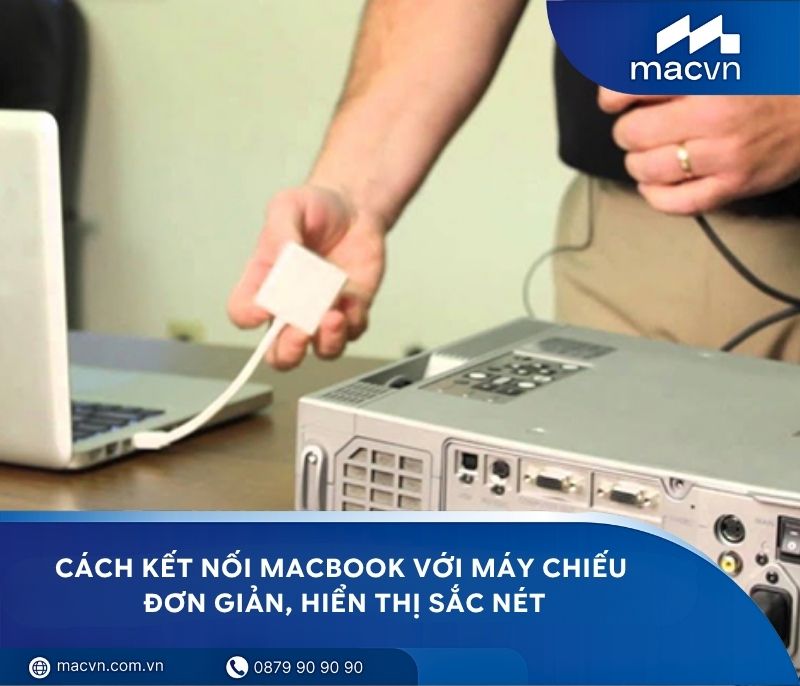
Cách kết nối MacBook với máy chiếu đơn giản, hiển thị sắc nét
Mục lục
Trước khi bắt đầu thực hiện các bước ghép đôi thiết bị, bạn cần hiểu rõ đặc điểm các cổng cắm vật lý trên chiếc máy tính của mình để chuẩn bị phụ kiện phù hợp:
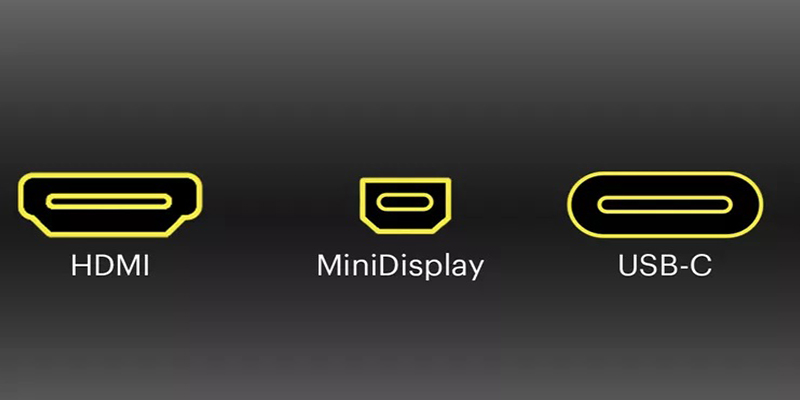
Các cổng kết nối trên Macbook
Hiện nay có 2 cách phổ biến để kết nối MacBook với máy chiếu gồm kết nối bằng cáp và kết nối không dây qua Wifi. Mỗi phương thức sẽ phù hợp với từng không gian sử dụng, loại máy chiếu và nhu cầu hiển thị khác nhau.
Nếu bạn đang sở hữu dòng máy có sẵn cổng cắm hoặc có bộ chuyển đổi tương thích, hãy áp dụng giải pháp kết nối Macbook với máy chiếu qua cổng HDMI không dây theo các bước sau:
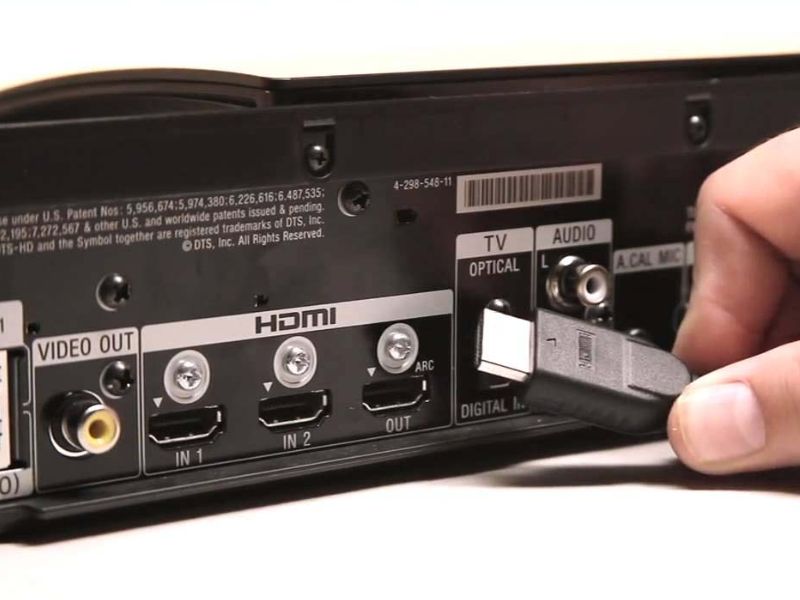
Cắm dây nguồn vào thiết bị HDMI không dây, sau đó cắm đầu HDMI vào máy chiếu
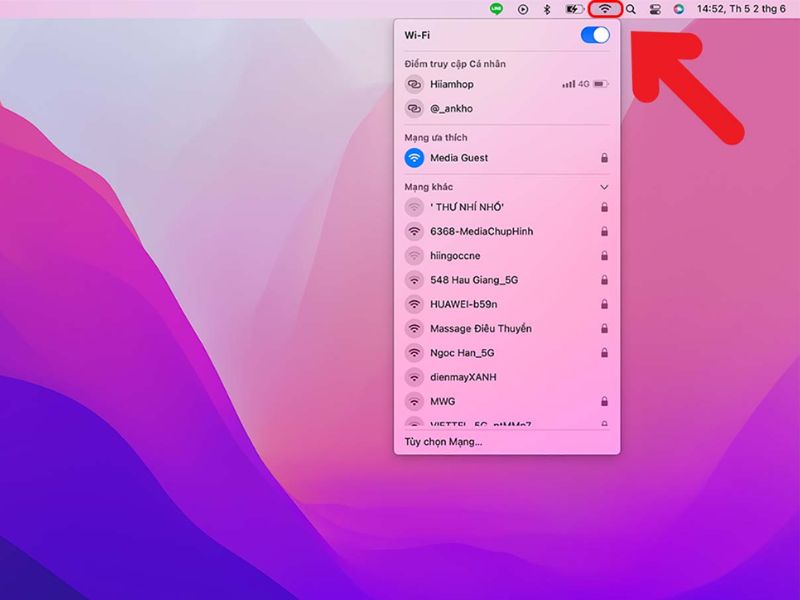
Tiến hành kết nối Wifi trên Macbook
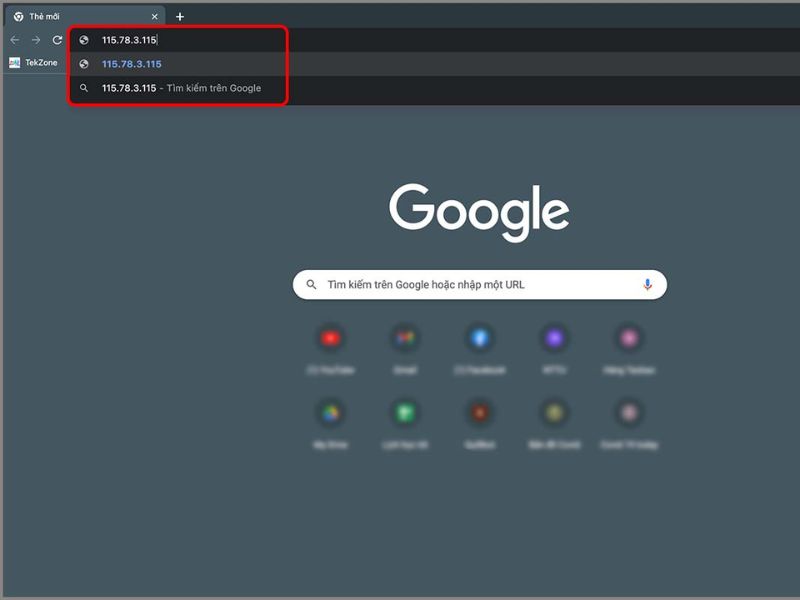
Nhập địa chỉ IP của MacBook vào trình duyệt
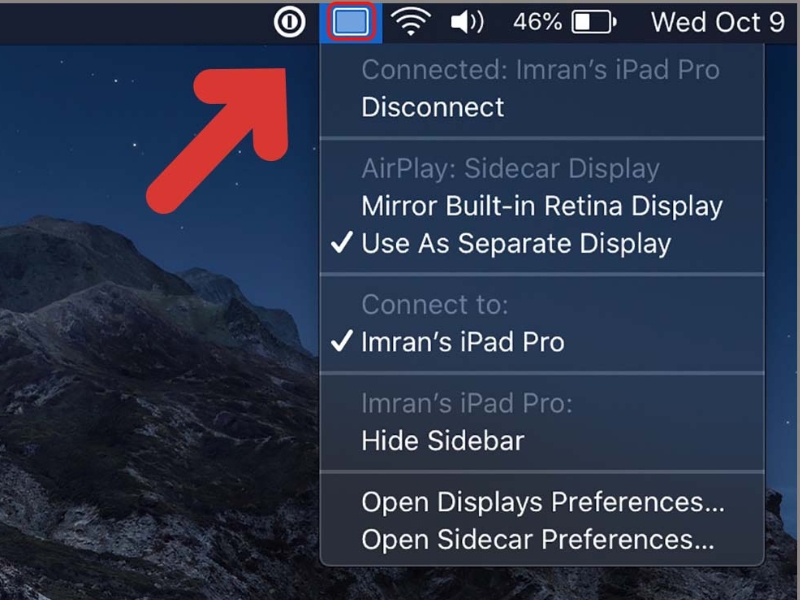
Nhấn vào biểu tượng AirPlay ở góc trên bên phải màn hình
Việc sử dụng dây cáp vật lý trực tiếp luôn là lựa chọn phù hợp để đảm bảo băng thông truyền tải dữ liệu luôn ở mức cao. Phương pháp này giúp tín hiệu hình ảnh và âm thanh được đồng bộ ngay lập tức mà không gặp hiện tượng trễ hình hay giảm chất lượng hiển thị.
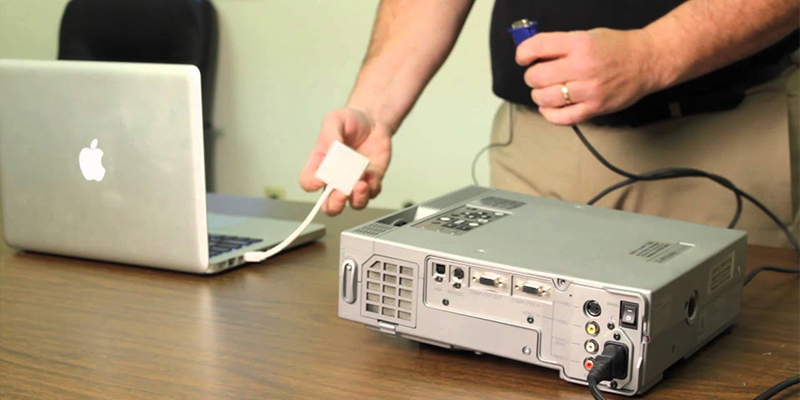
Kết nối dây tín hiệu HDMI hoặc VGA từ máy chiếu vào MacBook
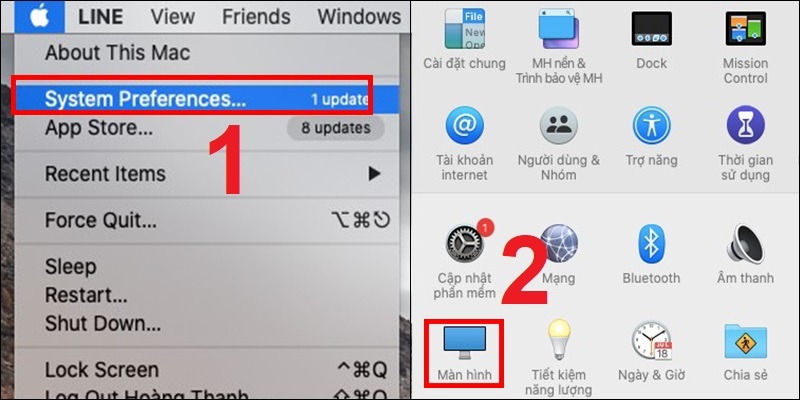
Thiết lập hiển thị màn hình
Bước 4: Trong mục Display, bạn chọn Show All để bắt đầu hiển thị nội dung lên máy chiếu. Sau đó, bạn có thể tùy chỉnh chế độ hiển thị và độ sáng màn hình phù hợp với nhu cầu sử dụng.
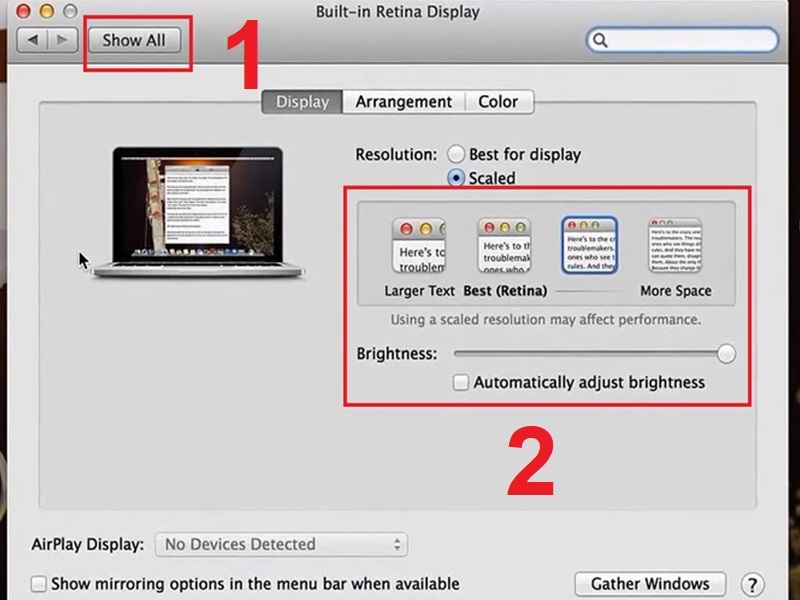
Trong mục Display, bạn chọn Show All
Sau khi các thiết bị đã nhận diện tín hiệu của nhau, bạn cần thực hiện một vài tinh chỉnh nhỏ để hình ảnh đạt chất lượng hiển thị lý tưởng:
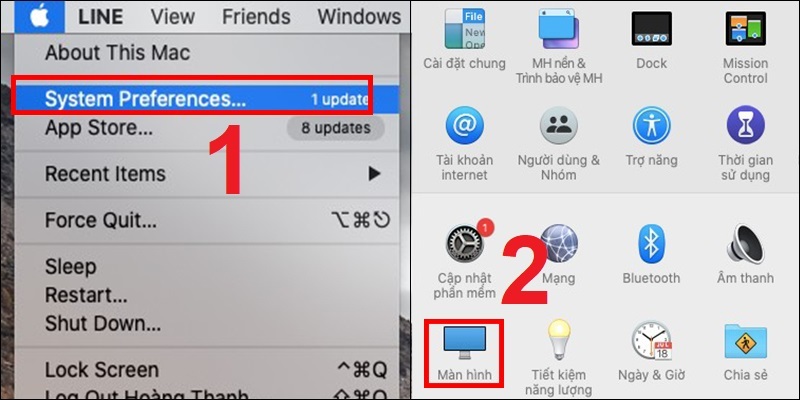
Bạn truy cập vào biểu tượng Apple và mở cài đặt màn hình
Bước 2: Tại mục Displays, bạn có thể điều chỉnh một số thông số hiển thị phù hợp với nhu cầu sử dụng như:
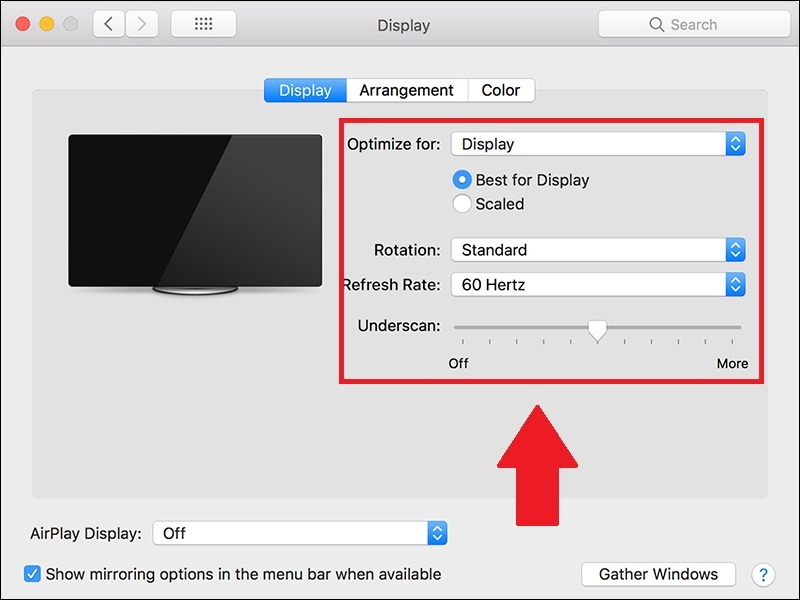
Điều chỉnh các thông số hiển thị
Bước 3: Chọn tab Arrangement, sau đó tích vào mục Mirror Displays để hiển thị nội dung từ MacBook lên máy chiếu cùng lúc trên cả 2 màn hình
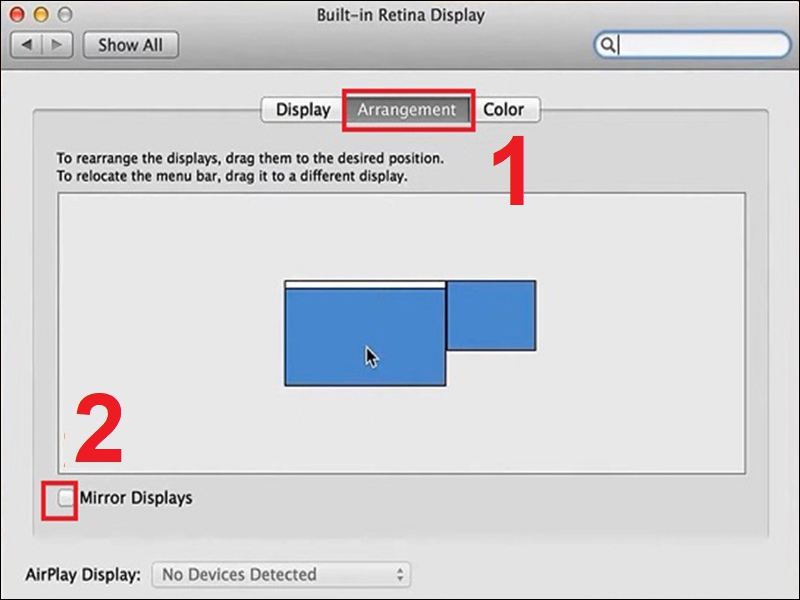
Chọn tab Arrangement, sau đó tích vào mục Mirror Displays
Trong quá trình vận hành, nếu hệ thống xuất hiện các sự cố không mong muốn, bạn hãy bình tĩnh áp dụng các mẹo xử lý sau:
Tình trạng hình ảnh bị mờ thường xuất hiện khi tiêu cự trên máy chiếu chưa được điều chỉnh phù hợp. Bạn hãy xoay nút Focus trên máy chiếu đến khi nội dung hiển thị rõ nét và dễ quan sát hơn.
Nguyên nhân phổ biến có thể đến từ dây cáp kết nối bị lỏng, hỏng hoặc bộ chuyển đổi không tương thích. Bạn nên kiểm tra lại cáp HDMI, cổng kết nối hoặc thử kết nối MacBook với thiết bị khác để kiểm tra khả năng hoạt động.
Nếu hình ảnh đã hiển thị nhưng không có âm thanh, bạn nên kiểm tra lại chuẩn kết nối đang sử dụng. Một số cổng Mini DisplayPort chỉ hỗ trợ truyền hình ảnh mà không hỗ trợ âm thanh, trong khi USB C có thể truyền cả hình ảnh và âm thanh. Ngoài ra, bạn cũng nên kiểm tra mức âm lượng trên MacBook hoặc khởi động lại thiết bị để hệ thống nhận lại đầu ra âm thanh.
Xem thêm:
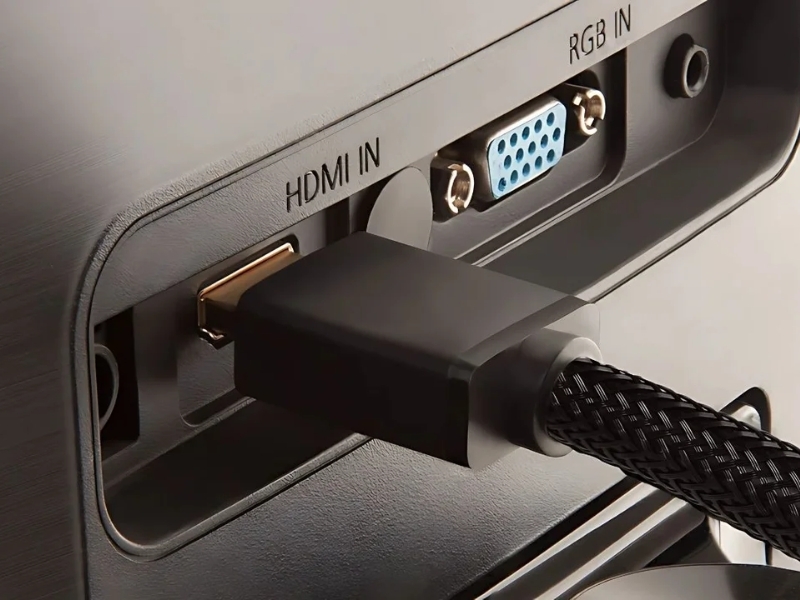
Kiểm tra lại cáp HDMI, cổng kết nối khi có sự cố
Việc kết nối MacBook với máy chiếu sẽ ổn định hơn khi bạn sử dụng đúng dòng máy phù hợp với nhu cầu công việc. Hiện nay, nhiều người dùng ưu tiên lựa chọn các mẫu Macbook Air, Macbook Pro,… có khả năng xuất hình ảnh tốt, hỗ trợ trình chiếu ổn định và tương thích cao với nhiều thiết bị ngoại vi.
MACVN là đơn vị mua bán Macbook uy tín tại TPHCM chuyên cung cấp đa dạng các dòng máy chính hãng phù hợp cho nhu cầu học tập, làm việc văn phòng, thiết kế và trình chiếu chuyên nghiệp. Đội ngũ kỹ thuật viên giàu kinh nghiệm tại TPHCM của chúng tôi luôn sẵn sàng hướng dẫn bạn cách kết nối MacBook với máy chiếu cũng như hỗ trợ cài đặt các phần mềm văn phòng chuyên dụng hoàn toàn miễn phí.
Việc nắm vững cách kết nối Macbook với máy chiếu nhanh chóng sẽ giúp bạn luôn chủ động và chuyên nghiệp trong mọi tình huống công việc mỗi ngày. Nếu bạn đang cần tìm kiếm một chiếc Macbook mạnh mẽ tại TPHCM, hãy liên hệ ngay với MACVN để nhận được sự tư vấn chuyên sâu và sở hữu những sản phẩm công nghệ Apple chính hãng với mức giá ưu đãi nhé!
CÔNG TY TNHH TM CÔNG NGHỆ MACVN




