














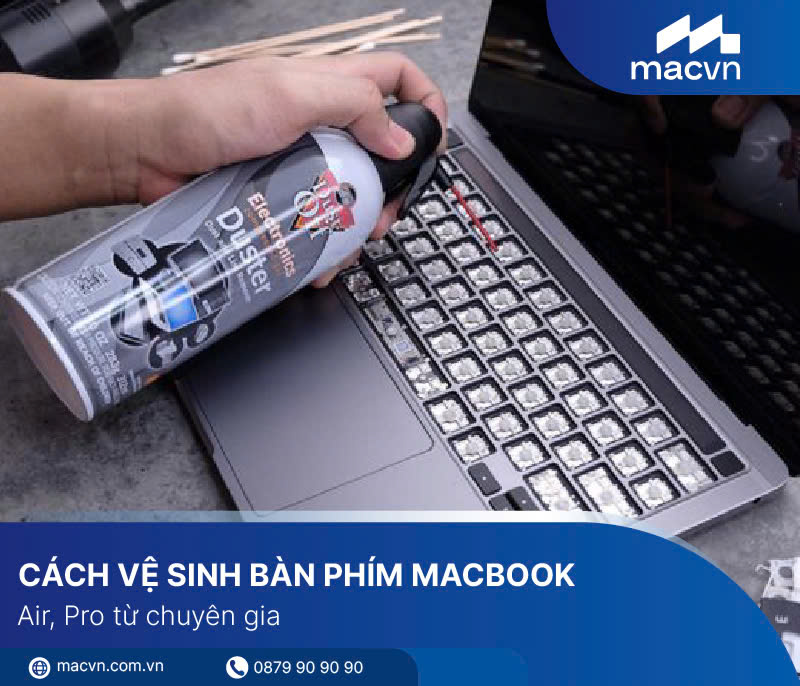
Dù bạn đang sở hữu chiếc Macbook Air thanh lịch hay Macbook Pro hiệu năng vượt trội, thì bàn phím luôn là bộ phận bạn phải tương tác nhiều. Chính vì thế, sau một thời gian sử dụng, bụi bẩn, vụn thức ăn hay mồ hôi tay tích tụ có thể dẫn đến các sự cố khó chịu như bàn phím Macbook không gõ được hoặc bị loạn chữ. Việc nắm được cách vệ sinh bàn phím Macbook định kỳ sẽ giúp bạn bảo vệ linh kiện này, kéo dài tuổi thọ máy và duy trì hiệu suất gõ phím hoàn hảo.
Trong bài viết này, các chuyên gia kỹ thuật của MACVN sẽ hướng dẫn bạn cách vệ sinh bàn phím Macbook cơ bản và chuyên sâu để có thể thực hiện tại nhà một cách hiệu quả.
Cách vệ sinh bàn phím Macbook Air, Pro từ chuyên gia
Mục lục
Việc vệ sinh bàn phím Macbook không chỉ đơn thuần là làm sạch bề mặt, mà còn là biện pháp bảo dưỡng quan trọng, giúp tránh được nhiều rủi ro về phần cứng và phần mềm.

Việc vệ sinh bàn phím Macbook giúp nâng cao hiệu suất gõ phím, tăng tuổi thọ máy
Để thực hiện vệ sinh bàn phím Macbook an toàn và hiệu quả, bạn cần chuẩn bị đầy đủ các dụng cụ sau:
Để đảm bảo an toàn, trước khi thực hiện cách vệ sinh bàn phím Macbook bạn cần tắt nguồn máy, không cắm sạc khi tiến hành các thao tác.
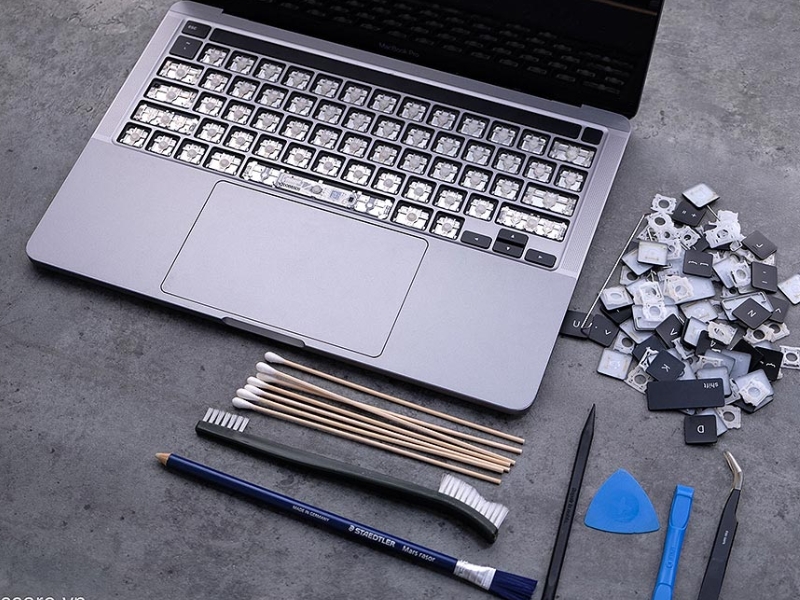
Chuẩn bị đầy đủ dụng cụ vệ sinh bàn phím Macbook trước khi thực hiện các thao tác
Apple đã từng đưa ra hướng dẫn chính thức về cách vệ sinh bàn phím Macbook, đặc biệt là các dòng có bàn phím cánh bướm, nhằm loại bỏ các bụi bẩn gây kẹt phím. Đây là phương pháp vệ sinh cơ bản, an toàn và dễ thực hiện.
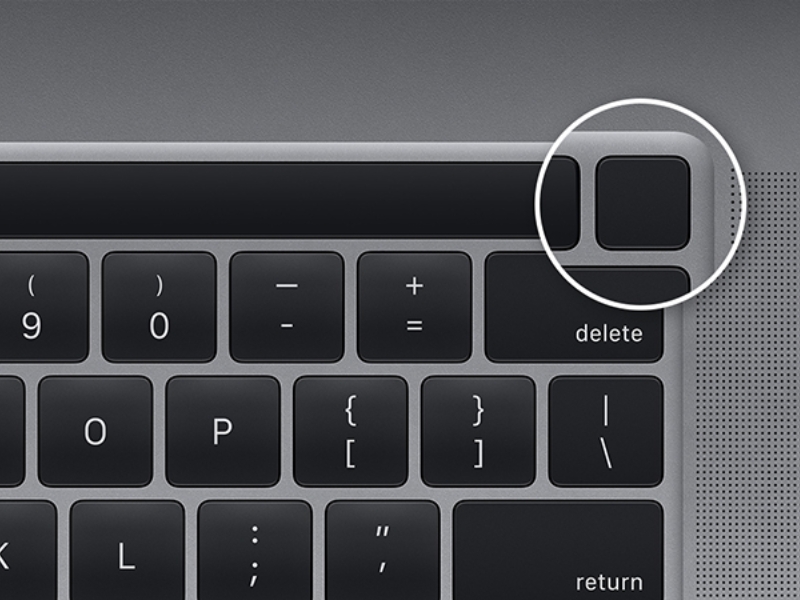
Tắt hoàn toàn Macbook và ngắt kết nối với bộ sạc trước khi thực hiện các thao tác
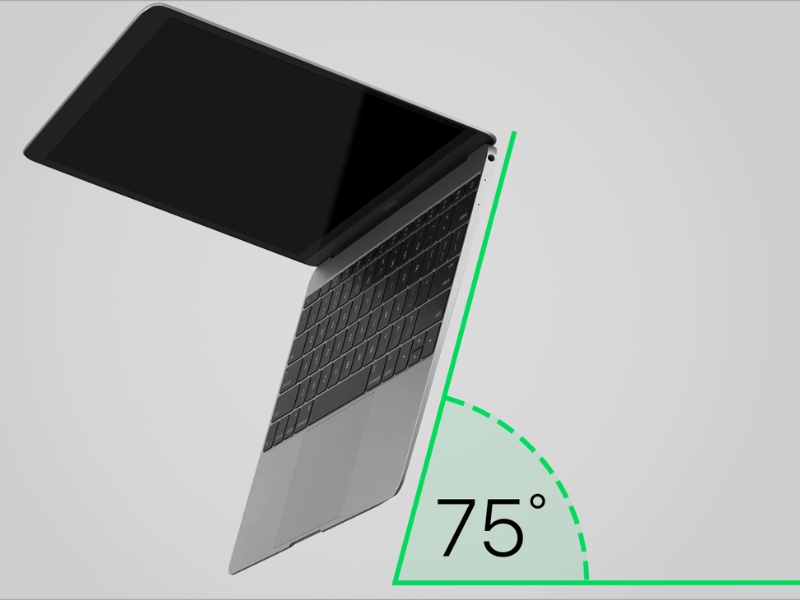
Giữ Macbook ở góc 75 độ so với mặt bàn

Xịt khí nén theo hình zíc-zắc lên toàn bộ bàn phím
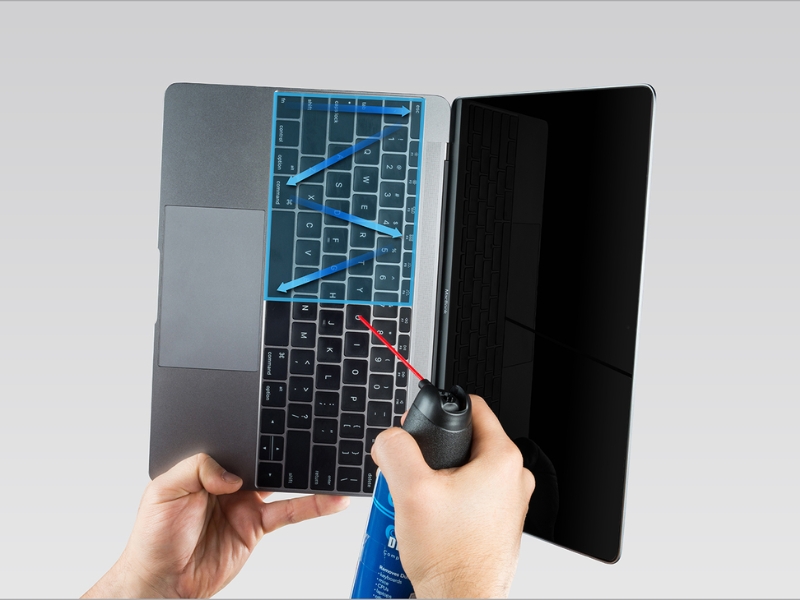
Xoay Macbook sang bên phải và thực hiện lại thao tác xịt vệ sinh

Tiếp tục xoay máy sang trái và lặp lại thao tác
Thực hiện theo hướng dẫn Apple giúp bạn xử lý phần lớn bụi bẩn và vết bám nhẹ mà không mất bảo hành. Nếu sau khi thực hiện cách vệ sinh bàn phím Macbook cơ bản, phím vẫn bị sự cố, bạn cần sang bước chuyên sâu hoặc mang máy đến trung tâm.
Nếu sau khi áp dụng cách vệ sinh bàn phím Macbook cơ bản mà các lỗi như bàn phím Macbook không gõ được số hoặc phím vẫn bị kẹt, bạn có thể cần thực hiện vệ sinh chuyên sâu hơn.
Lưu ý: Việc này đòi hỏi sự cẩn thận và hiểu biết về cấu trúc phím.
Để xác định chính xác đời máy, bạn có thể lật ngược chiếc Macbook lên và tìm kiếm mã máy in nhỏ ở mặt dưới. Mã này thường bắt đầu bằng chữ A (ví dụ: A2179, A1989, A1932,….)
Hãy xác định xem Macbook của bạn đang sử dụng loại bàn phím nào: Cơ chế cắt kéo (trên các dòng M1, M2, M3) hoặc cơ chế cánh bướm (trên các dòng từ 2016-2019).
Lưu ý: Cơ chế cánh bướm rất mỏng manh và dễ hỏng hơn khi gỡ keycaps cần hết sức cẩn thận.

Cần xác định dòng máy, kiểu phím đang sử dụng trước khi vệ sinh
Bạn tiến hành dùng dụng cụ gỡ keycaps nhẹ nhàng luồn vào bên dưới các cạnh của keycaps và đẩy nhẹ phím lên, sau khi nghe tiếng “tách”, bạn kéo phím theo chiều xuống để lấy keycap ra một cách nhẹ nhàng.
Sau khi lấy keycap, bạn tiếp tục nạy nhẹ hai chốt giữ ngay phía dưới để tháo khung phím ra, hãy làm chậm và cẩn thận để tránh làm gãy các chốt nhựa mỏng manh.
Lưu ý: Nên chụp ảnh bàn phím trước khi gỡ để nhớ vị trí lắp lại. Đối với các phím dài như phím cách, phím Shift, thường có các chốt giữ phức tạp hơn.

Dùng dụng cụ chuyên dụng tiến hành gỡ keycaps nhẹ nhàng

Kéo phím xuống để lấy keycap ra

Tiếp tục tháo khung phím ra
Sau khi gỡ keycaps, sử dụng bình khí nén, bàn chải hoặc chổi mềm để làm sạch toàn bộ bụi bẩn, tóc và vụn thức ăn tích tụ bên dưới các rãnh phím và các chân đế cao su.
Tiếp theo, dùng tăm bông thấm một lượng rất nhỏ dung dịch vệ sinh chuyên dụng để lau từng ô phím, lưu ý lau thật cẩn thận và nhẹ nhàng, tránh làm bong hoặc hỏng nút đệm silicone mềm.
Lưu ý: Để thực hiện cách vệ sinh bàn phím Macbook an toàn, không gây ra lỗi hỏng hóc, hãy luôn thao tác nhẹ nhàng, cẩn thận, không dùng các vật cứng hoặc sắc nhọn để chà xát hay cậy phím.

Sử dụng bàn chải để làm sạch bụi bẩn bên dưới phím
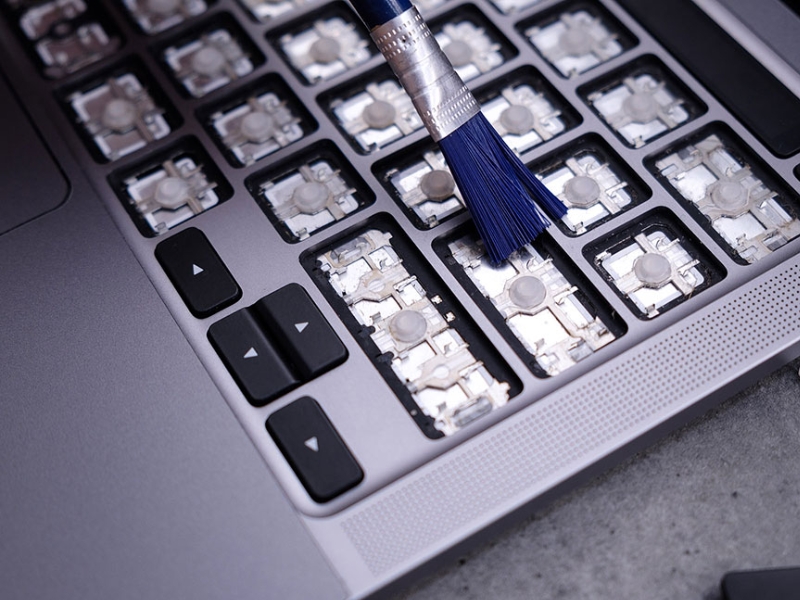
Dùng cọ để quét sạch bụi dưới phim
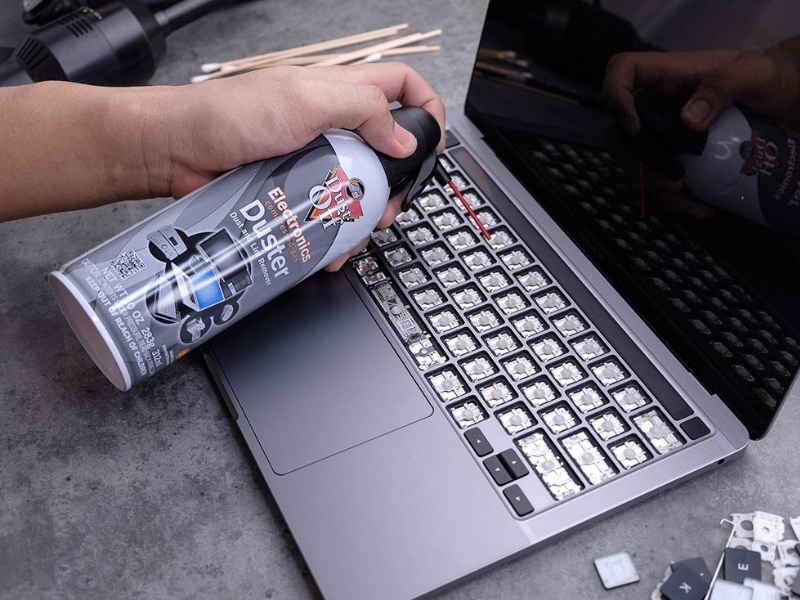
Sử dụng bình khí nén để làm sạch bàn phím sâu hơn

Dùng tăm bông thấm dung dịch vệ sinh để lau từng ô phím
Đặt các keycaps, khung phím đã gỡ vào một chiếc rổ nhỏ, rửa nhẹ nhàng bằng nước ấm và một chút xà phòng nhẹ sau đó để nơi thoáng gió cho thật khô.
Lưu ý: Bắt buộc phải để keycaps khô hoàn toàn trước khi lắp lại vào máy.

Vệ sinh keycaps bằng nước và xà phòng nhẹ
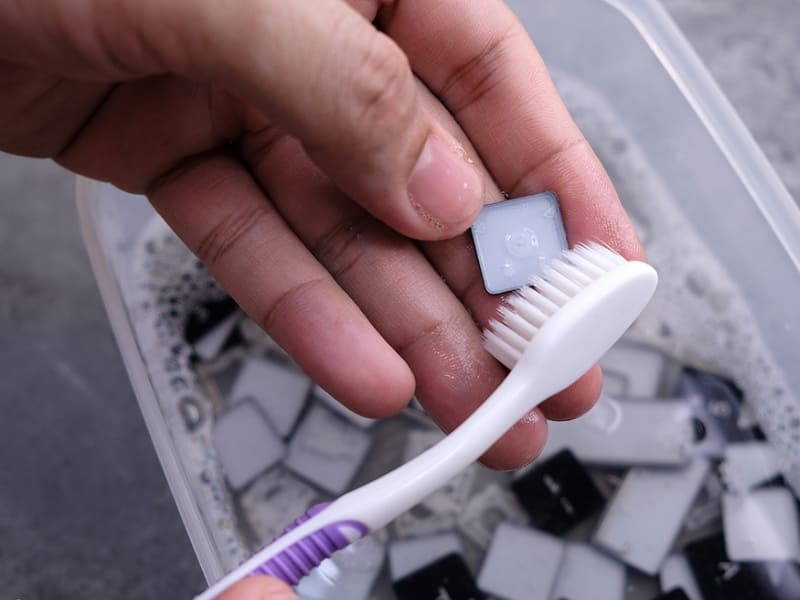
Hãy rửa thật cẩn thận từng phím
Đặt từng keycap vào đúng vị trí của nó. Đặt phím thẳng hàng lên cơ chế bên dưới và dùng lực nhẹ nhàng ấn xuống cho đến khi nghe tiếng “cạch” nhẹ cho thấy phím đã được lắp khớp.
Lưu ý: Sau khi lắp xong, khởi động máy và kiểm tra lại tất cả các phím, đảm bảo không còn lỗi bàn phím Macbook bị loạn chữ.
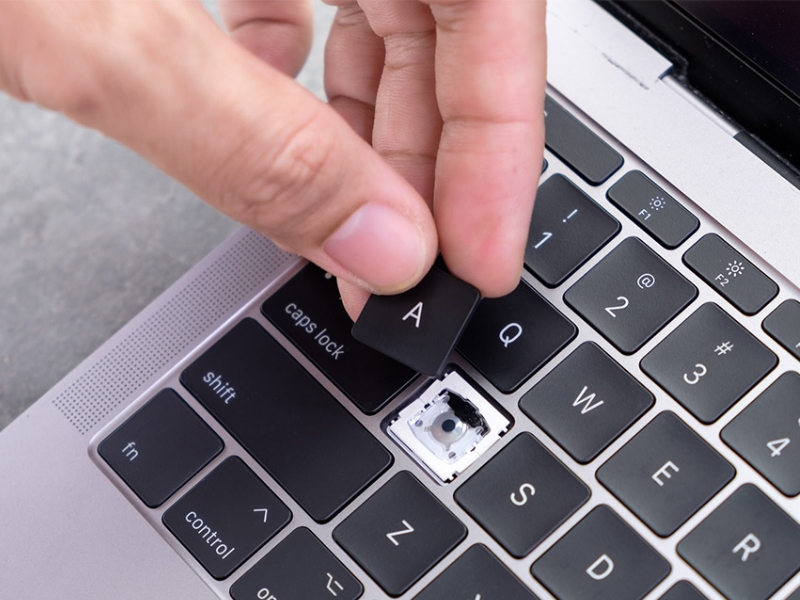
Lắp lại keycaps vào bàn phím và kiểm tra lại tất cả các phím
Để đảm bảo quá trình thực hiện cách vệ sinh bàn phím Macbook diễn ra an toàn, bạn cần tuân thủ những nguyên tắc sau đây:
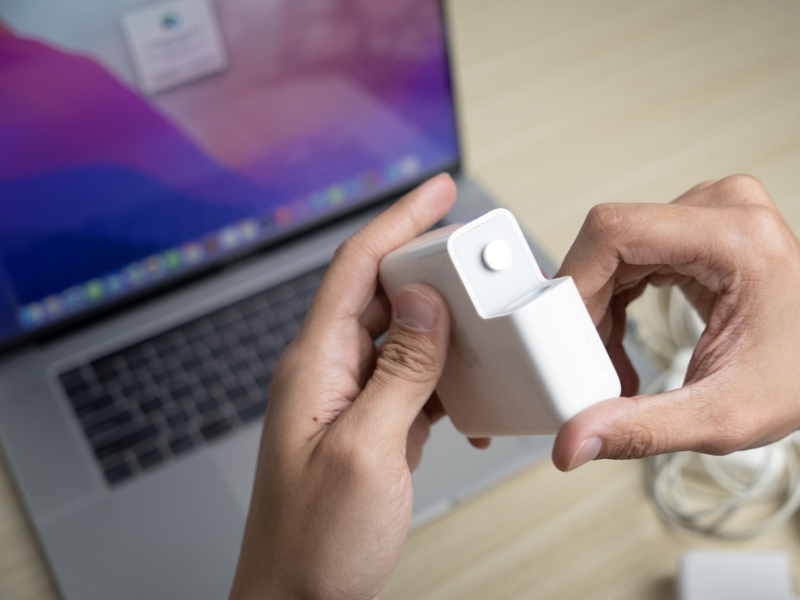
Lưu ý không xịt chất lỏng lên phím, tháo pin và nguồn điện khi vệ sinh
Nếu bạn không tự tin thực hiện cách vệ sinh bàn phím Macbook chuyên sâu, hãy tìm đến sự hỗ trợ của chuyên gia. MACVN cung cấp dịch vụ vệ sinh Macbook toàn diện:
Ngoài dịch vụ bảo dưỡng, chúng tôi còn là đơn vị uy tín chuyên thu mua Macbook cũ, bán Macbook Air, Macbook Pro NEW/USED và cung cấp linh kiện chính hãng tại TPHCM. Lựa chọn MACVN, bạn hoàn toàn yên tâm về chất lượng linh kiện, sự minh bạch trong quy trình và kinh nghiệm xử lý các lỗi phức tạp của Macbook.
Việc bảo dưỡng và thực hiện cách vệ sinh bàn phím Macbook hiệu quả là bí quyết để giữ cho chiếc Macbook của bạn luôn hoạt động trơn tru và kéo dài tuổi thọ. Hãy áp dụng các hướng dẫn cơ bản từ Apple và nếu cần vệ sinh chuyên sâu, hãy cẩn thận hoặc tìm đến sự hỗ trợ từ các chuyên gia. Hãy liên hệ ngay cho MACVN nếu bạn có nhu cầu mua máy hoặc sửa chữa, vệ sinh Macbook chuyên nghiệp!
CÔNG TY TNHH TM CÔNG NGHỆ MACVN




