














Định dạng PDF là tiêu chuẩn phổ biến giúp tài liệu giữ nguyên bố cục và phông chữ khi chia sẻ giữa các nền tảng khác nhau. Việc nắm vững cách chuyển file Word sang PDF trên MacBook đơn giản giúp bạn làm việc chuyên nghiệp hơn trong môi trường văn phòng hiện đại. Hệ điều hành macOS cung cấp rất nhiều công cụ tích hợp sẵn cũng như các phần mềm bên thứ 3 để thực hiện thao tác này chỉ trong vài giây.
MACVN là cửa hàng chuyên cung cấp các dòng Macbook tại TPHCM với đội ngũ tư vấn giàu kinh nghiệm. Chúng tôi luôn mang đến những giải pháp công nghệ tối ưu giúp bạn khai thác tối đa sức mạnh của thiết bị. Mời bạn cùng theo dõi bài viết dưới đây để khám phá các phương pháp chuyển đổi tệp tin nhanh chóng và chuẩn xác!
Cách chuyển file Word sang PDF trên MacBook đơn giản
Mục lục
So với file Word thông thường, PDF mang lại khả năng hiển thị ổn định và hạn chế nhiều lỗi phát sinh khi chia sẻ. Dưới đây là những lý do khiến nhu cầu tìm hiểu cách chuyển file word sang pdf trên Macbook ngày càng phổ biến.
Hiện nay, bạn có thể thực hiện cách chuyển file Word sang PDF trên MacBook trực tiếp trên macOS mà không cần cấu hình phức tạp.
Định dạng PDF giúp đảm bảo định dạng văn bản và chia sẻ dễ dàng hơn
Nếu bạn đang sử dụng bộ công cụ văn phòng của Microsoft ngay trên macOS, việc xuất tệp tin sang định dạng PDF có thể thực hiện chỉ với vài thao tác đơn giản.
Tính năng lưu trữ trực tiếp trong Microsoft Word giúp bạn nhanh chóng có được bản PDF mà không cần sử dụng thêm công cụ hỗ trợ bên ngoài.
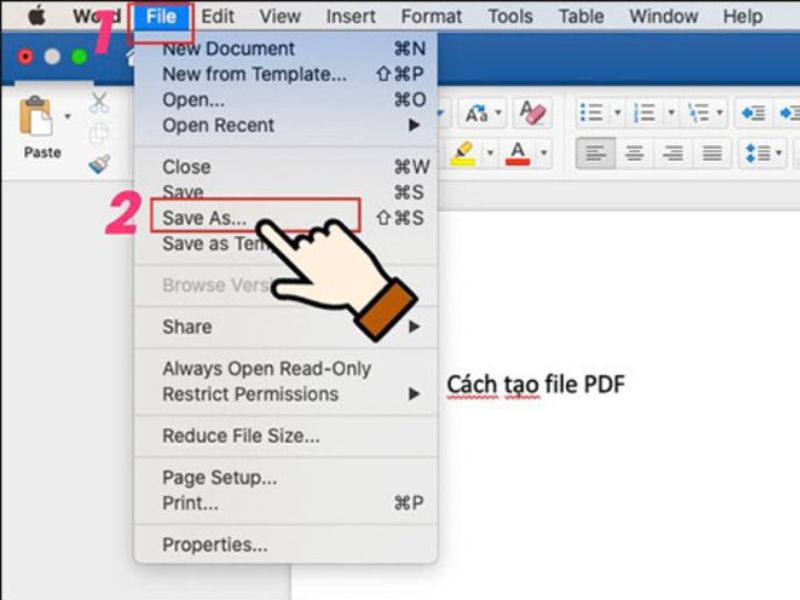
Chọn mục File và tiếp tục nhấn vào tùy chọn Save As
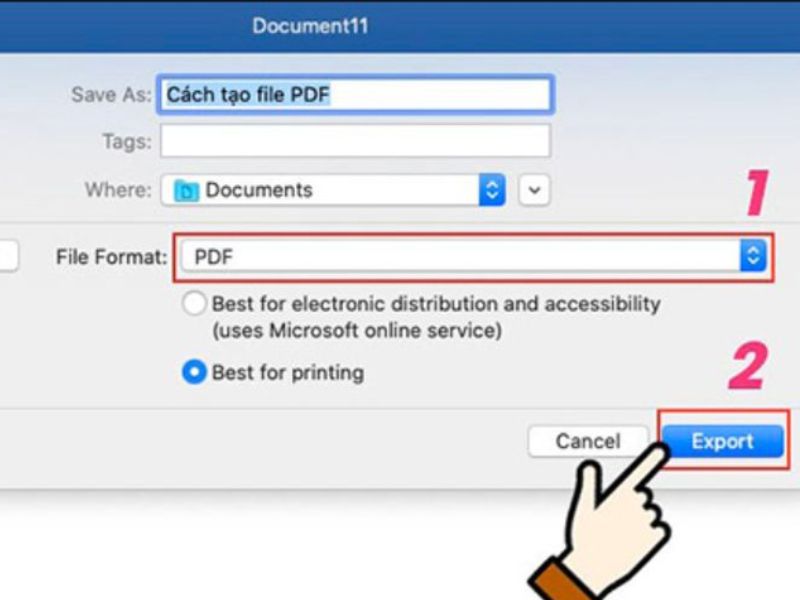
Chuyển định dạng trong phần File Format sang PDF rồi nhấn Export để hoàn tất
Bạn cũng có thể sử dụng chức năng Print trên macOS để lưu tài liệu Word dưới dạng PDF với thao tác khá nhanh như sau:

Nhấn tổ hợp phím Command + P để mở giao diện in tài liệu

Chọn giao diện PDF ở góc dưới màn hình bên trái của hộp thoại Print
Bước 3: Bạn nhấn vào biểu tượng mũi tên xổ xuống trong mục PDF, sau đó chọn Save as PDF rồi thiết lập vị trí lưu cho file PDF vừa được chuyển đổi.
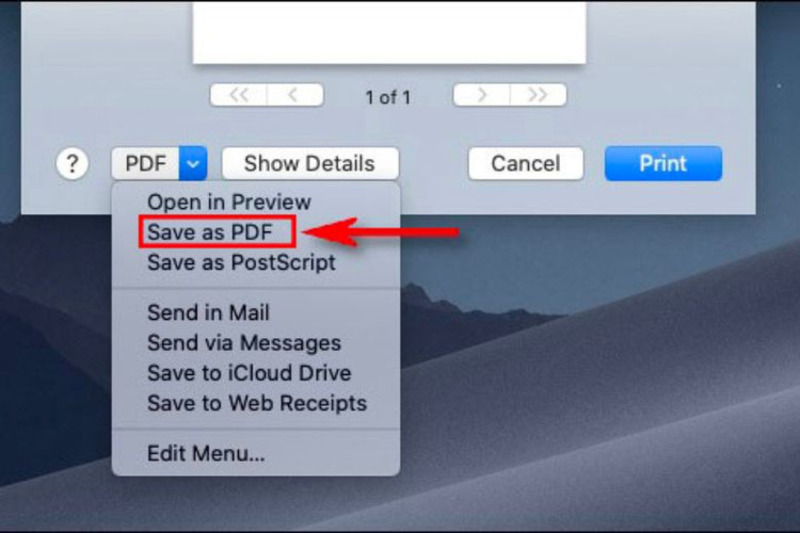
Chọn Save as PDF rồi thiết lập vị trí lưu cho file PDF
Pages là ứng dụng văn phòng được Apple phát triển cho phép bạn có thể tải trực tiếp từ App Store trên macOS. Sau khi cài đặt ứng dụng, bạn có thể thực hiện các bước dưới đây để chuyển file Word sang PDF trên MacBook.
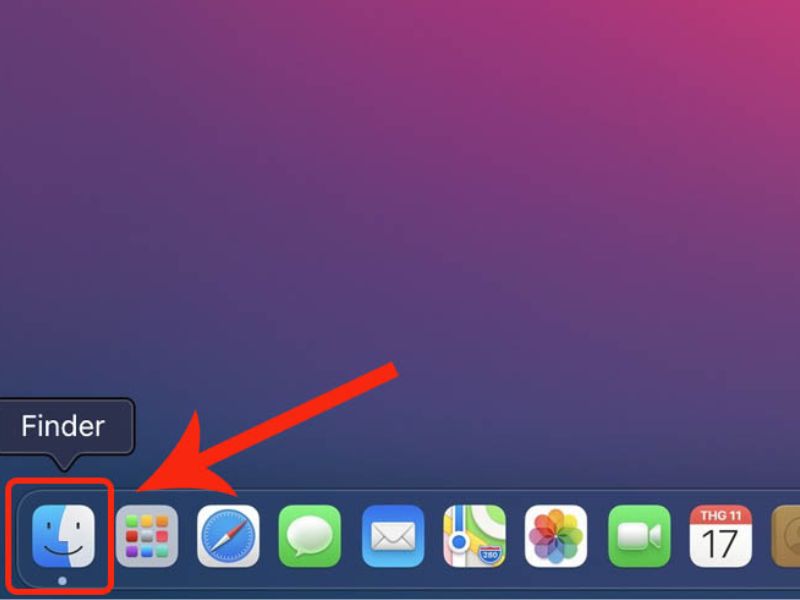
Mở Finder trên màn hình chính Macbook
Bước 2: Tìm file Word cần chuyển đổi trong Finder, nhấn chuột phải vào file rồi chọn Mở bằng (Open With) => Pages.
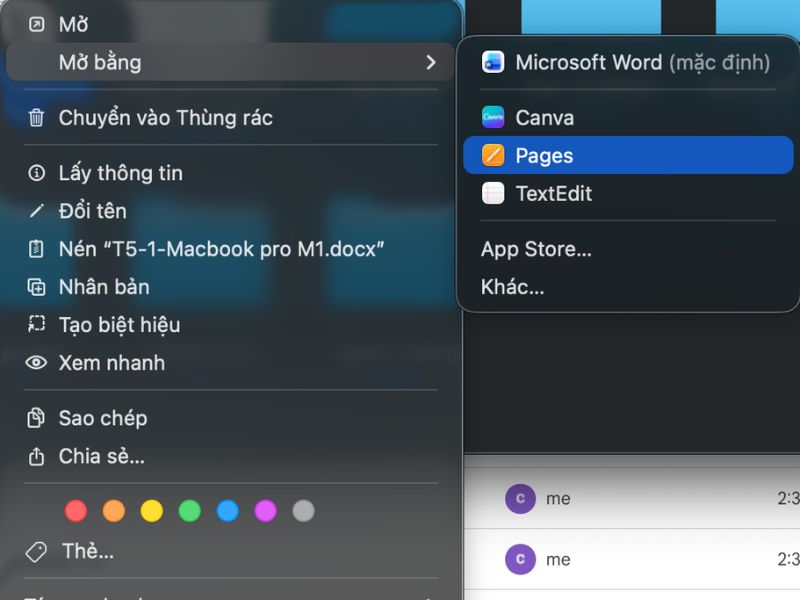
Nhấn chuột phải vào file rồi chọn Mở bằng (Open With) => Pages
Bước 3: Trên thanh menu, chọn File => Export To => PDF. Thiết lập chất lượng hoặc mật khẩu cho file PDF nếu cần, sau đó nhấn Save, chọn vị trí lưu và bấm Export để hoàn tất.
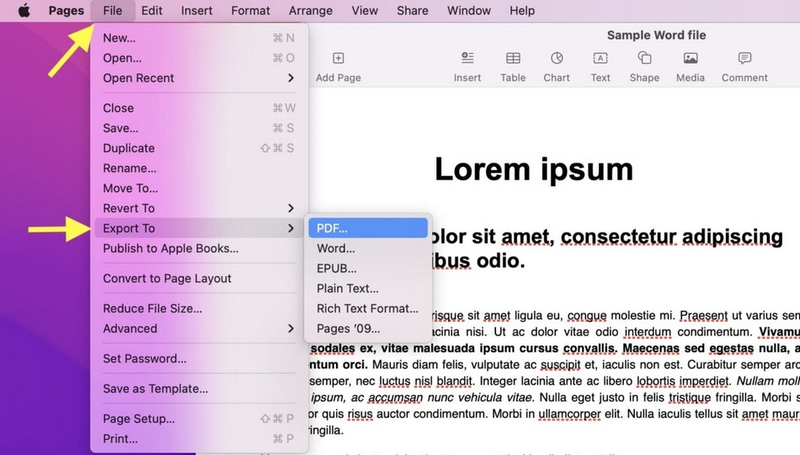
Chọn File => Export To => PDF và chọn vị trí lưu
Để bản PDF cuối cùng đạt chất lượng tốt và hiển thị chuẩn xác, bạn cần lưu ý một số yếu tố kỹ thuật sau đây. Các vấn đề về phông chữ thường xảy ra nếu bạn sử dụng những bộ gõ hoặc font chữ không phổ biến trên hệ điều hành của Apple.
Việc kiểm tra kỹ lưỡng tệp tin sau khi thực hiện cách chuyển file Word sang PDF trên MacBook giúp tránh được những sai sót không đáng có khi gửi tài liệu cho đối tác.
Xem thêm:
Sự cẩn trọng trong các bước kiểm tra giúp tệp PDF của bạn trở nên chuyên nghiệp hơn
Tại TPHCM, MACVN là địa chỉ tin cậy cho những ai đang đang tìm mua các dòng máy tính Apple chất lượng cao như: Macbook Pro, Macbook Air,… Đội ngũ kỹ thuật viên tại cửa hàng luôn sẵn sàng hướng dẫn bạn cách chuyển file Word sang PDF trên MacBook cũng như các thủ thuật sử dụng máy hiệu quả khác.
Chúng tôi cam kết:
Cách chuyển file Word sang PDF trên MacBook là kỹ năng cơ bản nhưng vô cùng quan trọng giúp nâng cao hiệu suất làm việc chuyên nghiệp. Tùy vào điều kiện thực tế về phần mềm mà bạn có thể lựa chọn phương pháp xử lý tệp tin phù hợp. Nếu bạn đang cần tìm một chiếc MacBook phù hợp cho công việc hàng ngày hoặc muốn được hỗ trợ thêm các thủ thuật sử dụng macOS, hãy liên hệ cho MACVN ngay hôm nay!
CÔNG TY TNHH TM CÔNG NGHỆ MACVN




