











Hiện nay, các dòng sản phẩm của Apple được sử dụng khá rộng rãi đặc biệt là các dòng MacBook. Tuy nhiên, sau một thời gian dài sử dụng MacBook sẽ gặp các tình trạng, giật lag, chạy chậm , máy không hoạt động hoặc bạn cần bán lại MacBook. Thì việc reset MacBook là một cách và dễ thực hiện nhất, thao tác này sẽ xóa toàn bộ ổ cứng và khôi phục máy lại tình trạng ban đầu. Hãy cùng Macvn tham khảo các cách reset lại MacBook như mới đơn giản nhất qua bài viết đưới đây nhé.
Mục lục
Máy chạy chậm, giật lag: Việc cài đặt quá nhiều ứng dụng, các tập tin rác được tích tụ lâu ngày có thể khiến máy hoạt động chậm chạp. Việc reset lại MacBook sẽ giúp loại bỏ các tập tin rác giúp giải phóng bộ nhớ và tăng tốc độ xử lý cho máy.
Gặp sự cố phần mềm: Đôi khi nâng cấp lên phiên bản macOS mới, hệ điều hành đang sử dụng có thể không tương thích hoặc gặp xung đột với các ứng dụng đang sử dụng. Khi gặp các lỗi nghiêm trọng sau khi cập nhật phần mềm thì reset MacBook sẽ giúp giải quyết vấn đề và hệ thống hoạt động ổn định hơn.
Một số trường hợp bạn cần reset lại MacBook
Cần bán hoặc tặng lại máy: Nếu bạn đang có nhu cầu bán hoặc tặng lại MacBook thì việc reset lại MacBook để có thể xóa sạch tất cả các dữ liệu quan trọng và bảo mật thông tin các nhân của bạn là một việc quan trọng.
Máy bị virus: Dù hệ điều hành macOS nổi tiếng với khả năng bảo mật cao, nhưng nếu bạn nghi ngờ máy tính của mình đang bị nhiễm phần mềm độc hại hoặc virus, reset MacBook có thể giúp loại bỏ tất cả các mã độc và đảm bảo rằng máy tính được khôi phục về trạng thái an toàn nhất.
Dù với dòng MacBook nào thì reset MacBook Pro hay reset MacBook Air cũng cần có sự chuẩn bị kỹ lưỡng dể tránh mất các dữ liệu quan trọng và quá trình khôi phục sẽ diễn ra suông sẽ hơn. Dưới đây là một số lưu ý cần thiết trước khi bạn reset MacBook:
Reset MacBook thì mọi thông tin bạn lưu trữ trên các dòng máy Mac đều sẽ bị xóa sạch sẽ. Để tránh trường hợp mất các dữ liệu quan trọng thì bạn cần sao lưu dữ liệu trong máy qua các ứng dụng như: OneDrive, Google Drive, iCloud.

Sao lưu lại các dữ liệu quan trọng khi reset lại Macbook
Nếu bạn chưa biết cách sao lưu dữ liệu MacBook thì có thể lên trang web Macvn. Tại đây có hướng dẫn bạn cách sao lưu dữ liệu nhanh chóng.
Để có thể bảo mật và tránh gặp các vấn đề về tài khoản thì việc thoát icloud đăng nhập trên MacBook là một việc cần thiết. Bạn thể thực hiện theo các bước sau để thoát icloud trên MacBook: Truy cập vào System Preferences -> nhấn chọn vào Apple ID -> chọn Overview và Sign Out là hoàn tất.
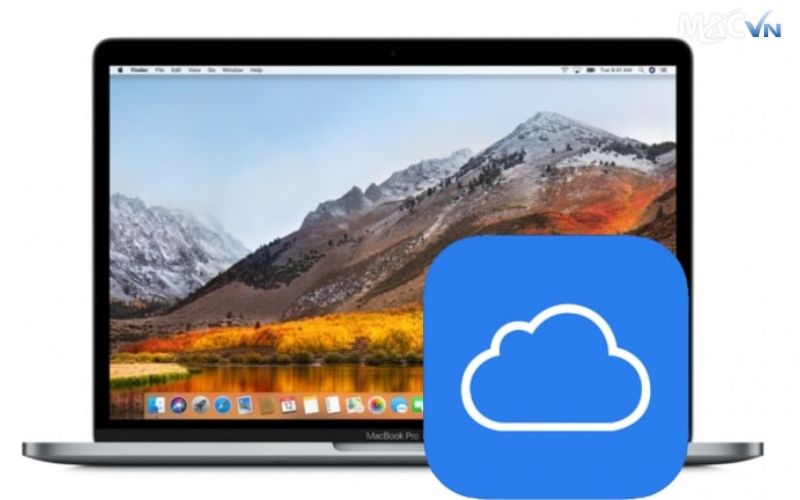
Khi reset MacBook cần đăng xuất khỏi tài khoản iCloud
Những dòng máy MacBook từ năm 2018 trở về sau được trang bị con chip T2 nên bạn cần tắt tính năng Secure Boot để có thể Reset MacBook mà không gặp bất kì sự cố nào.
Khi reset Macbook cần tắt tính năng Secure Boot
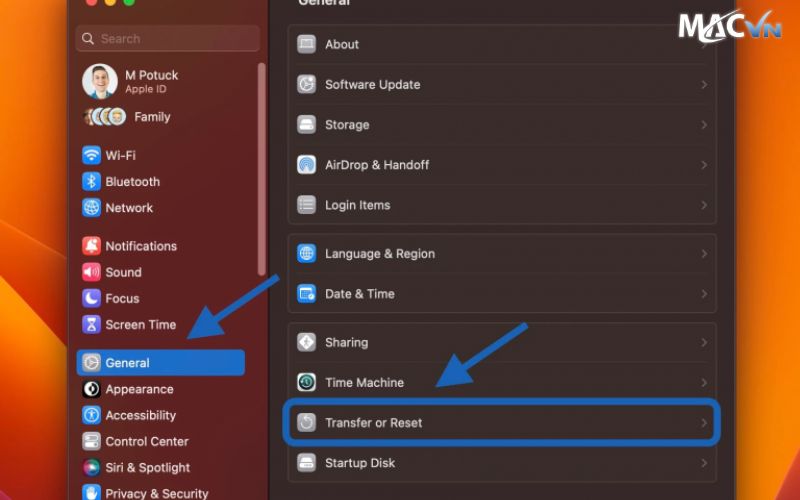
Các Bước reset MacBook trên macOS Sequoia, Ventura và Sonoma
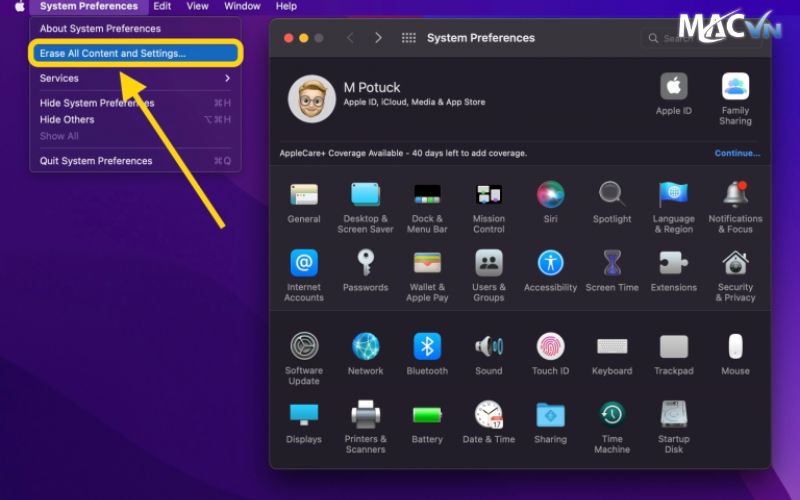
Các Bước reset MacBook trên macOS Monterey
Sau khi thực hiện reset Macbook, bạn cần tiến hành setup lại máy để có thể tiếp tục sử dụng.
Bước 1: Khi khởi động lại, bạn cần chọn lại ngôn nữ và quốc gia để có thể xác định chính xác thời gian và ngày tháng trên máy. Ấn chọn mục System Preferences trên Macbook và nhấp vào Language & Region.
Bước 2: Nếu đã sao lưu trên phần mềm Time Machine, thì bạn bắt đầu phục hồi lại các dữ liệu đã sao chép.

Cách khởi động lại MacBook sau khi reset
Bước 3: Đăng nhập ID Apple để đồng hóa lại thiết bị.
Bước 4: Tiến hành thiết lập lại tên và nhập mật khẩu mới cho Macbook. Bạn có thể sử dụng lại tên và mật khẩu cũ.
Bước 5: Tiến hành thiết lập các tùy chọn FileVault để có thể mã hóa các thông tin trên Macbook.
Macvn hiện nay đang cung cấp các MacBook từ mới đến MacBook cũ với giá ưu đãi. Khi có nhu cầu mua các dòng MacBook này, bạn có thể liên hệ thông qua trang web Macvn hoặc facebook Macvn để nhân viên kỹ thuật có thể hỗ trợ và tư vấn. Nếu dòng máy bạn đang sử dụng gặp các tình trạng máy chạy chậm, giật lag thì hãy đem ngay đến cho Macvn để có thể sửa chữa MacBook một cách nhanh chóng.




