











Bạn thường lo lắng khi MacBook sập nguồn nhưng chưa kịp sao lưu dữ liệu? Sao lưu dữ liệu Macbook là việc quan trọng mà bất cứ người dùng điện tử nào cũng nên để tâm nếu không muốn mất dữ liệu quan trọng. Trong bài viết này, Macvn sẽ hướng dẫn những cách thức đơn giản nhưng không kém phần hiệu quả để bảo vệ dữ liệu trên MacBook của bạn.
Mục lục
Việc mất dữ liệu có thể xảy đến bất cứ lúc nào và do nhiều nguyên nhân khác nhau. Không có gì đảm bảo dữ liệu của bạn sẽ an toàn mãi mãi nếu bạn không có biện pháp sao lưu phù hợp. Bạn cần sao lưu dữ liệu (hay còn gọi là Backup dữ liệu) khi:
Khi Nào Cần Sao Lưu Dữ Liệu Macbook
Nhiều công cụ công nghệ hiện nay được tích hợp rất nhiều tính năng để nâng cao việc bảo mật thông tin và bảo vệ dữ liệu của bạn. Là thương hiệu đi đầu trong lĩnh vực công nghệ, chính vì thế mà các sản phẩm của nhà Táo đều có những phần mềm và tính năng tích hợp giúp fan nhà Táo hạn chế mất thông tin và dữ liệu.
Dưới đây, Macvn không chỉ đưa ra 1 mà là 3 cách giúp bạn sao lưu dữ liệu Macbook một cách nhanh chóng nhưng vô cùng hiệu quả:

Top Các Cách Sao Lưu Dữ Liệu Macbook
Khi nói đến bảo vệ dữ liệu trên MacBook, Time Machine luôn nằm trong danh sách các công cụ phổ biến và đáng tin cậy nhất.
Time Machine không chỉ đơn giản là một công cụ sao lưu dữ liệu mà còn là một hệ thống phục hồi toàn diện có sẵn trên macOS. Với Time Machine, người dùng có thể sao lưu tất cả dữ liệu của mình tự động và liên tục.
Bạn chỉ cần vào System Preferences → tìm chọn Time Machine và chọn một đĩa sao lưu. Đây có thể là ổ cứng thứ hai trên thiết bị, ổ cứng ngoài hoặc thậm chí là thẻ SD.

Sao lưu dữ liệu Macbook bằng Time Machine
Hướng dẫn chi tiết cách sao lưu dữ liệu Macbook bằng Time Machine
Bước 1: Trên màn hình Macbook chọn biểu tượng Apple ở góc phải trên cùng màn hình > Chọn System Preferences.
Bước 2: Nhấn vào Time Machine.
Bước 3: Tiếp tục nhấn chọn Select Backup Disk.
Bước 4: Tìm ổ cứng mà bạn kết nối với thiết bị Macbook > Nhấn chọn Use Disk.
Bước 5: Tùy chỉnh các cài đặt Time Machine theo ý muốn và bạn có thể hiểu mỗi tùy chọn có ý nghĩa như sau:
Ngoài việc được biết đến là dịch vụ lưu trữ đám mây, iCloud là một hệ sinh thái đa nền tảng cho phép bạn truy cập dữ liệu từ mọi lúc, mọi nơi. Với iCloud, bạn có thể sao lưu dữ liệu từ MacBook của mình và truy cập nó từ bất kỳ thiết bị nào có kết nối internet.
Tương tự như Time Machine, iCloud cũng có sẵn trên macOS. Người dùng chỉ cần vào System Preferences > chọn Apple ID > chọn iCloud và thiết lập các tuỳ chọn trong giao diện.
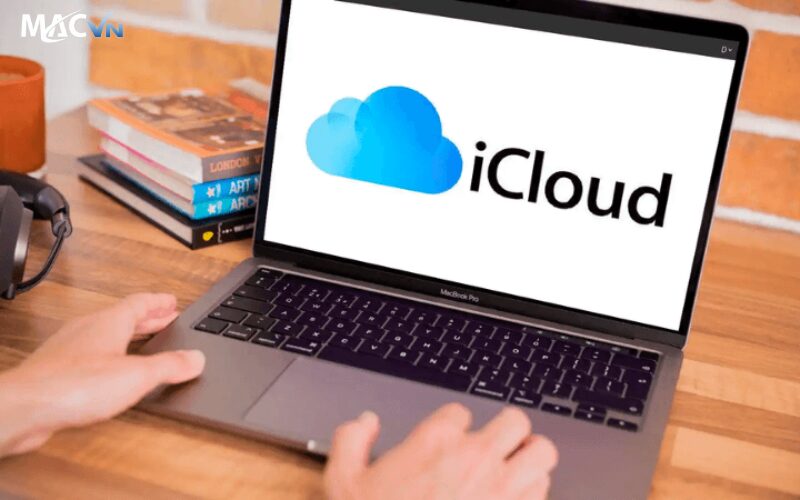
Sao lưu dữ liệu Macbook bằng iCloud
Hướng dẫn chi tiết cách sao lưu dữ liệu Macbook bằng iCloud:
Bước 1: Trên màn hình Macbook chọn biểu tượng Apple ở góc phải trên cùng màn hình > Chọn System Preferences.
Bước 2: Sau đó chọn ID Apple > Chọn vào mục iCloud.
Bước 3: Cuối cùng bạn chỉ cần chọn các kiểu dữ liệu có thể lưu trên iCloud bằng cách tick vào các ô bên trái ứng dụng.
Bên cạnh các phương pháp tích hợp sẵn, còn có nhiều phần mềm bên thứ ba có thể hỗ trợ sao lưu dữ liệu MacBook hiệu quả có sẵn trên App Store. Tùy thuộc vào nhu cầu và sở thích cá nhân, bạn có thể lựa chọn từ các ứng dụng đa dạng với các tính năng tiên tiến như Carbon Copy Cloner, SuperDuper! và nhiều hơn nữa.
Các tiện ích sao lưu cũng rất đa dạng, một số sẽ được thiết kế để sao lưu tất cả dữ liệu, một số chỉ hỗ trợ sao lưu các định dạng cụ thể như ảnh, video, file hoặc là email.

Sao lưu dữ liệu Macbook bằng phần mềm bên thứ ba

Những Lưu Ý Khi Sao Lưu Dữ Liệu Macbook
Dù bạn là người dùng đơn thuần hay chuyên gia về công nghệ, việc sao lưu dữ liệu là thao tác không thể thiếu. Hãy đảm bảo rằng bạn đã có biện pháp sao lưu phù hợp nhằm bảo vệ thông tin quan trọng của mình. Bên cạnh đó bạn cần nắm những lưu ý khi sao lưu dữ liệu Macbook để đảm bảo quá trình sao lưu diễn ra mượt mà và suôn sẻ.
Ngoài ra, việc dùng Macbook bạn nên cần biết cách Bảo Mật Macbook Để Bảo Vệ Thông Tin Cá Nhân Và Dữ Liệu Quan Trọng để tránh bị rò rỉ thông tin ra ngoài.




