













Lỗi sọc màn hình iMac M1 có thể khiến màn hình chiếc iMac của bạn xuất hiện các đường sọc ngang, sọc dọc, nhấp nháy hoặc hiển thị sai màu, gây khó khăn khi học tập, làm việc và giải trí. Tình trạng này có thể bắt nguồn từ lỗi phần mềm hoặc hư hỏng phần cứng, vì vậy cần kiểm tra đúng nguyên nhân trước khi sửa chữa. Điều này giúp bạn xử lý lỗi một cách an toàn, tránh phát sinh chi phí không đáng có.
MACVN là trung tâm mua bán, sửa chữa iMac uy tín tại TPHCM chuyên kiểm tra và xử lý các lỗi hiển thị trên iMac. Trong bài viết này, bạn sẽ biết cách nhận biết, xác định nguyên nhân và lựa chọn giải pháp khắc phục phù hợp để màn hình iMac M1 hoạt động ổn định trở lại.
Lỗi sọc màn hình iMac M1: Nguyên nhân và cách khắc phục hiệu quả
Mục lục
Không phải mọi trường hợp màn hình xuất hiện sọc đều giống nhau. Bạn nên quan sát kỹ đặc điểm của vệt sọc để xác định nhanh khả năng máy đang gặp lỗi phần mềm hay lỗi phần cứng. Dưới đây là các dấu hiệu nhận biết các dạng sọc màn hình thường gặp trên iMac M1:
Nếu tình trạng sọc xuất hiện ngày càng nhiều hoặc đi kèm hiện tượng nhấp nháy liên tục, bạn nên kiểm tra sớm để tránh ảnh hưởng đến các linh kiện khác bên trong máy.

Các đường sọc ngang, dọc trên màn hình iMac
Để xử lý hiệu quả, trước hết cần xác định lỗi đến từ phần mềm hay phần cứng. Mỗi nguyên nhân sẽ có cách kiểm tra và hướng xử lý khác nhau. Bạn không nên thay màn hình ngay khi chưa xác định chính xác nguồn gốc của sự cố. Dưới đây là các nguyên nhân thường gặp khiến iMac bị sọc màn hình:
Một số trường hợp lỗi sọc màn hình iMac M1 không xuất phát từ màn hình mà do hệ điều hành hoặc phần mềm điều khiển hiển thị gặp sự cố.
Trước khi kiểm tra phần cứng, bạn nên xem xét các nguyên nhân dưới đây:
Trong những trường hợp này, việc cập nhật macOS, khởi động lại máy hoặc cài đặt lại hệ điều hành có thể giúp khắc phục tình trạng sọc màn hình.
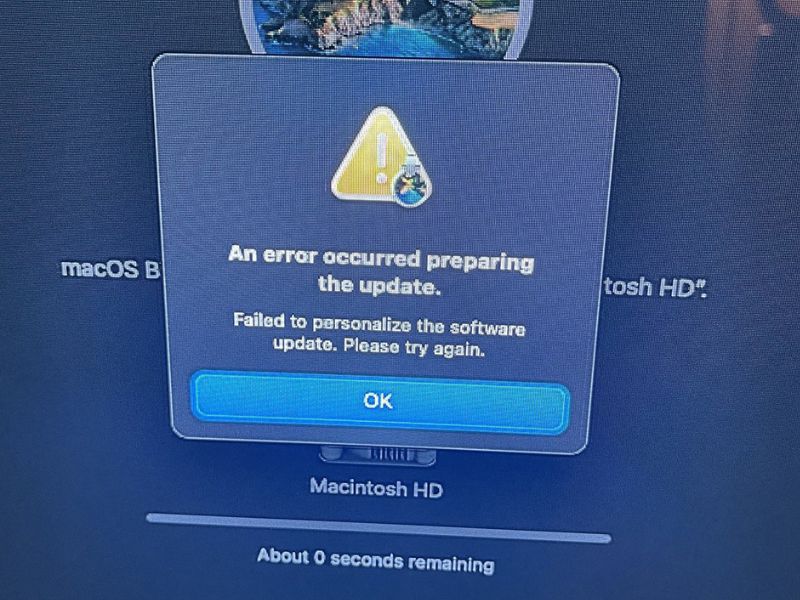
Phần mềm lỗi có thể làm màn hình iMac hiển thị không ổn định
Nếu các bước kiểm tra phần mềm không mang lại hiệu quả, khả năng cao lỗi nằm ở phần cứng của máy. Dưới đây là những nguyên nhân thường gặp:
Đối với lỗi phần cứng, việc tháo máy kiểm tra cần được thực hiện bằng dụng cụ chuyên dụng. Bạn không nên tự tháo màn hình tại nhà vì màn hình iMac M1 được dán cố định bằng keo chuyên dụng và bên trong có nhiều cáp kết nối mỏng, dễ hư hỏng nếu thao tác không đúng kỹ thuật.
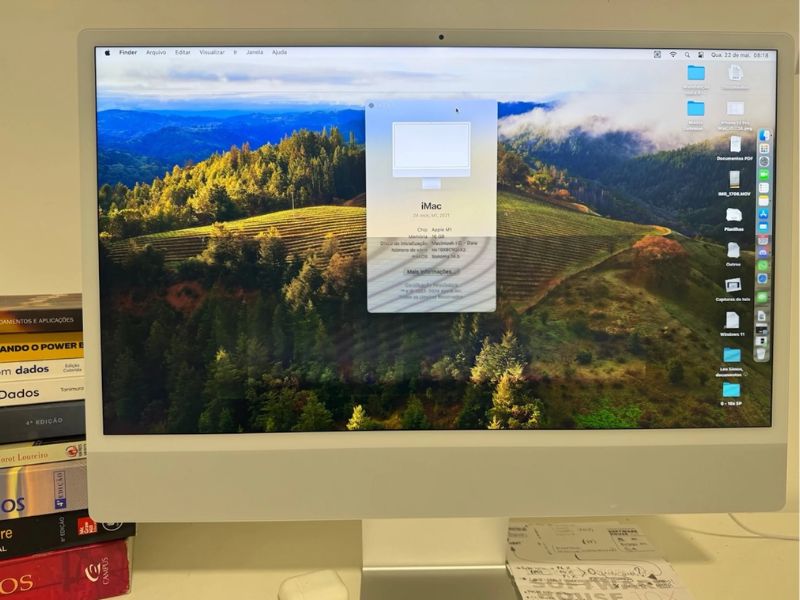
Linh kiện hư hỏng khiến lỗi sọc màn hình xuất hiện liên tục trên iMac
Việc kiểm tra theo thứ tự từ đơn giản đến chuyên sâu sẽ giúp loại trừ từng nguyên nhân, đồng thời tránh can thiệp phần cứng khi chưa cần thiết. Bạn có thể thực hiện kiểm tra lần lượt các bước dưới đây.
Khởi động lại iMac giúp giải phóng hoàn toàn bộ nhớ đệm và loại bỏ các tiến trình chạy ngầm đang gây xung đột hiển thị. Bạn thực hiện theo các bước cụ thể sau:
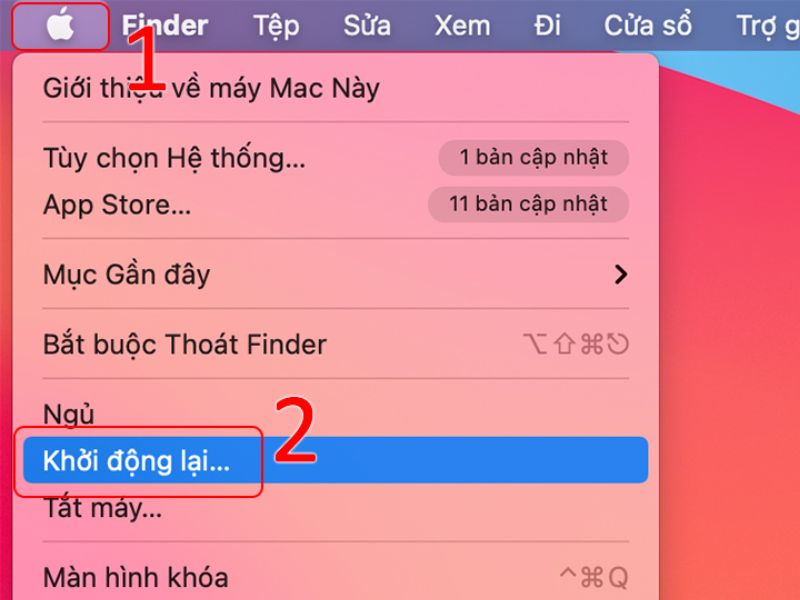
Hướng dẫn khởi động lại iMac
Việc đưa hệ điều hành lên phiên bản mới giúp máy vá các lỗ hổng bảo mật và cập nhật trình điều khiển màn hình tối ưu hơn từ Apple. Nhà sản xuất thường xuyên tung ra các bản vá lỗi để khắc phục hiện tượng nhiễu hiển thị trên dòng máy iMac M1.
Bạn có thể thực hiện cập nhật theo các bước sau:
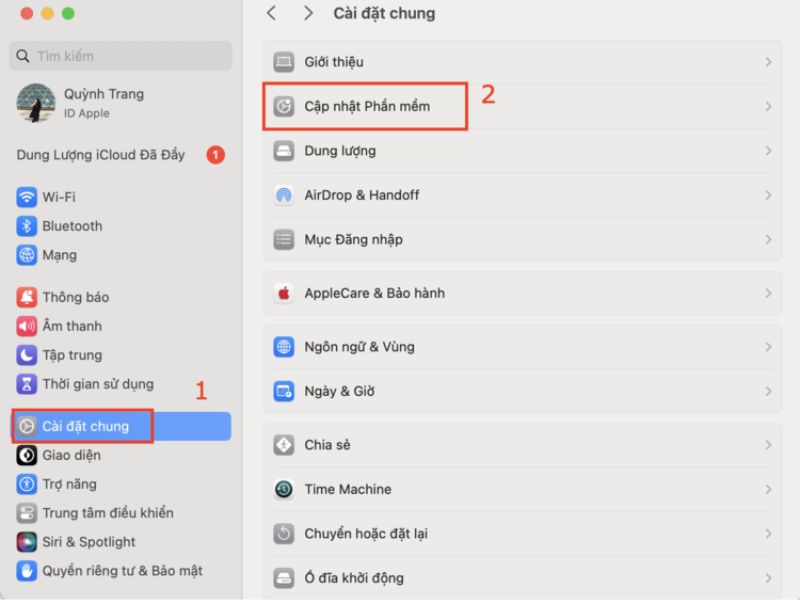
Tiến hành cập nhật phiên bản macOS mới nhất
Nếu đã thực hiện các bước trên nhưng lỗi sọc màn hình iMac M1 vẫn không được khắc phục, bạn nên mang máy đến trung tâm sửa chữa chuyên về thiết bị Apple như MACVN để được kiểm tra.
Tại MACVN – trung tâm mua bán và sửa chữa iMac uy tín tại TPHCM, kỹ thuật viên sẽ tiến hành kiểm tra tổng thể nhằm xác định chính xác nguyên nhân trước khi tư vấn phương án sửa chữa. Tùy vào tình trạng thực tế, máy có thể chỉ cần xử lý cáp màn hình, sửa bo mạch hoặc thay màn hình nếu panel đã hư hỏng.
Khi sửa chữa tại MACVN, bạn sẽ được:
Nếu cần kiểm tra lỗi sọc màn hình iMac M1, bạn có thể liên hệ MACVN qua hotline: 0879 90 90 90 hoặc đến trực tiếp cửa hàng tại 436B/50 Đường 3/2, Phường Hòa Hưng, TP.HCM (Quận 10) để kỹ thuật viên hỗ trợ kiểm tra và tư vấn phương án xử lý phù hợp.
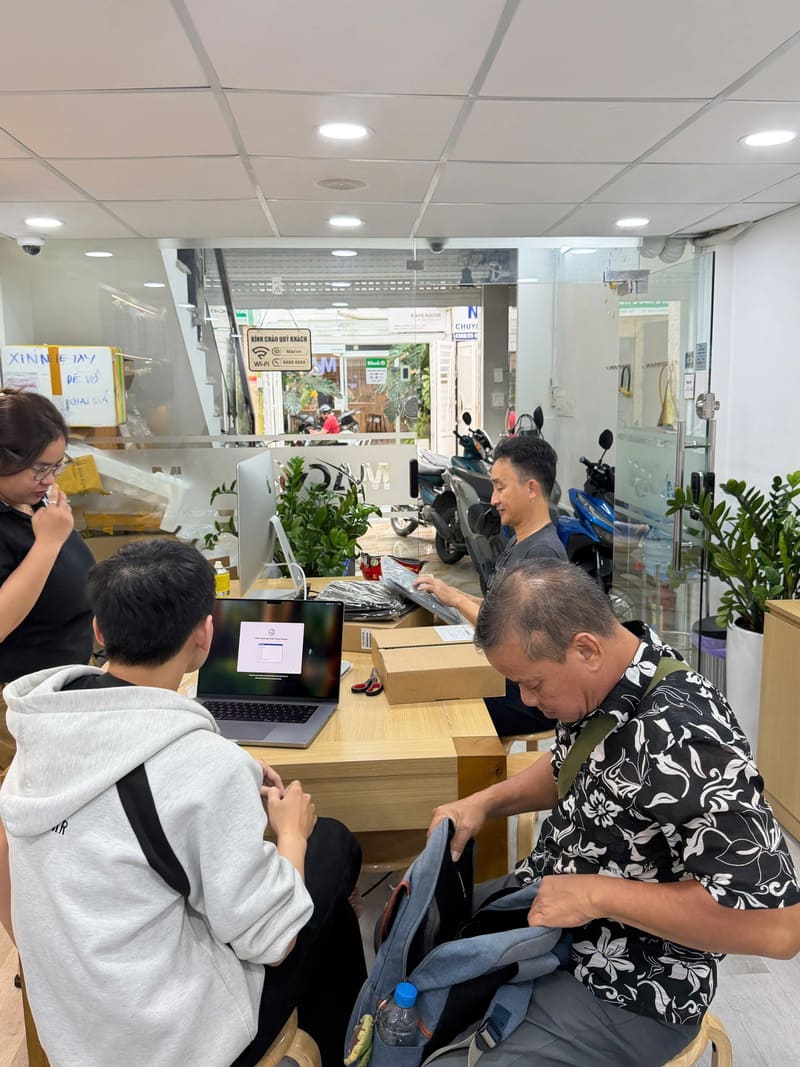
MACVN là địa chỉ mua bán, sửa iMac uy tín tại TPHCM
Ngoài lỗi sọc màn hình iMac M1, màn hình còn có thể gặp nhiều sự cố khác trong quá trình sử dụng. Việc nhận biết đúng từng lỗi sẽ giúp bạn lựa chọn phương án sửa chữa phù hợp, tránh thay thế linh kiện khi chưa cần thiết.

Màn hình iMac M1 bị lưu ảnh
Mặc dù không thể phòng tránh hoàn toàn mọi sự cố, bạn vẫn có thể giảm nguy cơ gặp lỗi sọc màn hình iMac M1 bằng cách sử dụng và bảo quản máy đúng cách.
Để màn hình hoạt động ổn định hơn trong thời gian dài, bạn nên lưu ý những điều sau:
Thói quen sử dụng đúng cách giúp kéo dài tuổi thọ màn hình
Trong quá trình kiểm tra và xử lý lỗi sọc màn hình iMac M1, nhiều người dùng thường băn khoăn về cách sửa chữa, chi phí và mức độ ảnh hưởng đến dữ liệu. Dưới đây là những câu hỏi được MACVN nhận được nhiều nhất.
KHÔNG NÊN. Màn hình iMac M1 được dán keo chắc chắn vào khung máy và bên trong có nhiều linh kiện, cáp kết nối mỏng. Nếu không có dụng cụ chuyên dụng và kinh nghiệm sửa chữa, việc tự tháo máy có thể làm vỡ kính màn hình, đứt cáp hoặc gây hư hỏng thêm các linh kiện khác. Bạn nên mang máy đến trung tâm sửa chữa chuyên về thiết bị Apple để được kiểm tra và xử lý đúng kỹ thuật.
Hiện nay chi phí thay màn hình iMac M1 hiện dao động khoảng 7.000.000 – 16.000.000 đồng tùy loại linh kiện, chính sách bảo hành và dịch vụ đi kèm.
Không. Việc thay màn hình chỉ can thiệp đến cụm hiển thị bên ngoài và không tác động đến bộ nhớ lưu trữ của máy. Vì vậy, dữ liệu vẫn được giữ nguyên nếu iMac M1 không phát sinh thêm các lỗi khác liên quan đến bo mạch hoặc bộ nhớ.
Lỗi sọc màn hình iMac M1 sẽ được xử lý hiệu quả hơn khi xác định đúng nguyên nhân ngay từ đầu và lựa chọn phương án sửa chữa phù hợp. MACVN cam kết luôn sửa chữa và thay màn hình iMac với quy trình minh bạch, kỹ thuật viên giàu kinh nghiệm luôn báo đúng tình trạng máy trước khi thực hiện. Liên hệ với chúng tôi để được tư vấn và nhận báo giá sửa chữa chi tiết ngay hôm nay bạn nhé!
CÔNG TY TNHH TM CÔNG NGHỆ MACVN




