













Macbook là dòng máy được nhiều người lựa chọn nhờ khả năng xử lý ổn định, màn hình chất lượng cao và hệ sinh thái đồng bộ tốt. Tuy nhiên, khi sử dụng lâu dài, hình ảnh lưu trữ quá nhiều có thể khiến máy đầy bộ nhớ và hoạt động kém mượt mà. Nắm được cách xóa ảnh trên Macbook sẽ giúp người dùng kiểm soát dữ liệu tốt hơn và tránh phát sinh các lỗi không mong muốn.
Trong bài viết này, MACVN sẽ chia sẻ đến bạn cách xóa ảnh trên Macbook đúng chuẩn, dễ thực hiện. Mời bạn theo dõi tiếp ngay sau đây!
Cách xóa ảnh trên Macbook đơn giản, nhanh chóng
Mục lục
Việc xoá ảnh trên Macbook không đơn thuần là thao tác dọn dẹp, mà còn liên quan trực tiếp đến việc giải phóng bộ nhớ, đảm bảo khả năng đồng bộ và độ ổn định của hệ thống. Thực hiện đúng cách xoá ảnh trên Macbook sẽ giúp bạn:
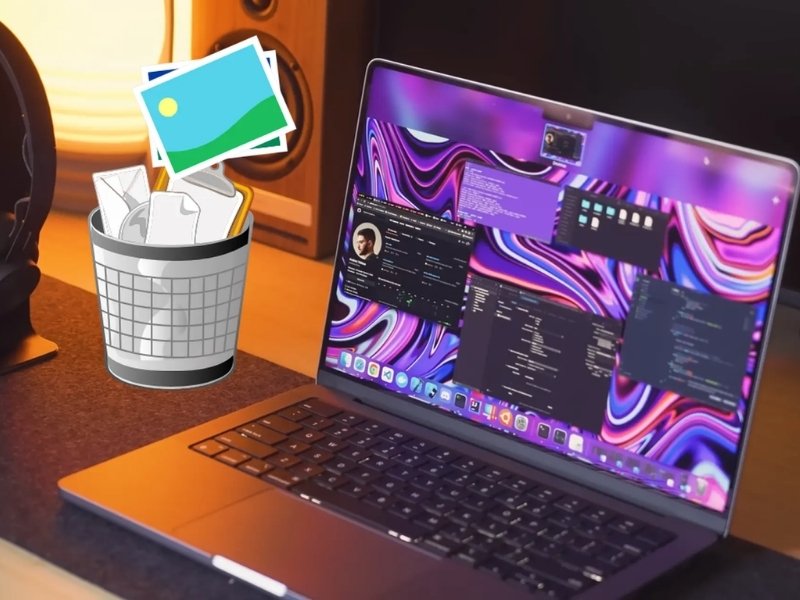
Xóa ảnh đúng cách giúp Macbook tối ưu dung lượng lưu trữ
Ứng dụng Photos là nơi lưu trữ và quản lý hình ảnh mặc định trên macOS. Đây cũng là cách xoá ảnh trên Macbook được Apple khuyến nghị vì đảm bảo tính đồng bộ và an toàn dữ liệu.
Để thực hiện cách xoá ảnh trong ứng dụng này, bạn hãy làm theo quy trình sau:
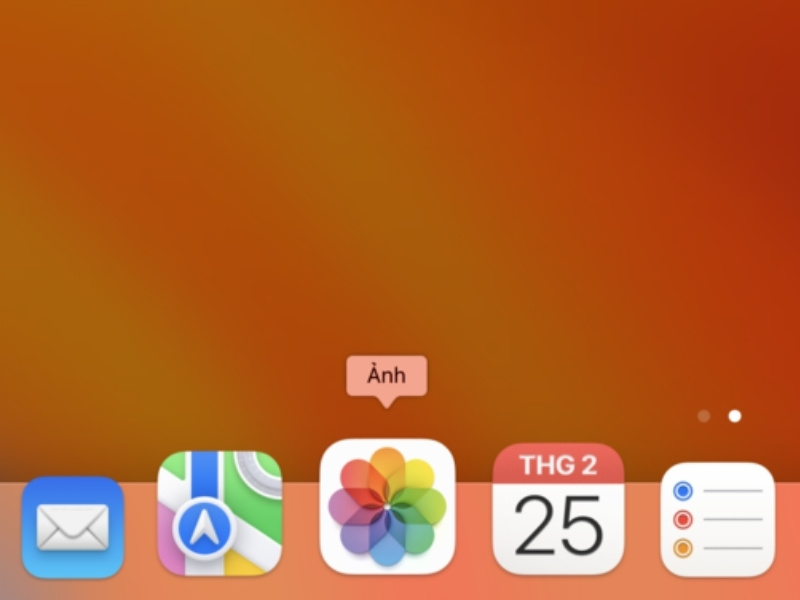
Tìm và mở ứng dụng Photos trên Macbook
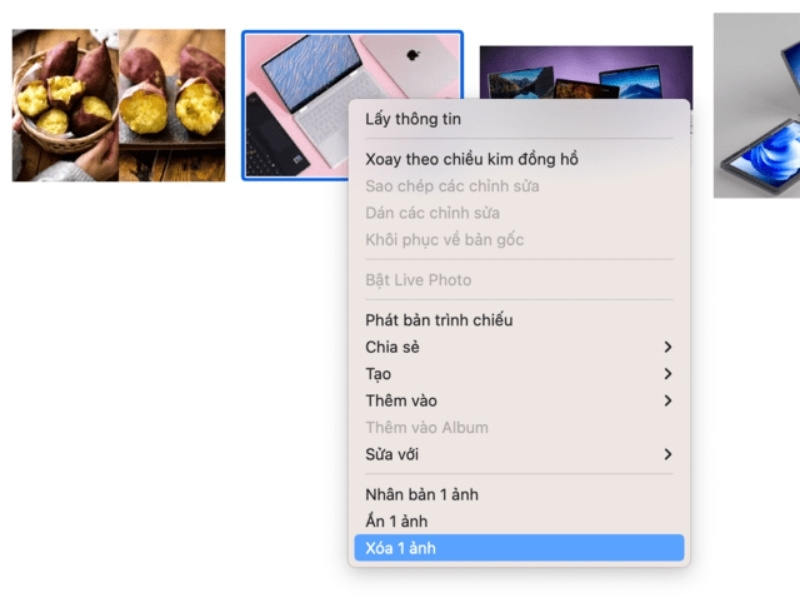
Nhấn chuột phải vào ảnh cần xóa rồi chọn mục Delete Photo
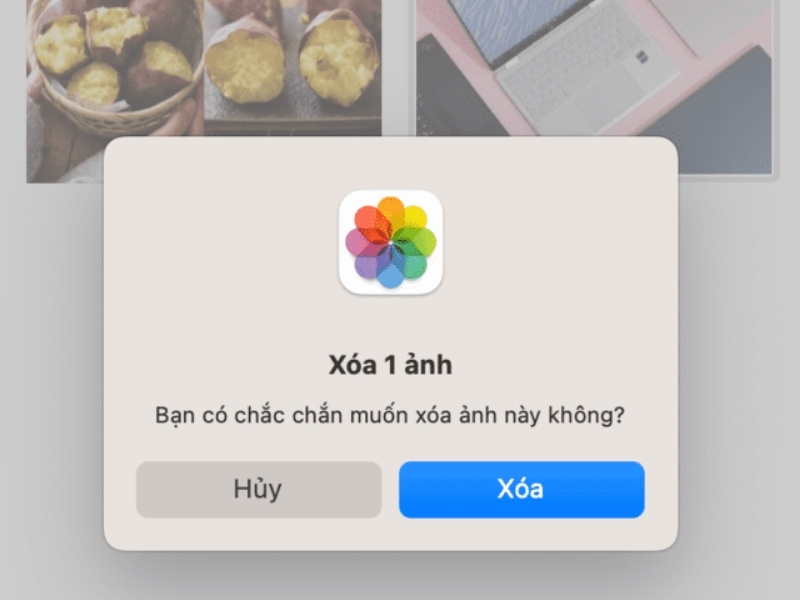
Nhấn vào nút xác nhận xóa để hoàn thành
Sau khi xoá, ảnh sẽ được chuyển vào thùng rác và lưu tạm trong 30 ngày. Điều này giúp người dùng có thời gian kiểm tra lại trước khi xóa vĩnh viễn.
Đối với các tệp ảnh được lưu trữ ngoài ứng dụng Photos như trong thư mục Downloads hoặc Desktop thì Finder chính là nơi bạn cần thực hiện thao tác xoá ảnh.
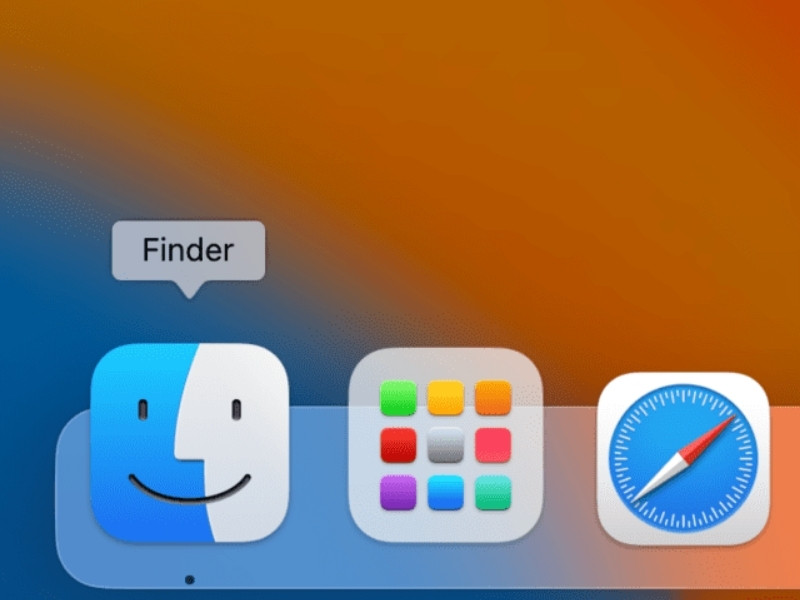
Truy cập vào biểu tượng Finder trên thanh công cụ
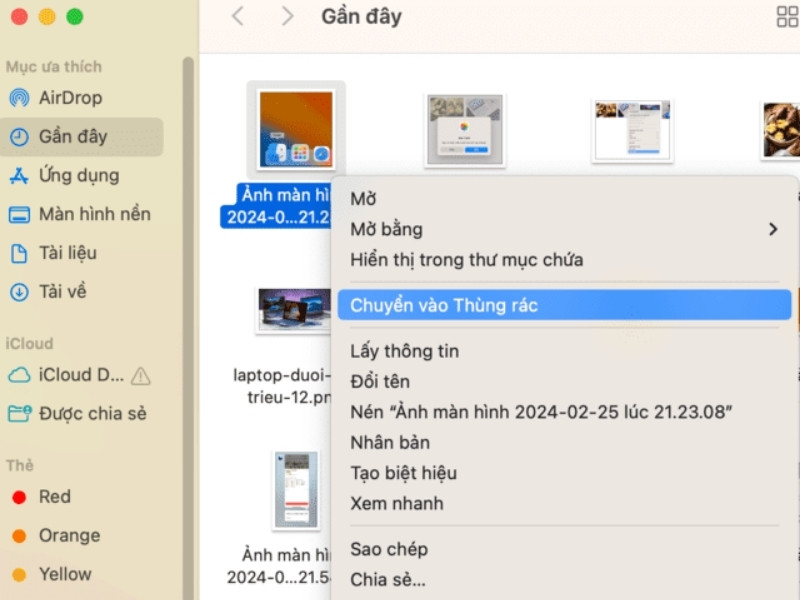
Nhấp chuột phải và nhấn vào mục chuyển vào thùng rác để xóa ảnh đã chọn
Nhiều người nhầm tưởng rằng xoá ảnh là đã giải phóng dung lượng, nhưng thực tế ảnh vẫn còn trong thùng rác. Để xóa ảnh vĩnh viễn, bạn cần thực hiện các thao tác sau:

Truy cập vào biểu tượng thùng rác trên thanh công cụ
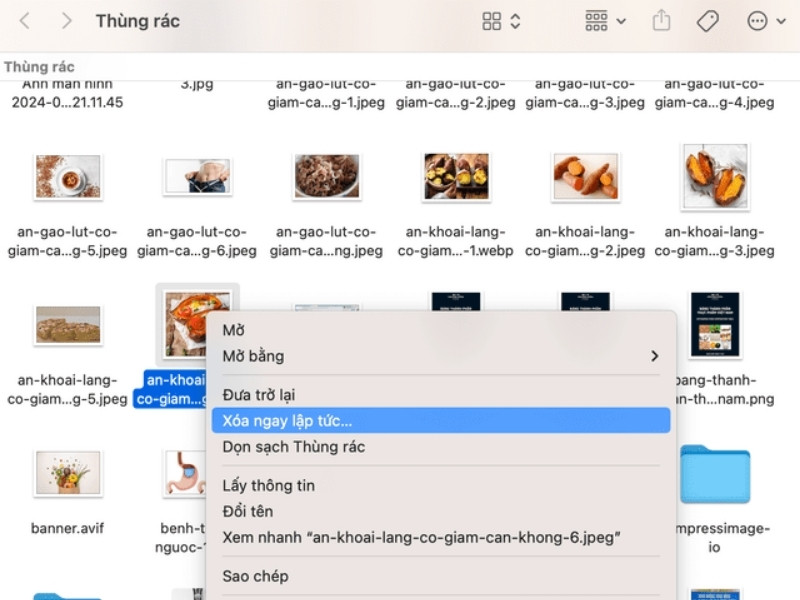
Chọn xoá ngay lập tức để xóa vĩnh viễn hình ảnh
Nếu bạn muốn xóa vĩnh viễn tất cả hình ảnh được lưu tạm trong thùng rác mà không muốn mất thời gian chọn từng tấm hình thì có thể thực hiện ngay cách xoá ảnh trên Macbook đơn giản sau:
Truy cập vào thùng rác và chọn Dọn sạch thùng rác để xóa vĩnh viễn các ảnh trong thư mục này.
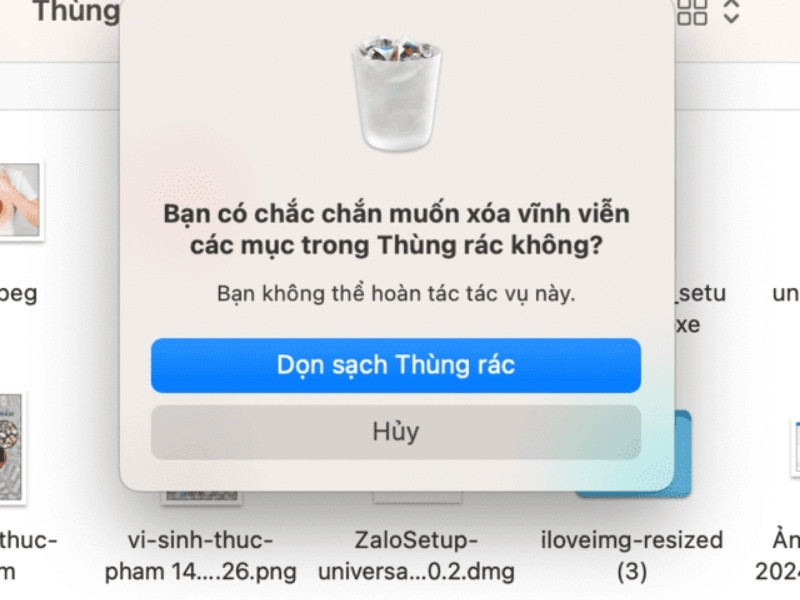
Chọn dọn sạch thùng rác để xóa vĩnh viễn các hình ảnh
Để quá trình dọn dẹp dữ liệu diễn ra suôn sẻ và an toàn cho hệ điều hành macOS, bạn nên chú ý một số điều sau trước khi thực hiện các cách xóa ảnh trên Macbook:

MACVN luôn khuyến nghị khách hàng kiểm tra kỹ ảnh trước khi xóa vĩnh viễn
Nếu lỡ tay xóa nhầm một tấm ảnh quan trọng trên Macbook thì bạn vẫn có cơ hội sửa lỗi nhờ tính năng bảo mật dữ liệu của Apple. Thông thường ảnh sẽ không biến mất ngay mà được lưu trữ tại thùng rác trong một khoảng thời gian nhất định.

Tìm và mở thùng rác trên thanh công cụ
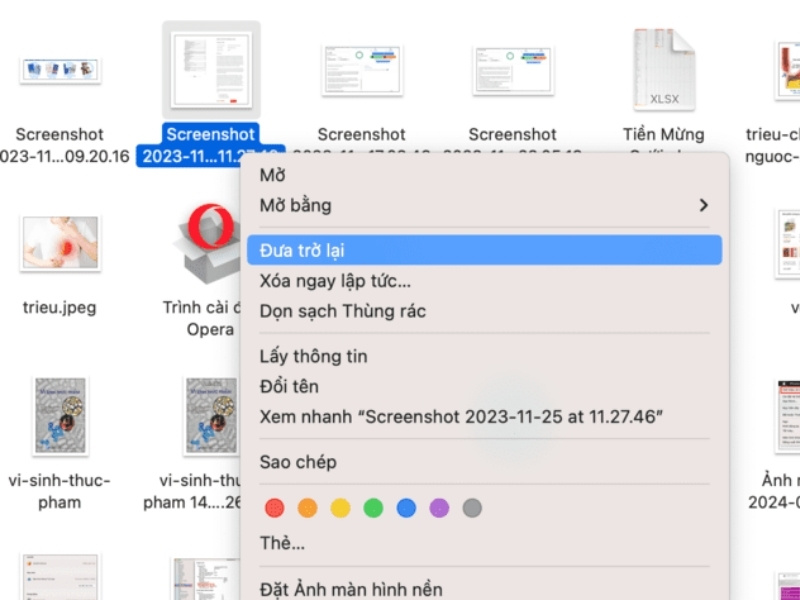
Chọn đưa trở lại để khôi phục hình ảnh đã xóa
Trong quá trình thực hiện cách xoá ảnh trên Macbook, đôi khi quý khách sẽ gặp phải những tình huống máy không phản hồi hoặc lệnh xóa không thực hiện được. MACVN xin tổng hợp các lỗi phổ biến và cách xử lý nhanh chóng cho bạn.
Khi gặp tình trạng nút Delete bị mờ hoặc nhấn xóa mà ảnh không biến mất, quý khách hãy thử khởi động lại ứng dụng Photos. Nếu vẫn không được, bạn hãy kiểm tra xem ảnh đó có đang được sử dụng bởi một ứng dụng chỉnh sửa ảnh khác hay không. Việc cập nhật hệ điều hành macOS mới cũng là một cách hiệu quả để sửa các lỗi phần mềm liên quan đến thư viện ảnh.
Việc dung lượng ổ cứng không thay đổi sau khi xóa ảnh thường do người dùng chưa thực hiện bước dọn sạch thùng rác hệ thống. Bạn hãy nhớ dọn dẹp thùng rác để thấy được sự thay đổi về dung lượng lưu trữ.
Lỗi ảnh tự động quay trở lại sau khi xóa thường xảy ra khi kết nối mạng không ổn định khiến lệnh xóa chưa được gửi lên máy chủ. Bạn nên kiểm tra lại kết nối internet, đăng xuất và đăng nhập lại tài khoản Apple ID để đồng bộ hóa lại trạng thái xóa của thư viện ảnh.
Hy vọng qua bài viết này, bạn đã nắm vững được những cách xoá ảnh trên Macbook nhanh chóng để tối ưu hóa không gian lưu trữ cho thiết bị. Việc quản lý dữ liệu thông minh sẽ giúp chiếc máy tính của bạn luôn hoạt động mượt mà và bền bỉ theo thời gian. Nếu bạn cần tư vấn chi tiết hơn hoặc hỗ trợ kỹ thuật liên quan đến Macbook Air, Macbook Pro hay iPad tại TPHCM, hãy liên hệ ngay với MACVN qua các thông tin sau ngay nhé!
CÔNG TY TNHH TM CÔNG NGHỆ MACVN




