












Trong quá trình sử dụng, iPad đôi khi gặp tình trạng treo máy hoặc đơ cảm ứng, khiến người dùng không thể thao tác như bình thường. Điều này gây nhiều bất tiện, nhất là khi bạn đang cần sử dụng thiết bị ngay lập tức. Vì vậy, việc biết cách tắt nguồn iPad khi bị đơ là kỹ năng cần thiết để xử lý tình huống nhanh chóng, tránh ảnh hưởng đến công việc và dữ liệu cá nhân. Hãy cùng Macvn tìm hiểu các phương pháp hiệu quả, đơn giản để tắt nguồn iPad khi bị đơ chỉ trong vài giây.
Mục lục
Trước khi tìm hiểu cách tắt nguồn iPad khi bị đơ, bạn nên biết đâu là nguyên nhân dẫn đến tình trạng này. Điều này sẽ giúp bạn phòng tránh các lỗi tương tự về sau.
– Xung đột phần mềm: Việc cài đặt quá nhiều ứng dụng hoặc các ứng dụng không tương thích có thể gây ra hiện tượng treo máy.
– iPad quá nóng: Khi hoạt động với cường độ cao hoặc môi trường nhiệt độ cao, iPad dễ bị nóng máy, gây đơ và phản hồi chậm.
– Phiên bản iOS lỗi thời: Một số lỗi từ hệ điều hành cũ chưa được vá có thể ảnh hưởng đến hiệu suất.
– Lỗi phần cứng: Dù hiếm gặp, nhưng phần cứng như pin, mainboard gặp sự cố cũng có thể khiến iPad bị đơ không tắt được nguồn.
Dù nguyên nhân là gì, nếu bạn rơi vào tình huống này, đừng quá lo lắng. Hãy thử áp dụng một trong các phương pháp dưới đây để xử lý kịp thời.

Không phải lúc nào iPad đơ cũng cần phải tắt nguồn, nhưng trong các trường hợp sau, việc khởi động lại thiết bị là cần thiết:
– Màn hình iPad bị đứng hình, không phản hồi cảm ứng.
– iPad không nhận bất kỳ thao tác nào từ nút nguồn hoặc phím tăng/giảm âm lượng.
– iPad bị đơ không tắt được nguồn theo cách thông thường.
Khi đó, bạn nên thực hiện các cách dưới đây để tắt nguồn iPad khi bị đơ một cách an toàn mà không lo mất dữ liệu.
>>> Có thể bạn sẽ quan tâm: Nguyên nhân và cách khắc phục iPad bị loạn cảm ứng
Dưới đây là những cách tắt nguồn iPad khi bị đơ hiệu quả nhất, áp dụng cho hầu hết các dòng iPad từ đời cũ đến mới.
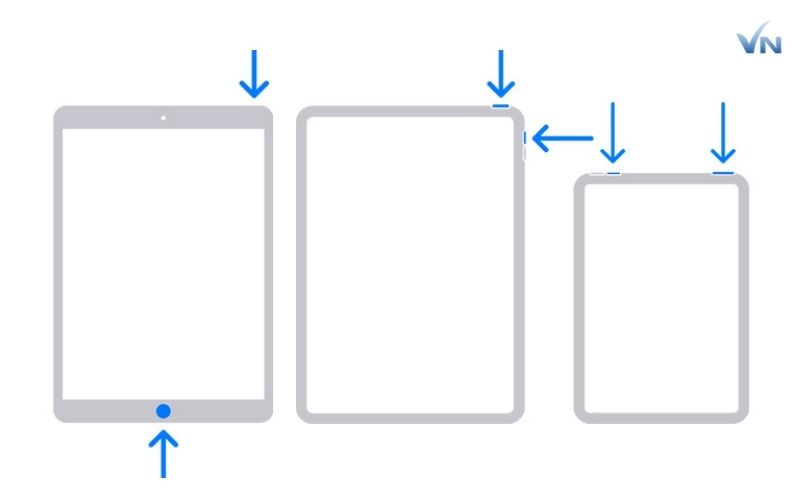
Cách này đặc biệt hữu ích khi màn hình cảm ứng không phản hồi:
Với iPad không có nút Home (Face ID):
1. Nhấn nhanh nút Tăng âm lượng.
2. Nhấn nhanh nút Giảm âm lượng.
3. Nhấn giữ nút Nguồn cho đến khi logo Apple xuất hiện.
Với iPad có nút Home:
1. Nhấn và giữ đồng thời nút Home + nút Nguồn trong khoảng 10 giây.
2. Buông tay khi màn hình xuất hiện logo Apple.
Đây là cách tắt nguồn iPad khi bị đơ phổ biến nhất và được Apple khuyến nghị. Phương pháp này giúp bạn tắt nguồn iPad khi bị treo mà không gây ảnh hưởng đến dữ liệu cá nhân.
AssistiveTouch, hay còn gọi là nút Home ảo, là một tính năng hỗ trợ tiện ích do Apple tích hợp sẵn trên các thiết bị iOS như iPad và iPhone. Tuy nhiên, bạn cần kích hoạt tính năng này trước nếu thiết bị chưa được bật sẵn.
Cách kích hoạt AssistiveTouch trên iPad:
– Truy cập vào Cài đặt > Trợ năng
– Chọn Cảm ứng > AssistiveTouch
– Gạt nút bật để kích hoạt tính năng này
Khi AssistiveTouch đã được bật, bạn có thể sử dụng nút Home ảo để tắt nguồn iPad khi bị đơ bằng cách: Chạm vào AssistiveTouch > Thiết bị > Giữ nút Khóa màn hình > Vuốt để tắt nguồn.

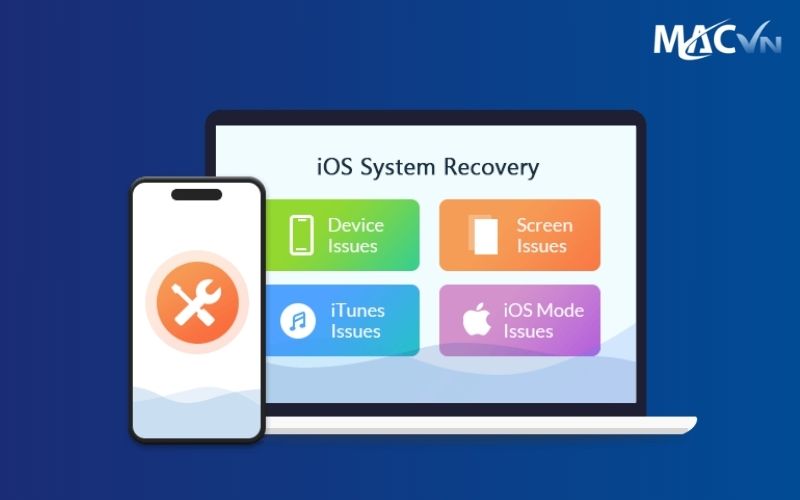
Nếu iPad không phản hồi và bạn không thể sử dụng các phím cứng, việc dùng phần mềm bên thứ ba như iOS System Recovery là một giải pháp hữu ích. Đây là công cụ mạnh mẽ giúp kiểm tra và sửa chữa các lỗi phần mềm mà không làm mất dữ liệu.
Các bước sử dụng iOS System Recovery để khắc phục lỗi:
Bước 1: Tải và cài đặt phần mềm iOS System Recovery trên máy tính (hỗ trợ cả Windows và macOS).
Bước 2: Kết nối iPad với máy tính thông qua cáp Lightning hoặc USB-C.
Bước 3: Mở phần mềm, chọn mục “Công cụ khác” ở góc dưới bên trái > bấm “Bắt đầu”.
Bước 4: Tiếp tục chọn “Sửa chữa”, sau đó chọn “Chế độ tiêu chuẩn” để khôi phục mà không mất dữ liệu.
Bước 5: Kiểm tra phiên bản hệ điều hành iPad hiện tại và nhấn “Tiếp theo” để tải firmware tương ứng.
Bước 6: Sau khi tải hoàn tất, chọn “Sửa chữa” để phần mềm tự động khắc phục lỗi và khởi động lại thiết bị.
Phương pháp này đặc biệt hiệu quả nếu bạn gặp tình trạng iPad bị đơ không tắt được nguồn, và không muốn khôi phục về cài đặt gốc.
Chế độ Recovery (Recovery Mode) là một công cụ tích hợp trong iPad cho phép người dùng sửa chữa hệ thống hoặc khôi phục thiết bị về trạng thái ban đầu nếu gặp lỗi nghiêm trọng liên quan đến phần mềm.
Cách đưa iPad về chế độ Recovery:
Bước 1: Tắt nguồn iPad nếu thiết bị còn phản hồi.
Bước 2: Kết nối iPad với máy tính có cài iTunes (Windows/macOS Mojave trở xuống) hoặc Finder (macOS Catalina trở lên).
Bước 3: Đưa iPad về chế độ Recovery bằng tổ hợp phím phù hợp:
– Với iPad có nút Home: Nhấn giữ đồng thời nút Home + nút nguồn cho đến khi thấy biểu tượng dây cáp và logo iTunes/Finder trên màn hình.
– Với iPad không có nút Home (Face ID): Nhấn tăng âm lượng, sau đó giảm âm lượng, rồi giữ nút nguồn cho đến khi màn hình hiển thị Recovery Mode.
Bước 4: Sau khi vào Recovery Mode, màn hình máy tính sẽ hiện thông báo với hai lựa chọn: “Cập nhật” (Update) hoặc “Khôi phục” (Restore).
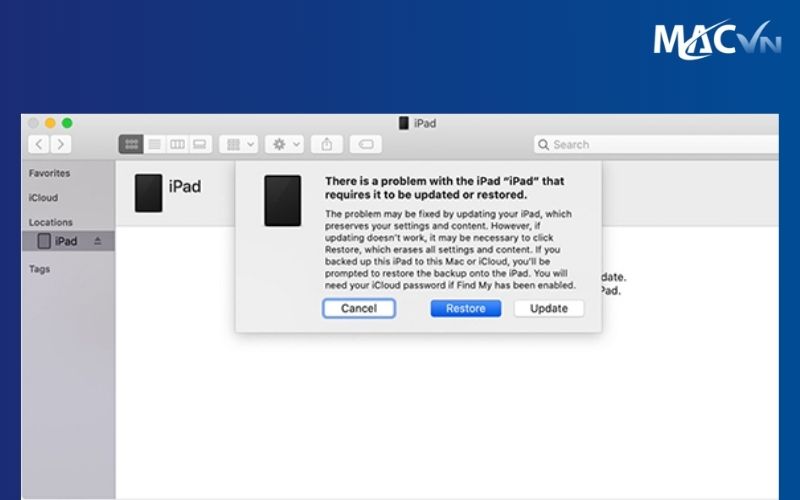
Tiếp theo, bạn thao tác như sau:
– Giữ phím Shift rồi nhấp chuột vào “Restore” (trên MacBook, giữ Shift + Command rồi chọn Restore).
– Truy cập thư mục chứa file firmware iOS tương thích với iPad và xác nhận khôi phục.
– Nhấn “Restore” để hệ thống bắt đầu quá trình cài đặt lại, đưa iPad về trạng thái gốc.
Để tránh tình trạng iPad bị treo trong tương lai, bạn nên:
– Thường xuyên cập nhật phiên bản iOS mới nhất.
– Giải phóng dung lượng bộ nhớ định kỳ.
– Hạn chế chạy quá nhiều ứng dụng nặng cùng lúc.
– Sử dụng các phụ kiện (cáp sạc, adapter) chính hãng để đảm bảo hiệu năng ổn định.
Nếu iPad thường xuyên bị đơ không rõ nguyên nhân, bạn nên mang máy đến trung tâm sửa chữa uy tín để kiểm tra phần cứng.

Hiểu và áp dụng đúng cách tắt nguồn iPad khi bị đơ sẽ giúp bạn chủ động xử lý các sự cố nhanh chóng, an toàn, không làm mất dữ liệu cá nhân. Dù tình trạng này không phổ biến nhưng việc chuẩn bị sẵn kỹ năng này là vô cùng cần thiết.
Nếu bạn gặp khó khăn trong quá trình thao tác thực hiện các cách tắt nguồn iPad khi bị đơ hoặc bị treo thường xuyên, hãy liên hệ với Macvn để được hỗ trợ kỹ thuật chuyên sâu, đảm bảo thiết bị của bạn hoạt động ổn định và bền lâu.




