














Giải nén tệp tin định dạng RAR là một kỹ năng cơ bản giúp người dùng truy cập được các nguồn dữ liệu phong phú từ môi trường Internet hiện nay. Áp dụng đúng cách giải nén file RAR trên Macbook sẽ giúp bạn tiết kiệm thời gian và tối ưu hóa hiệu suất làm việc hằng ngày trên máy tính.
MACVN là đơn vị chuyên cung cấp sản phẩm và dịch vụ liên quan đến Macbook Air, Macbook Pro và iPad tại TPHCM. Trong bài viết này, chúng tôi chia sẻ chi tiết cách giải nén các file RAR trên Macbook đơn giản và dễ áp dụng.
Cách giải nén file RAR trên Macbook đơn giản
Mục lục
RAR là định dạng nén do WinRAR phát triển, thường được dùng để gộp nhiều file hoặc giảm dung lượng dữ liệu. Định dạng này xuất hiện nhiều trong tài liệu công việc, phần mềm tải về hoặc dữ liệu chia sẻ qua mạng. Tuy nhiên vì là một định dạng có bản quyền và không thuộc mã nguồn mở nên Apple không tích hợp sẵn bộ giải mã RAR vào bên trong hệ điều hành macOS.
Khác với định dạng ZIP được hỗ trợ mặc định thì các tệp tin RAR yêu cầu một thuật toán giải nén riêng biệt để trích xuất dữ liệu. Chính vì lý do này nên người dùng cần phải tìm đến các giải pháp hỗ trợ từ bên thứ 3 để thực hiện cách giải nén file RAR trên Macbook thành công.
File RAR là định dạng nén dữ liệu phổ biến hiện nay
Trong quá trình sử dụng Macbook cho học tập và làm việc, file RAR xuất hiện khá thường xuyên. Nếu không xử lý được, người dùng sẽ mất thời gian chuyển file sang thiết bị khác hoặc phải nhờ hỗ trợ. Dưới đây là những lý do quan trọng khiến bạn nên nắm vững kỹ thuật giải nén dữ liệu trên Macbook:
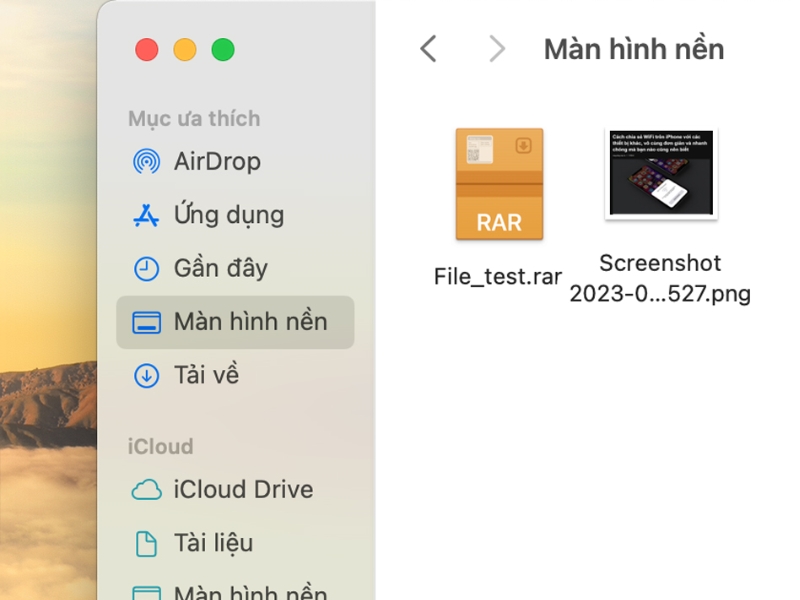
Biết cách giải nén file RAR giúp người dùng chủ động xử lý dữ liệu
The Unarchiver là ứng dụng giải nén trên Macbook phổ biến nhờ giao diện đơn giản và khả năng tương thích hoàn hảo với các dòng máy. Phần mềm này hỗ trợ hầu hết các định dạng nén và hoạt động rất ổn định trên môi trường macOS.
Để thực hiện cách giải nén file RAR trên Macbook bằng The Unarchiver bạn có thể thực hiện theo các bước sau:
Bước 1: Quý khách truy cập vào kho ứng dụng App Store trên máy rồi tìm từ khóa The Unarchiver và thực hiện tải về hoàn toàn miễn phí.
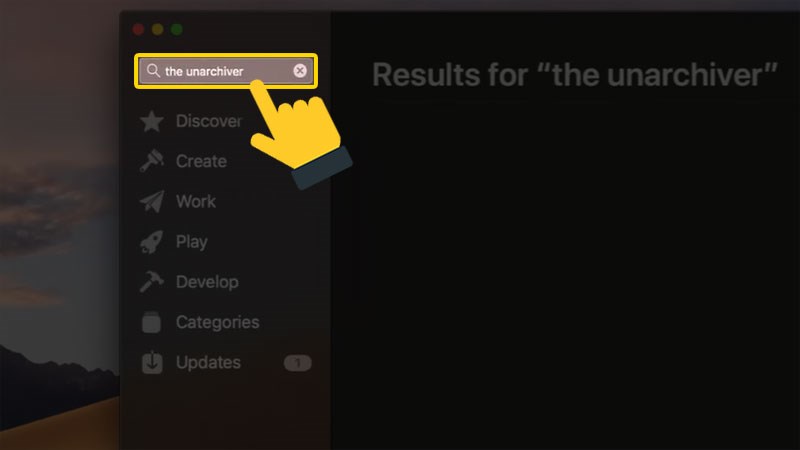
Tìm kiếm The Unarchiver trên App Store
Bước 2: Bấm vào Get để cài đặt ứng dụng cho Macbook
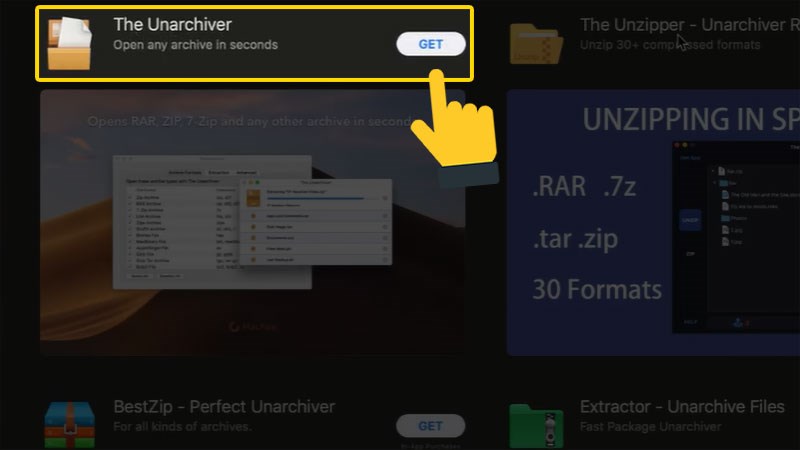
Bấm vào Get để cài ứng dụng
Bước 3: Bấm vào biểu tượng Launchpad để truy cập danh sách ứng dụng
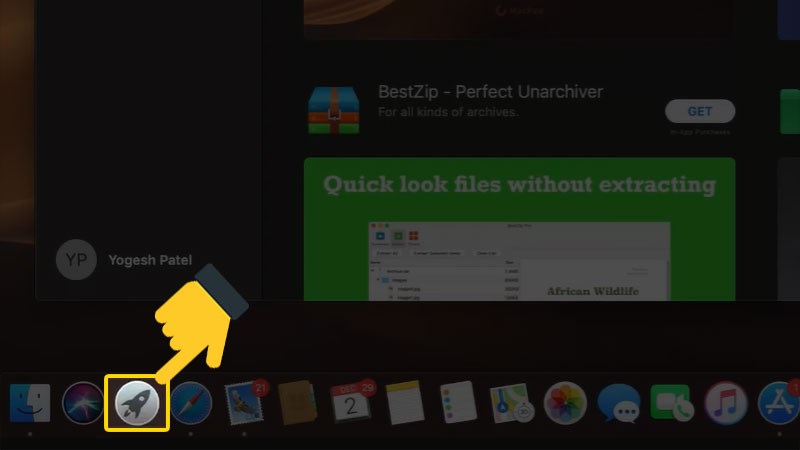
Bấm vào biểu tượng Launchpad để vào danh sách ứng dụng
Bước 4: Nhấp chuột vào biểu tượng The Unarchiver để bắt đầu khởi chạy ứng dụng trên máy tính.

Nhấp chuột vào biểu tượng The Unarchiver
Bước 5: Sau khi mở The Unarchiver, ứng dụng sẽ hiển thị trên thanh menu. Bạn nhấp vào File và chọn vị trí lưu cho thư mục sau khi hoàn thành cách giải nén file RAR trên Macbook.
Các tùy chọn giải nén bao gồm:
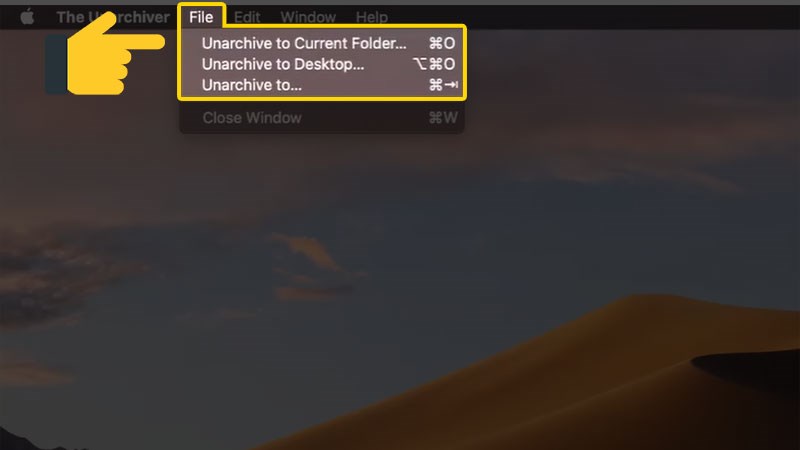
Bấm vào File và chọn điểm đến cho tệp mà bạn muốn giải nén
Bước 6: Tìm tệp cần giải nén, nhấp chọn rồi bấm Unarchive để bắt đầu quá trình giải nén.
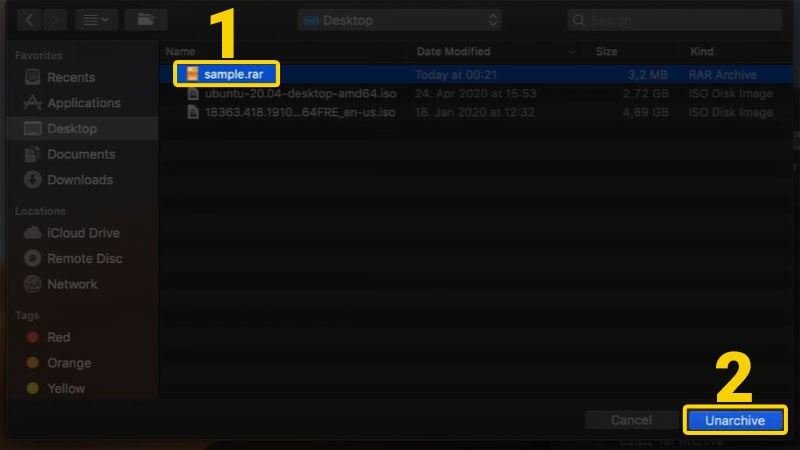
Bấm Unarchive để bắt đầu quá trình giải nén
Bước 7: Tiếp theo, bạn nhấn Extract để thực hiện cách giải nén file RAR trên Macbook. Đồng thời, bạn có thể thay đổi thư mục lưu trữ phù hợp ngay tại bước này.
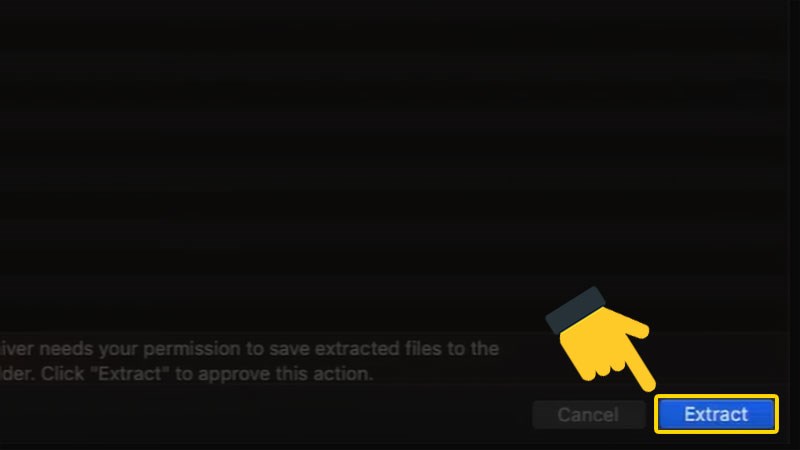
Nhấn Extract để thực hiện giải nén
Khi quá trình giải nén kết thúc, một thư mục mới màu xanh sẽ được tạo ra, đồng thời biểu tượng tệp nén ban đầu chuyển sang màu cam. Từ những lần sau, bạn chỉ cần nhấp đúp vào tệp là hệ thống sẽ tự động giải nén mà không cần thao tác lại các bước trước đó.
Trong quá trình thực hiện giải nén dữ liệu đôi khi quý khách sẽ gặp phải những sự cố ngoài ý muốn khiến công việc bị đình trệ. Việc nhận diện đúng nguyên nhân sẽ giúp bạn tìm ra phương án xử lý lỗi một cách nhanh chóng và chính xác nhất cho thiết bị của mình.
Lỗi này thường xảy ra khi bạn chưa cài đặt phần mềm hỗ trợ The Unarchiver trên máy. Một nguyên nhân khác có thể do tệp tin của bạn đang bị một ứng dụng khác chiếm quyền sử dụng khiến lệnh giải nén không thể thực thi. Để xử lý tình trạng này khi thực hiện cách giải nén file RAR trên Macbook, bạn nên kiểm tra lại danh sách các ứng dụng đang chạy và tiến hành cài đặt bổ sung công cụ giải nén phù hợp.
Lỗi không mở được file RAR thường liên quan đến việc chưa cài phần mềm hỗ trợ
Thông báo lỗi “Checksum error” hoặc “Corrupt file” là dấu hiệu cho thấy tệp tin RAR của bạn đã bị hỏng trong quá trình truyền tải dữ liệu qua Internet. Bạn có thể thử khắc phục bằng cách tải lại tệp tin một lần nữa.

File RAR giải nén bị lỗi hoặc thiếu dữ liệu có thể do file bị hỏng
Trước khi thực hiện cách giải nén file RAR trên Macbook, bạn nên dành thời gian kiểm tra một vài yếu tố cơ bản. Điều này giúp tránh lỗi không mong muốn và bảo vệ dữ liệu trên Macbook:
Việc tuân thủ các nguyên tắc này không chỉ giúp bạn thực hiện cách giải nén file RAR trên Macbook hiệu quả mà còn giúp máy tính luôn vận hành ổn định. Mỗi bước kiểm tra nhỏ đều góp phần bảo vệ tuổi thọ cho phần cứng và sự toàn vẹn cho các tệp tin quan trọng của bạn.
Hy vọng qua bài viết này bạn đã nắm vững được cách giải nén file RAR trên Macbook đơn giản và dễ thực hiện. MACVN là đơn vị chuyên cung cấp các dòng Macbook chính hãng và phụ kiện Apple uy tín tại TPHCM, nếu quý khách có nhu cầu mua sắm hoặc hỗ trợ kỹ thuật hãy liên hệ ngay với chúng tôi để được phục vụ chu đáo!
CÔNG TY TNHH TM CÔNG NGHỆ MACVN




