













Tính năng AirDrop trên các dòng máy tính Apple cho phép người dùng chuyển đổi hình ảnh, video và tài liệu giữa các thiết bị trong hệ sinh thái một cách tức thì mà không cần dây cáp. Đây là giải pháp chia sẻ dữ liệu không dây có độ bảo mật cao và giữ nguyên chất lượng tệp tin gốc so với việc gửi qua các ứng dụng mạng xã hội thông thường. Việc biết cách bật AirDrop trên MacBook giúp bạn tiết kiệm thời gian đáng kể trong quá trình trao đổi dữ liệu giữa các thiết bị Apple.
MACVN là đơn vị chuyên cung cấp các dòng máy tính Apple chính hãng và dịch vụ hỗ trợ kỹ thuật chuyên nghiệp tại TPHCM. Mời bạn cùng theo dõi bài viết dưới đây để biết cách kích hoạt và xử lý các vấn đề liên quan đến AirDrop trên chiếc MacBook của mình một cách hiệu quả!
Cách bật AirDrop trên MacBook đơn giản và nhanh chóng
Mục lục
AirDrop là phương thức truyền tải dữ liệu độc quyền của Apple giúp gửi ảnh hoặc tài liệu nhanh chóng giữa các thiết bị như Macbook Air, Macbook Pro, iPhone hay iPad. Thay vì phải gửi email hoặc dùng ổ cứng di động, bạn chỉ cần vài thao tác nhấn chuột để chuyển những tệp tin có dung lượng lớn một cách mượt mà.
Công nghệ này kết hợp giữa sóng Bluetooth và mạng Wi-Fi để thực hiện quá trình gửi tệp tin dung lượng lớn. Ưu điểm của AirDrop chính là khả năng giữ nguyên chất lượng gốc của hình ảnh và video mà không cần thông qua các ứng dụng nhắn tin trung gian. Bạn có thể dễ dàng chia sẻ dữ liệu cho bạn bè xung quanh hoặc đồng bộ tệp tin giữa các thiết bị cá nhân của mình mà không cần đăng nhập vào bất kỳ dịch vụ lưu trữ đám mây nào. Đây là một trong những điểm đặc trưng khiến hệ sinh thái Apple trở nên liền mạch và thu hút người dùng hơn bao giờ hết.

AirDrop là tính năng giúp bạn chia sẻ dữ liệu nhanh giữa các thiết bị Apple
Khoảng cách lý tưởng để các thiết bị nhận diện được nhau qua sóng Bluetooth thường nằm trong phạm vi 9 – 10 mét. Mặc dù là tính năng sẵn có nhưng để AirDrop hoạt động ổn định, thiết bị của bạn cần đáp ứng một số tiêu chuẩn kỹ thuật nhất định.

Cả 2 thiết bị phải được bật đồng thời cả kết nối Wi-Fi và Bluetooth
Để bắt đầu quá trình chia sẻ dữ liệu không dây một cách chuẩn xác, bạn cần thực hiện theo các bước bật AirDrop trên MacBook như sau:
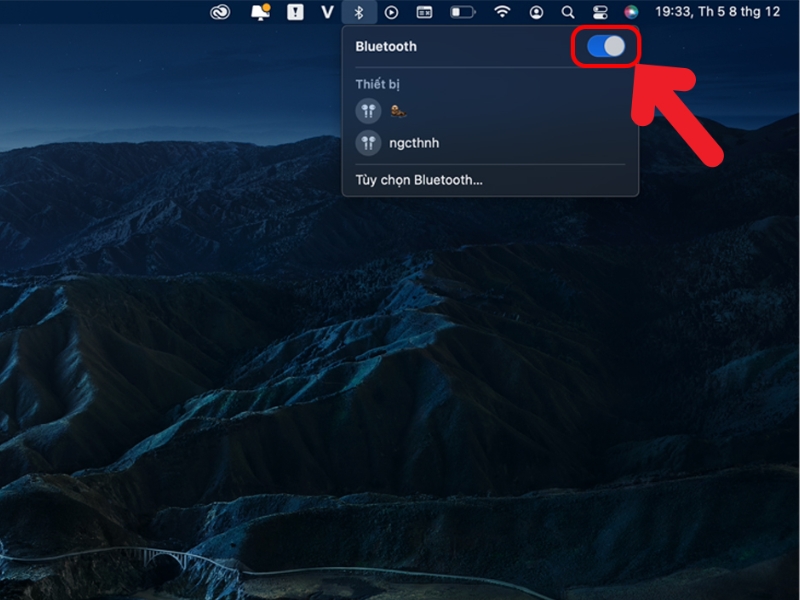
Chọn biểu tượng Bluetooth trên thanh công cụ phía trên màn hình rồi bật nút Bluetooth
Bước 2: Bạn nhấn vào biểu tượng Trung tâm điều khiển, sau đó chọn AirDrop.
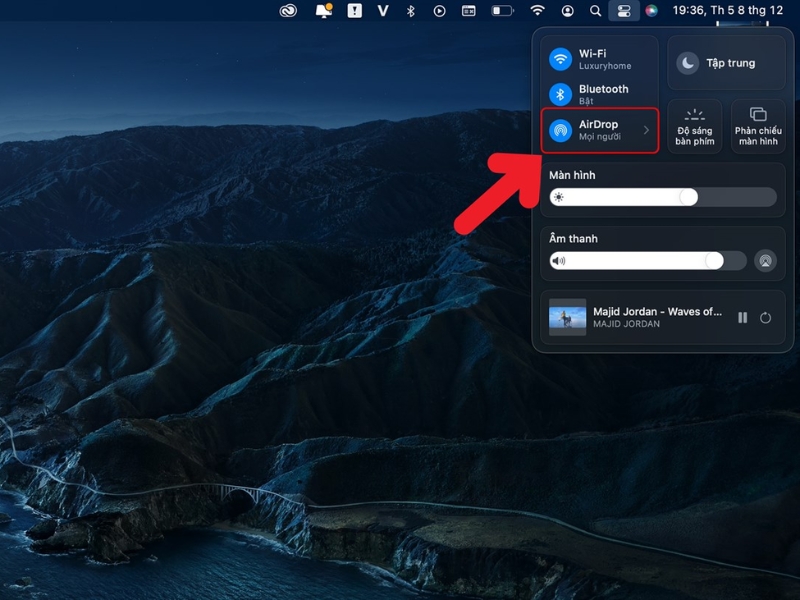
Chọn AirDrop trong Trung tâm điều khiển
Bước 3: Bạn bật AirDrop, sau đó chọn chế độ Chỉ liên hệ hoặc Mọi người tùy theo nhu cầu sử dụng.
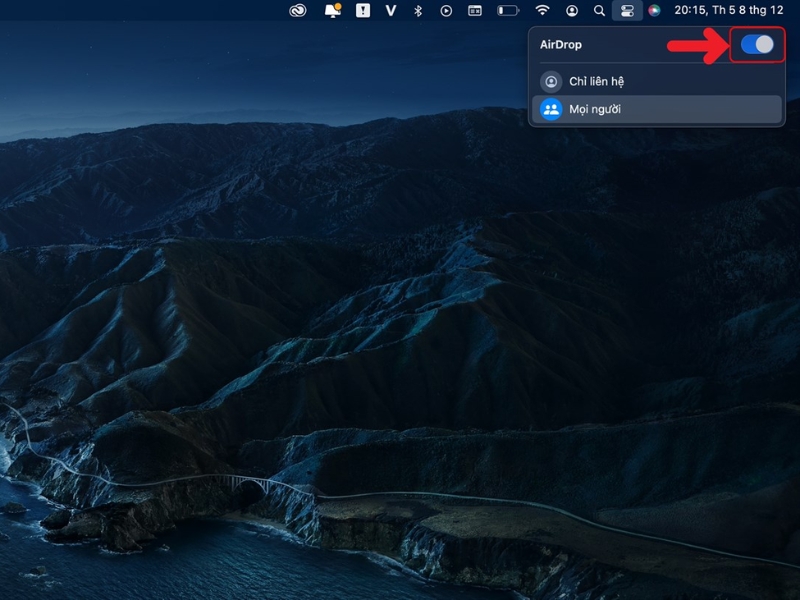
Chọn đối tượng có thể tìm thấy thiết bị của bạn
Bước 4: Bạn mở hình ảnh, video hoặc tập tin cần chia sẻ, sau đó nhấn vào biểu tượng Chia sẻ và chọn AirDrop để gửi dữ liệu.
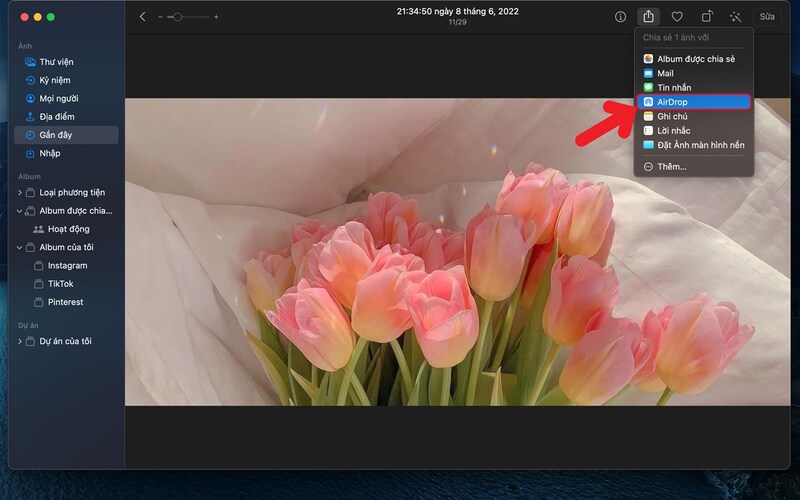
Tiến hành gửi dữ liệu
Bước 5: Danh sách các thiết bị đang bật AirDrop gần đó sẽ hiển thị, bạn chọn thiết bị cần gửi để chia sẻ dữ liệu.
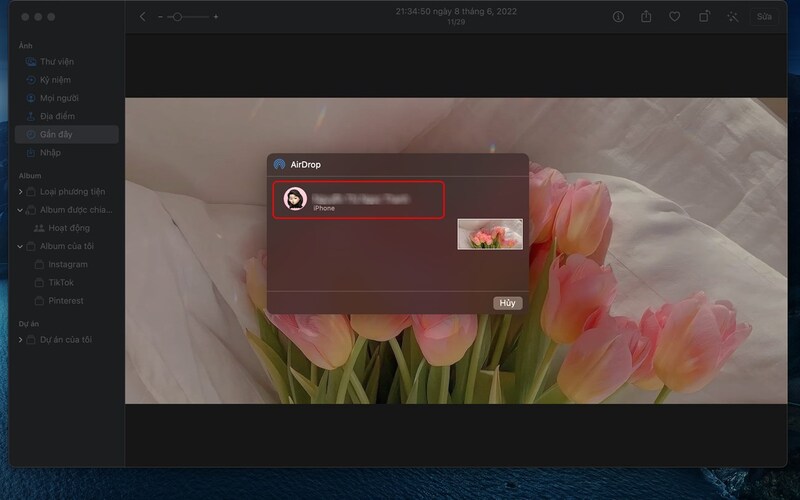
Chọn thiết bị cần gửi để chia sẻ dữ liệu
Bước 6: Khi thiết bị nhận hoàn tất, trạng thái Đã gửi sẽ hiển thị, bạn nhấn Xong để kết thúc quá trình.
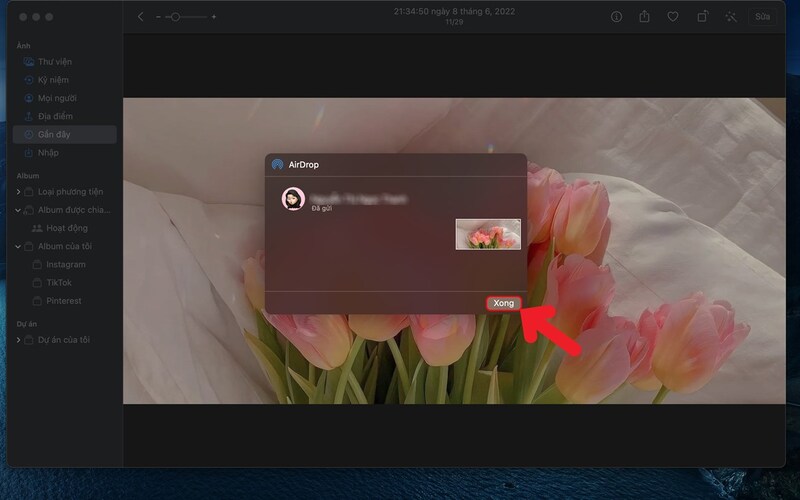
Nhấn Xong để hoàn tất quá trình chia sẻ
Việc đặt lại các thiết lập mạng hoặc khởi động lại máy thường giải quyết được phần lớn các lỗi xung đột phần mềm trên macOS. Đôi khi bạn có thể gặp tình trạng thiết bị không tìm thấy nhau hoặc quá trình truyền tải bị lỗi dù đã thực hiện đúng cách bật AirDrop trên MacBook.
Dưới đây là một số tình huống thường gặp và các giải pháp khắc phục nhanh chóng để bạn tiếp tục công việc của mình:
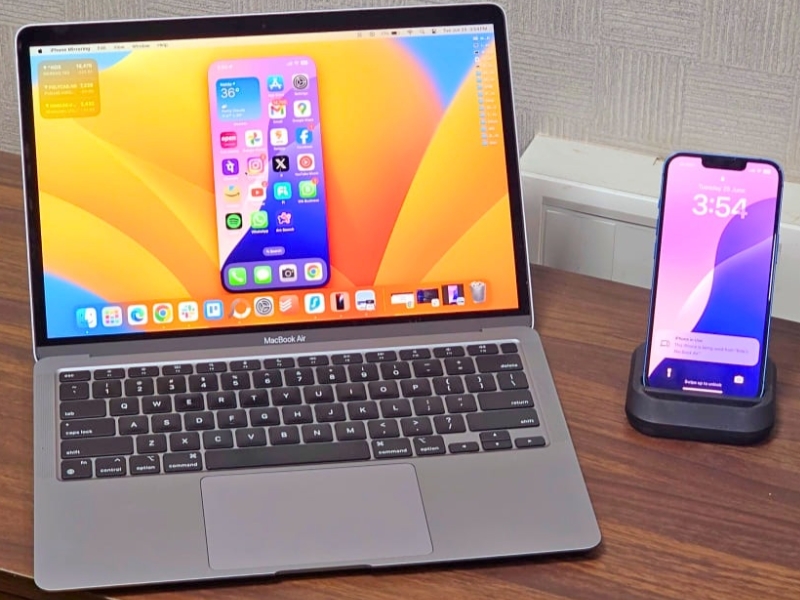
Luôn đảm bảo khoảng cách giữa 2 thiết bị nằm trong vùng phủ sóng của nhau (9 – 10m)
Tại TPHCM, MACVN được biết đến là địa chỉ phân phối MacBook chính hãng uy tín với đầy đủ các dòng sản phẩm từ Apple. Bên cạnh việc cung cấp laptop chất lượng, chúng tôi còn mang đến giải pháp hỗ trợ cài đặt và sửa chữa chuyên nghiệp để hỗ trợ bạn trong suốt quá trình sử dụng.
Khi đến với cửa hàng MACVN, bạn sẽ nhận được sự hỗ trợ tận tâm, chu đáo:
Hy vọng hướng dẫn về cách bật AirDrop trên MacBook đơn giản sẽ giúp bạn có trải nghiệm sử dụng thiết bị Apple trọn vẹn và hiệu quả hơn. MACVN là đơn vị uy tín tại TPHCM luôn cam kết mang lại quy trình hỗ trợ kỹ thuật minh bạch và dịch vụ chăm sóc khách hàng chu đáo. Hãy liên hệ ngay với chúng tôi để được tư vấn chọn máy phù hợp hoặc giải quyết các vấn đề kỹ thuật nhanh chóng!
CÔNG TY TNHH TM CÔNG NGHỆ MACVN




