











Phần mềm Excel là một công cụ cần thiết trong quá trình học tập và làm việc. Việc sử dụng Excel trên MacBook Pro, MacBook Air để nhập dữ liệu có lẽ đã rất quen thuộc với nhiều người dùng hệ điều hành macOS. Thế nhưng với nhiều người dùng xuống dòng trong Excel Mac lại khó thực hiện. Trong bài viết dưới đây, Macvn sẽ hướng dẫn bạn biết được cách xuống dòng trong Excel Mac, hãy cùng tham khảo nhé.
Mục lục
Excel là một trong những công cụ cần thiết giúp người dùng có thể phục vụ công việc hoặc học tập hằng ngày. Khi trình bày bảng tính, thì việc xuống dòng trong Excel Mac sẽ đem lại những lợi ích sau:
Trình bày nội dung trở nên rõ ràng, mạch lạc hơn.
Các dữ liệu khác nhau trong một ô được phân biệt nhằm thuận tiện cho việc sử dụng với nhiều mục đích.
Tăng sự chuyên nghiệp và độ uy tín cho người nhập liệu.

Một số lợi ích của việc xuống dòng trong Excel MacBook
Người dùng Macbook có thể sử dụng nhiều phương pháp khác nhau để xuống dòng trong Excel Mac. Tuy nhiên, không phải ai cũng biết đến các thủ thuật này để giúp các thao tác diễn ra được mượt mà và nhanh chóng hơn. Dưới đây, là một số cách xuống dòng trong Excel Mac bằng tổ hợp phím tắt.
Tổ hợp phím này được mệnh danh là “tổ hợp phím quốc dân” bởi cách thực hiện vô cùng đơn giản và nhanh chóng. Bạn chỉ cần thực hiện các thao tác sau:
Bước 1: Đầu tiên, bạn cần chọn một ô Excel cần xuống dòng.
Bước 2: Sau đó, bạn sử dụng tổ hợp phím “Command + Enter”. Lúc này thì bạn đã có thể xuống dòng trong Excel Mac.
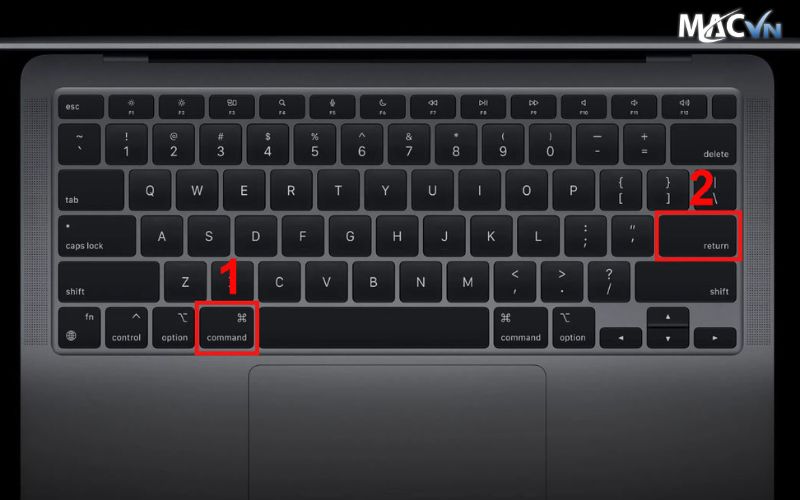
Xuống dòng trong Excel Mac bằng tổ hợp phím tắt
Với cách xuống dòng thứ hai này thì bạn có thể dễ dàng thao tác mọi lúc, mọi nơi trên trang tính kể cả khi ô tính không chứa nội dung dữ liệu nào. Tuy nhiên, điều kiện ở cách này là bạn bắt buộc phải kích hoạt chức năng “Wrap Text”.
Bước 1: Đầu tiên, bạn mở file Excel mà bạn muốn thao tác. Sau đó, bạn nhấn vào thẻ “Home” để có thể chọn mục “Wrap Text”.
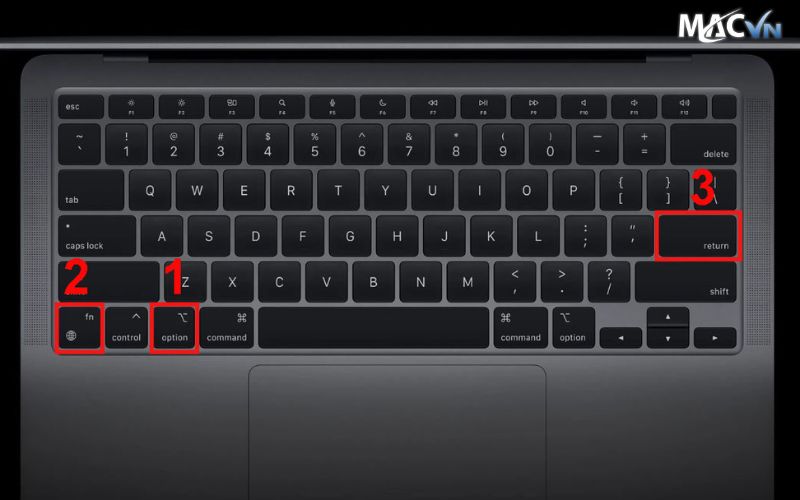
Xuống dòng trong Excel Mac bằng tổ hợp phím Option + fn + Enter
Bước 2: Tiếp theo, bạn nhấn tổ hợp phím “Option + fn + Enter” để hoàn thành việc xuống dòng trong Excel Mac.
Đây là cách xuống dòng Excel trên MacBook Air và MacBook Pro nhanh chóng, cũng tương tự như các cách trên ở cách này bạn cũng cần kích hoạt chức năng của “Wrap Text”.
Bước 1: Bạn mở File Excel mà mình đang làm việc, rồi nhấn tab “Home” và kích hoạt lựa chọn “Wrap Text”.
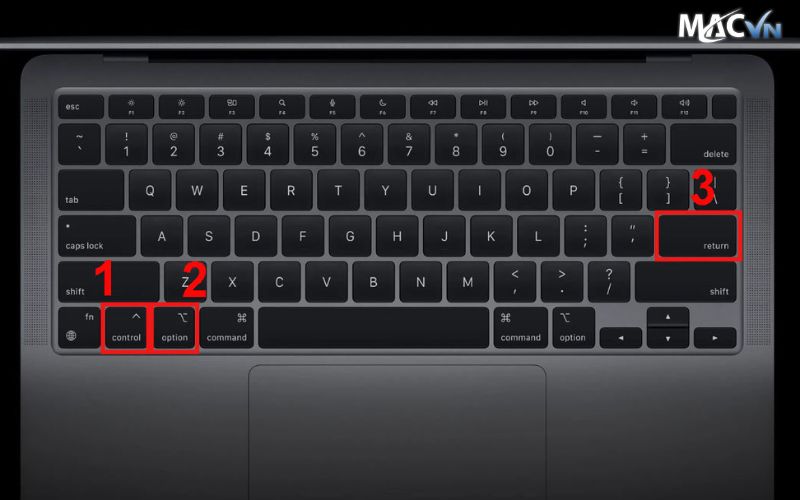
Xuống dòng trong Excel Mac bằng tổ hợp phím Control + Option + Enter
Bước 2: Lúc này, bạn nhấn tổ hợp phím “Control + Option + Enter”. Lúc này, ô đang trỏ sẽ được xuống dòng theo đúng yêu cầu mà bạn mong muốn.
Cách xuống dòng trong một ô Excel tại cách này cũng cần mở mục chức năng Wrap Text mới có thể thực hiện các bước tiếp theo:
Bước 1: Đầu tiên, bạn cần mở File Excel mà mình cần xử lý. Sau đó, bạn tiếp tục nhấn vào thẻ “Home” rồi lựa chọn mục “Wrap Text’ và nhấp vào.
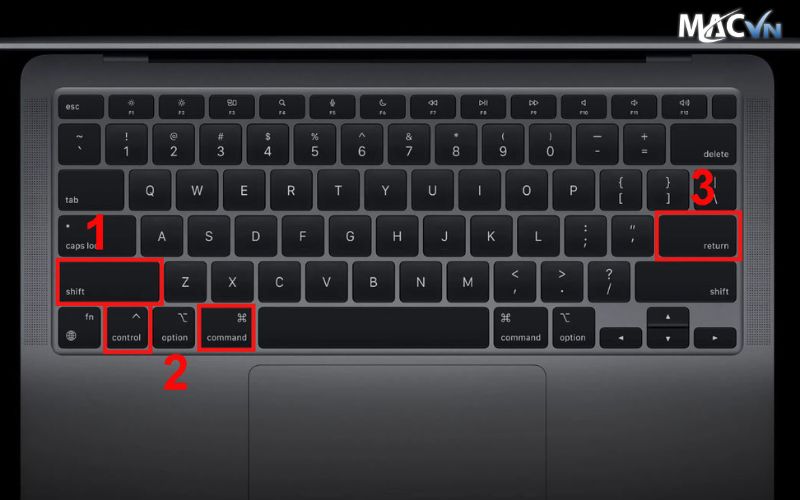
Xuống dòng trong Excel Mac bằng Shift + Control + Command + Enter
Bước 2: Để kết thúc thao tác, bạn nhấn giữ tổ hợp phím “Shift + Control + Command + Enter” để hoàn tất việc chèn dòng.
Justify là cách ngắt dòng văn bản hơi rườm rà nhưng nó cũng sẽ đảm bảo cho bạn rằng khi in bảng tính ra giấy nó sẽ hiển thị hết các phần văn bản bị khuất khi xuống dòng bằng những cách khác nhau.
Bước 1: Bạn Click chọn vào ô cần xuống dòng trong Excel Mac
Bước 2: Sau đó bạn nhấp chuột phải vào mục cần thực hiện và lúc này cửa sổ nhỏ hiện ra bạn nhấn chọn mở mục “Format Cells” lên.
Cách thứ 2 để có thể mở Format Cells là trên thanh công cụ trong ô Cells bạn chọn “Format” và chọn tiếp vào mục “Format Cells”. Ngoài ra, cách nhanh hơn là bạn có thể nhấn chọn vào ô cần xuống dòng, sau đó nhấn tổ hợp phím “Ctrl + 1″ là được.

Xuống dòng trong Excel Mac bằng chức năng căn lề Justify
Bước 3: Sau khi hộp thoại “Format Cells” được mở lên, bạn nhấn chọn sang thẻ “Alignment”.
Bước 4: Tiếp theo trong hộp “Horizontal” bạn nhấn chọn mũi tên xuống và nhấn chọn vào mục “Justify” sau đó nhấn vào “OK”.
Trên đây là các cách xuống dòng trong Excel Mac mà bạn có thể thực hiện một cách dễ dàng. Với những cách mà Macvn đem đến bạn có thể xuống dòng Excel một cách dễ dàng mà bạn không gặp bất kì khó khăn nào. Mong rằng bài viết này sẽ cung cấp cho bạn nhiều thông tin bổ ích. Nếu bạn có nhu cầu mua MacBook thì bạn có thể liên hệ ngay cho Macvn để có thể nhận được một mức giá ưu đã nhất cùng với chính sách bảo hành đảm bảo. Bên cạnh đó, Macvn còn cung cấp các dịch vụ thu mua Macbook cũ và sửa chữa MacBook khi gặp bất kì vấn đề lỗi gì.




