











Bạn đang cần tìm một công cụ lập trình mạnh mẽ và dễ sử dụng cho dòng MacBook của mình? Visual Studio Code Macbook (VS Code) chính là sự lựa chọn lý tưởng dành cho bạn. Với giao diện thân thiện cùng các tính năng phong phú, VS Code không chỉ giúp tăng năng suất làm việc mà còn hỗ trợ đa dạng các ngôn ngữ lập trình. Bài viết dưới đây, Macvn sẽ hướng dẫn chính xác cách giúp bạn cài đặt Visual Studio Code trên Macbook của bạn nhé.
Mục lục
Visual Studio Code (VS Code) là một trình soạn thảo mã nguồn mạnh mẽ được phát triển bởi Microsoft và được sử dụng miễn phí. Bên cạnh đó, nó còn được coi là một trong những môi trường phát triển tích hợp (IDE) phổ biến nhất trên thế giới được rất lập trình viên yêu thích vì tính năng dễ sử dụng cùng như khả năng hỗ trợ nhiều ngôn ngữ lập trình, khả năng tùy chỉnh cao cùng hệ sinh thái plugin phong phú.

Tìm hiểu về Visual Studio Code là gì?
Dù với phiên bản miễn phí của Visual Studio Code Macbook không thể cung cấp đủ tất cả các tính năng cao cấp, tuy nhiên công cụ này vẫn hoàn toàn có thể đáp ứng nhu cầu của đa số lập trình viên và sự cạnh tranh mạnh mẽ với các phần mềm khác trong ngành.
Visual Studio Code Macbook không phải tự dưng mà nó trở thành một công cụ lập trình được yêu thích nhất trên toàn cầu hiện nay. Dưới đây là một số ưu điểm nổi bật của ứng dụng này mang đến:
Visual Studio Code (VS Code) đã cung cấp cho người dùng một loạt các tính năng mạnh mẽ như hỗ trợ đa ngôn ngữ lập trình, hoàn thành mã tự động (IntelliSense) hay khả năng kiểm tra mã ngay lập tức. Điều này, đặc biệt hữu ích trong quá trình lập trình web giúp cho lập trình viên có thể tiết kiệm được thời gian và tối ưu hóa được quy trình làm việc của mình. Bên cạnh đó, với các tính năng như live server, Visual Studio Code MacBook Pro hay MacBook Air đều cho phép người dùng có thể xem trước ngay lập tức những thay đổi trong trình duyệt, giúp cho việc việc lập trình web của người dùng trở nên nhanh chóng và dễ dàng.
MacBook Air M1 Visual Studio Code đã hỗ trợ rất nhiều cho framework và thư viện web như React, Angular, Vue.js, Node.js,…. Các extension được tích hợp sẵn sẽ giúp cho người dùng có thể dễ dàng cấu hình môi trường phát triển, từ đó giúp quá trình phát triển ứng dụng web được nhanh chóng và hiệu quả hơn. Trên MacBook, những tính năng này đều có thể chạy mượt mà nhờ vào hiệu suất của phần cứng mạnh mẽ và ổn định.

Khả năng tương thích với các framework web phổ biến của Visual Studio Code
Với Visual Studio Code MacBook Pro, Air thì việc kiểm tra và sửa lỗi (debugging) đã trở nên dễ dàng. Người dùng hoàn toàn có thể gỡ lỗi trực tiếp trong ứng dụng web mà không cần phải chuyển sang các công cụ khác. MacBook Pro M1 Visual Studio Code đã cho phép người dùng có thể gỡ lỗi mã JavaScript, TypeScript, và thậm chí là mã từ các framework như React hay Node.js ngay trong chính trình soạn thảo. Điều này rất tiện lợi cho các lập trình viên web khi xử lý các vấn đề liên quan đến mã trong quá trình làm việc.
Visual Studio Code MacBook sở hữu một thư viện plugin rất phong phú, cho phép người dùng có thể dễ dàng cài đặt và mở rộng các chức năng của công cụ. Từ việc hỗ trợ CSS, HTML, JavaScript cho đến các công cụ giúp tối ưu hóa code và kiểm tra mã, người dùng có thể tích hợp được tất cả vào VS Code chỉ bằng vài cú click chuột. Điều này đã giúp nâng cao hiệu quả công việc khi lập trình web.
Khi sử dụng Visual Studio Code trên MacBook, đặc biệt là trên các dòng MacBook M1 hoặc M2, thì người dùng có thể dễ dàng nhận thấy hiệu suất vượt trội mà chúng mang lại. Visual Studio Code nhẹ và cũng không tiêu tốn quá nhiều tài nguyên của hệ thống đã giúp cho các lập trình viên làm việc được hiệu quả hơn mà không gặp phải tình trạng giật lag. Ngoài ra, tính ổn định của hệ điều hành macOS này cũng giúp cho các công cụ này hoạt động trơn tru.

Visual Studio Code sử dụng trên MacBook đem lại hiệu suất tuyệt vời
Giao diện của Visual Studio Code MacBook khá trực quan và rất dễ sử dụng, với các bảng điều khiển và cửa sổ tìm kiếm có thể dễ dàng truy cập. Các tính năng như split view, tab và quick access giúp cho người dùng có thể dễ dàng di chuyển giữa các tệp tin và xử lý nhiều tác vụ cùng lúc. Điều này giúp cho quá trình lập trình web trên MacBook trở nên nhanh chóng và hiệu quả hơn.
Visual Studio Code MacBook có cộng đồng người dùng rộng lớn và năng động, nơi đây người dùng có thể tìm thấy giải pháp cho hầu hết các vấn đề mà mình gặp phải. Bên cạnh đó, tài liệu hướng dẫn và video tutorial rất dễ dàng tiếp cận, giúp cho các lập trình viên dù mới hoặc có kinh nghiệm đều có thể sử dụng VS Code một cách tối ưu nhất.
Dưới đây 5 bước bước giúp người dùng có thể cài đặt và sử dụng Visual Studio Code Macbook phục vụ cho quá trình học lập trình web sắp tới.
Bạn cần mở trình duyệt web của bạn (Safari, Google Chrome, Firefox,…) và truy cập vào trang chính thức của Visual Studio Code tại: https://code.visualstudio.com/. Nhấp vào nút “Download” để có thể tải xuống gói cài đặt cho hệ điều hành macOS.

Tải Visual Studio Code xuống
Sau khi Visual Studio Code Download MacBook về (thường nó sẽ được nằm trong thư mục “Downloads”). Lúc này bạn cần kéo biểu tượng “Visual Studio Code” vào thư mục “Applications” trên Macbook của bạn để có thể hoàn tất quá trình cài đặt.

Cài đặt Visual Studio Code
Để có thể khởi động Visual Studio Code MacBook thì bạn cần nhấn đúp chuột vào biểu tượng Visual Studio Code trên màn hình giao diện. Sau khi đã khởi động, bạn sẽ thấy giao diện làm việc chính của Visual Studio Code hiện ra và sẵn sàng cho việc viết code.

Khởi động Visual Studio Code MacBook
Visual Studio Code được hỗ trợ rất nhiều các tiện ích mở rộng (extensions) giúp nâng cao tính năng cũng chức năng của phần mềm. Để có thể cài đặt các tiện ích này, bạn cần nhấn vào biểu tượng 4 ô vuông ở bên góc trái màn hình để có thể mở mục thêm tiện ích mở rộng. Lúc này bạn có thể tìm kiếm các tiện ích mở rộng mà mình muốn sử dụng và nhấn vào nút “Install” để cớ thể cài đặt các tiện ích mở rộng mà bạn đã chọn.
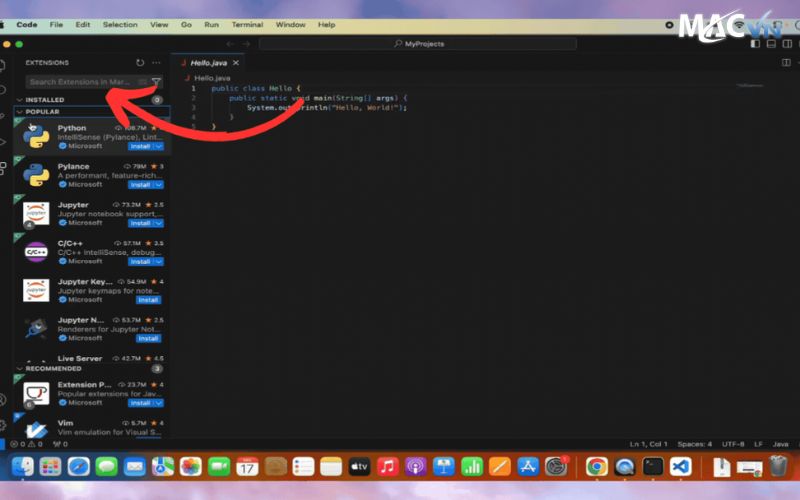
Cài đặt Extensions (các tiện ích mở rộng)
Sau khi đã hoàn tất các bước trên thì bạn có thể tạo một dự án mới bằng cách nhấn “File” và nhấn vào mục “New Folder”, đặt tên và mở thư mục dự án. Tạo hoặc mở tệp các mã nguồn bằng cách nhấn vào “File” và “Open File” là đã có thể bắt đầu viết mã, chỉnh sửa và lưu lại tệp của bạn.
Trong bài viết dưới đây, Macvn đã hướng dẫn cách cài đặt Visual Studio Code MacBook, hy vọng những gì mà Macvn cung cấp sẽ giúp cho quá trình làm việc của các lập trình viên mới bắt đầu được hiệu quả hơn. Ngoài ra, Macvn còn có các dịch vụ sửa chữa MacBook nếu máy bạn đang gặp vấn đề gì thì có thể đem đến để các nhân viên Macvn kiểm tra cho nhé.




