











Khi nhắc đến MacBook thì không thể nào không nhắc đến TrackPad- bộ phận quan trọng của MacBook có vai trò như một con chuột rời. Tuy nhiên liệu bạn đã hiểu rõ TrackPad là gì, Các thao tác Trackpad là gì? Hãy cùng Macvn tìm hiểu thông qua bài viết dưới đây nhé.
Mục lục
TrackPad là gì? Trackpad hay còn một cách gọi dễ hiểu nhất là bàn di chuột. Đây là một bộ phận vô cùng quan trọng của MacBook cũng là một điểm đáng tự hào của Apple khi sản xuất MacBook. Với một giao diện cảm ứng Trackpad cho phép người dùng tương tác với máy tính thông qua các thao tác tay. Bạn có thể dễ dàng di chuyển con trỏ chuột trên màn để mở và chọn các chương trình, ứng dụng mà mình muốn thao tác.
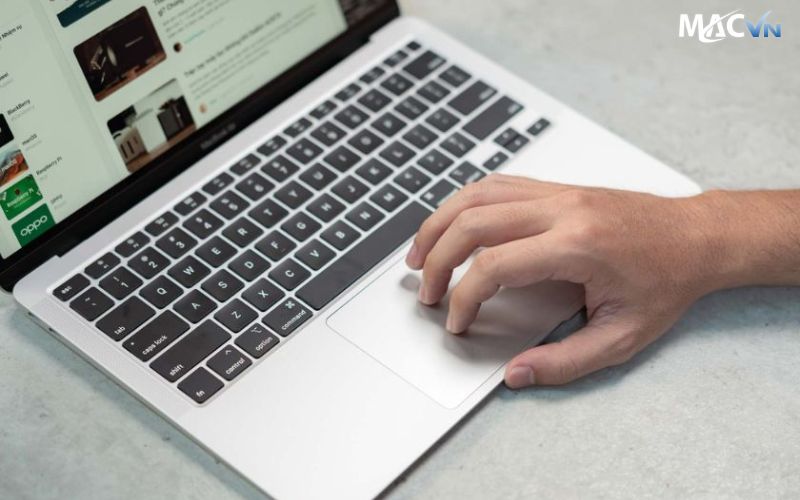
TrackPad còn có một tên gọi khác là bàn di chuột
TrackPad được tích hợp sẵn các cài đặt cử chỉ mặc định tùy thuộc vào thiết bị. Tuy nhiên, người dùng hoàn toàn có thể tự điều chỉnh cài đặt TrackPad để phù hợp với nhu cầu của mình.
TrackPad là gì đối với người dùng lần đầu? TrackPad sẽ hơi khó sử dụng đối với những người dùng lần đầu tiên sử dụng dòng máy MacBook Air, Pro đa tiện ích này. Dưới đây Macvn sẽ hướng dẫn bạn cách sử dụng TouchPad MacBook đơn giản:
Để có thể thao tác tra cứu nhanh hoặc các tác vụ nhanh với dữ liệu như ngày và địa chỉ thì bạn có thể chọn thao tác này và thực hiện với một cử chỉ hoàn toàn đơn giản.
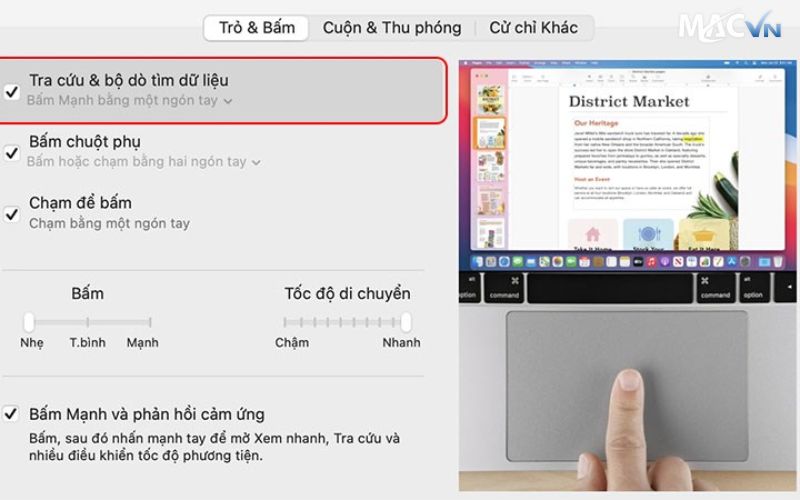
Thao tác tra cứu và bộ dò tìm dữ liệu bằng Trackpad Trên Macbook
Thực hiện thao tác: Bạn chỉ cần sử dụng một ngón tay của mình để bấm mạnh là đã thực hiện xong.
Để có thể sử dụng tùy chọn này và bấm chuột phụ ( hoặc giữ nút Control khi bấm) các mục trên màn hình thì bạn có thể thực hiện theo thao tác sau
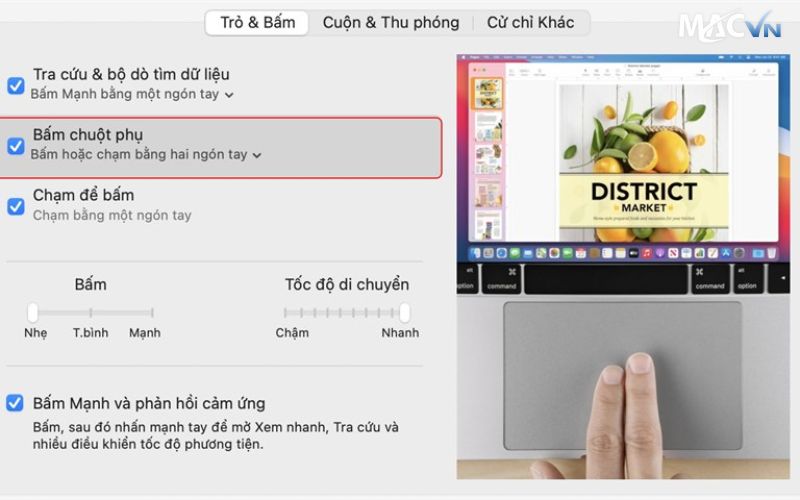
Thao tác bấm chuột phụ bằng Trackpad Trên Macbook
Thực hiện thao tác: Bạn chỉ cần bấm hoặc chạm bằng 2 ngón tay của mình thì Menu của chương trình chuột phải sẽ hiện ra.
Khi bạn đang muốn chọn một biểu tượng trên màn hình Desktop thì bạn chỉ cần chạm vào TrackPad bằng một ngón tay lúc này biểu tượng sẽ hiện ra. Khi bạn nhấn chuột trái thì cũng xảy ra trường hợp như này.
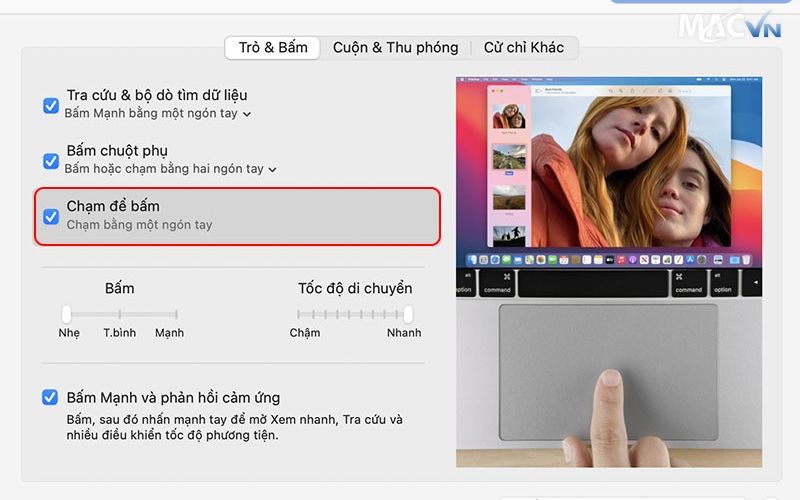
Thao tác chạm để bấm bằng Trackpad Trên Macbook
Khi bạn muốn chọn tùy chọn này để di chuyển nội dung của cửa sổ cùng hướng với các ngón tay mình.
Thực hiện thao tác: Bạn chỉ cần rê lên hoặc xuống bằng 2 ngón tay của mình.
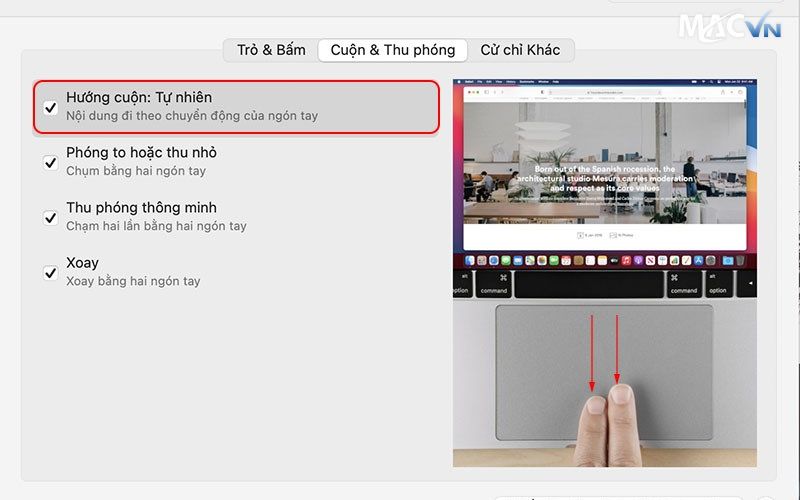
Thao tác cuộn màn hình bằng Trackpad Trên Macbook
Với thao tác này sẽ cho phép bạn phóng to và thu nhỏ nội dung đang hiển thị trên màn hình máy tính.
Thực hiện thao tác: Bạn cần chụm lại ngón tay của mình lại để có phóng to nội dung và mở rộng ngón tay để thu nhỏ nội dung.

Thao tác phóng to và thu nhỏ bằng Trackpad Trên Macbook
Thao tác này sẽ cho phép bạn phóng to và thu nhỏ nội dung hiển thị trên màn hình một cách thông minh.
Thực hiện thao tác: Bạn chỉ cần chụm 2 lần bằng ngón tay để có thể phóng to, thu nhỏ theo yêu cầu.
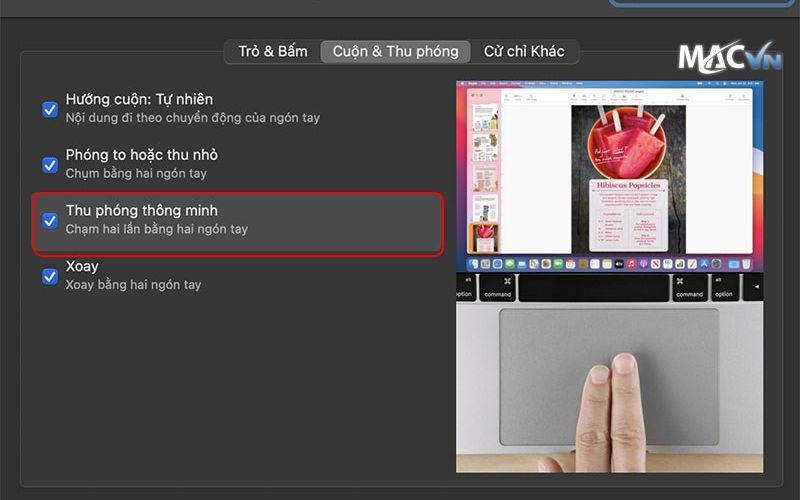
Thao tác thu phóng thông minh bằng Trackpad Trên Macbook
Với thao tác này sẽ cho phép bạn xoay các mục trên màn hình máy tính của mình
Thực hiện thao tác: Bạn cần sử dụng 2 ngón tay để có thể xoay các mục trên màn hình.
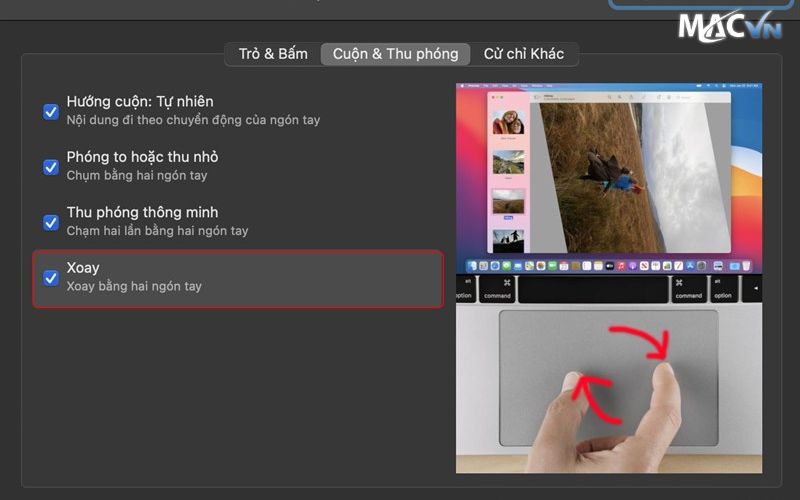
Thao tác thu phóng thông minh bằng Trackpad Trên Macbook
Chọn tùy chọn này, thì bạn có thể di chuyển giữ các trang trong tài liệu mà mình đang thao tác.
Thực hiện thao tác: Bạn sử dụng 2 ngón tay để cuộn sang trái hoặc phải theo nhu cầu của mình.
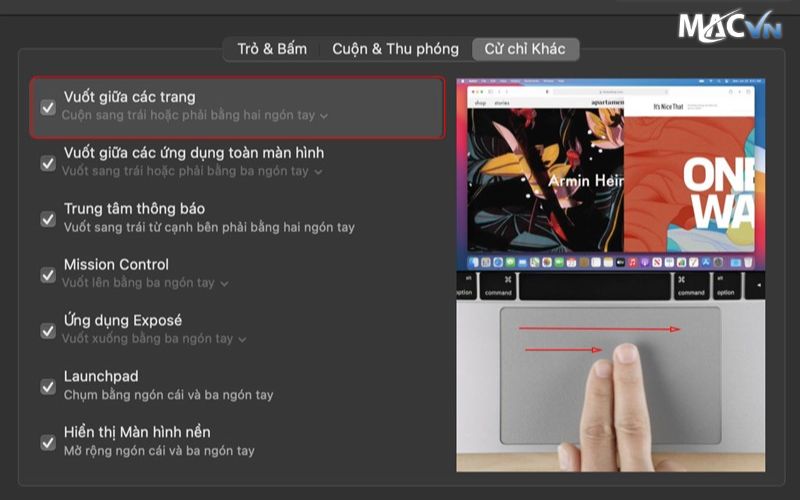
Thao tác vuốt giữa các trang bằng Trackpad Trên Macbook
Với thao tác này cho phép bạn di chuyển giữa ứng dụng này sang ứng dụng khác trên màn hình Desktop của máy tính.
Thực hiện thao tác: bạn chỉ cần sử dụng 3 ngón tay rồi vuốt sang trái hoặc phải.

Thao tác vuốt giữa các ứng dụng toàn màn hình bằng Trackpad Trên Macbook
Thao tác này sẽ cho phép bạn vuốt sang trái hoặc phải để hiển thị trung tâm thông báo trên màn hình máy tính của bạn.
Thực hiện thao tác: Bạn chỉ cần vuốt sang trái từ cạnh bên phải bằng 2 ngón tay của mình.

Thao tác mở trung tâm thông báo bằng Trackpad Trên Macbook
Với thao tác này bạn hoàn toàn có thể xem tất cả các cửa sổ đang mở và màn hình máy tính của bạn.
Thực hiện thao tác: Bạn sử dụng 3 ngón tay để vuốt lên TrackPad Macbook.
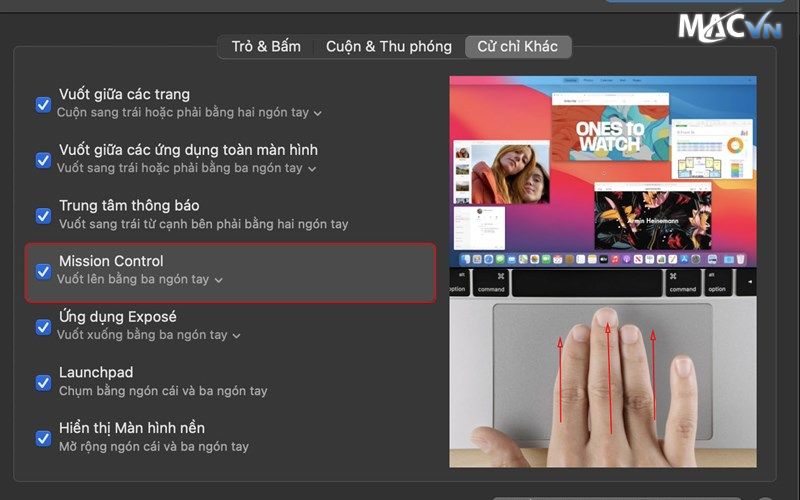
Thao tác mở Misson Control bằng Trackpad Trên Macbook
Với tuỳ chọn này sẽ cho phép bạn xem toàn bộ những cửa sổ đang mở của một chương trình mà bạn đang sử dụng.
Thực hiện thao tác: Bạn chỉ cần vuốt xuống bằng 3 ngón tay.
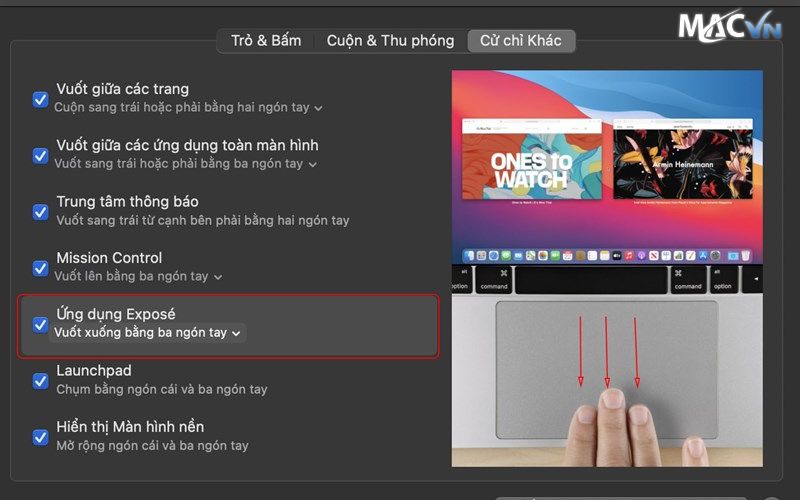
Thao tác mở ứng dụng Expose bằng Trackpad Trên Macbook
Thao tác này sẽ cho phép bạn có thể hiển thị tất cả các ứng dụng trên Macbook của mình trong màn hình dạng lưới.
Thực hiện thao tác: Bạn chỉ cần chụm bằng ngón tay cái và 3 ngón tay.
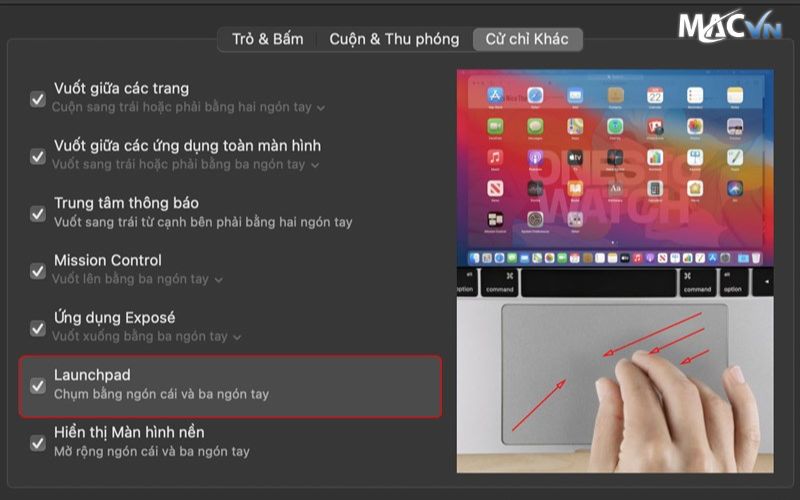
Thao tác mở Launchpad bằng Trackpad Trên Macbook
Thao tác này sẽ giúp làm biến mất các cửa sổ dang hiện trên màn hình máy tính của bạn và chỉ còn lại màn hình chính.
Thực hiện thao tác: Bạn mở rộng ngón cái và 3 ngón tay.
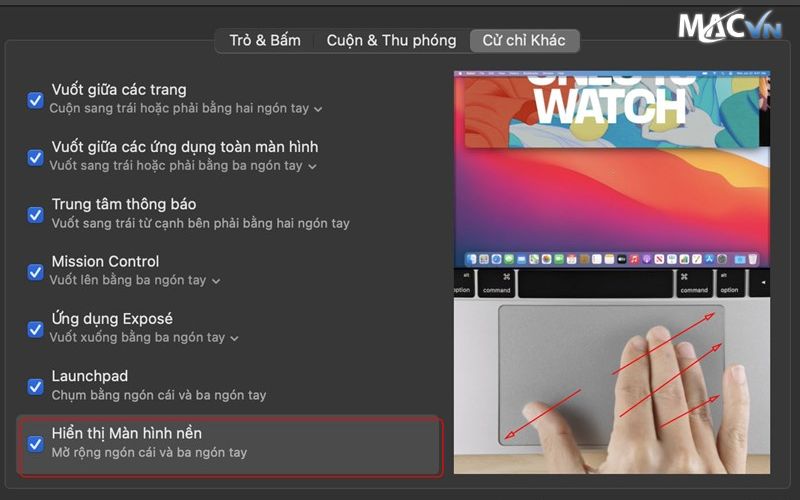
Thao tác hiển thị Màn hình nền bằng Trackpad Trên Macbook
TrackPad là gì? TrackPad là một giải pháp tuyệt vời để có thể thay thế cho các dòng chuột máy tính ở các trường hợp không gian sử dụng bị hạn chế. Tuy nhiên TrackPad cũng sở hữu một số ưu và nhược điểm sau:
Tính năng được sử dụng đa dạng và tuỳ vào từng dòng laptop, driver mà Trackpad có thể hỗ trợ được nhiều thao tác khác nhau như: Phóng nhỏ & to hình ảnh, cuộn trang lên xuống, chuyển đổi giữa các trang web nhanh chóng…
TrackPad được tích hợp sẵn trên các dòng Macbook Pro, Air với thiết kế nhỏ gọn.

Ưu điểm và nhược điểm của TrackPad trên MacBook
Hầu hết các TrackPad hiện đại đều được thiết kế để có thể chống bụi bẩn, ẩm ướt và chống xước.
Ngoài ra các dòng touchpad, trackpad hiện nay còn được ứng dụng để thực hiện các công việc thiết kế đồ hoạ, vẽ tranh… nên đã có rất nhiều nhà sản xuất thiết kế riêng các dòng trackpad rời để có thể tối ưu hoá cho các công việc này.
Với các thao tác cần độ chính xác như vẽ, chỉnh sửa hình ảnh thì việc thực hiện trên TrackPad sẽ khá khó.
Người dùng sẽ mất nhiều thời gian để có thể làm quen với giao diện này.
Không thể sử dụng khi ngón tay bị ướt hoặc khi đeo bao tay thì sẽ không hỗ trợ được tương tác cảm ứng.
Như vậy, Macvn đã giúp bạn Tìm hiểu về Trackpad là gì? và Các thao tác TrackPad MacBook mà bạn nên biết. Hy vọng những thông tin mà chúng tôi đưa tới các bạn sẽ đón nhận một cách tích cực. Nếu trong quá trình thao tác có gì thắc mắc thì hãy liên hệ cho Macvn thông qua trang web Macvn để được hỗ trợ kịp thời nhé. Ngoài ra, Macvn còn có các dịch vụ thu mua Macbook cũ và sửa chữa MacBook. Nếu bạn có nhu cầu hãy liên hệ ngay nhé!




