











Mặc dù iPad được trang bị pin dung lượng lớn, nhưng khi sử dụng trong thời gian dài hoặc với các ứng dụng nặng, iPad bị hao pin nhanh là điều không tránh khỏi. Việc học cách tiết kiệm pin iPad sẽ giúp bạn sử dụng máy lâu dài hơn mà không cần phải sạc liên tục. Trong bài viết này, chúng tôi sẽ chia sẻ các mẹo giúp bạn tiết kiệm pin cho iPad hiệu quả và kéo dài thời gian sử dụng của thiết bị.
Mục lục
Trước khi tìm hiểu cách tiết kiệm pin iPad, bạn cần hiểu những yếu tố có thể làm cạn kiệt pin nhanh chóng. Dưới đây là một số nguyên nhân khiến iPad nhanh hết pin:
– Ứng dụng nặng: Các ứng dụng như game, phần mềm chỉnh sửa ảnh/video hoặc các ứng dụng yêu cầu xử lý đồ họa cao sẽ tiêu tốn nhiều tài nguyên hệ thống và pin.
– Độ sáng màn hình cao: Độ sáng màn hình là một trong những yếu tố tiêu tốn năng lượng lớn trên iPad. Nếu bạn để độ sáng quá cao, pin sẽ nhanh chóng hết.
– Kết nối Wi-Fi và Bluetooth liên tục: Kết nối liên tục với Wi-Fi và Bluetooth có thể tiêu tốn rất nhiều năng lượng, đặc biệt khi bạn không sử dụng.
– Các dịch vụ vị trí và thông báo: Location Services (Dịch vụ vị trí) và các Push Notifications có thể liên tục yêu cầu nguồn năng lượng từ pin, mặc dù bạn không sử dụng.

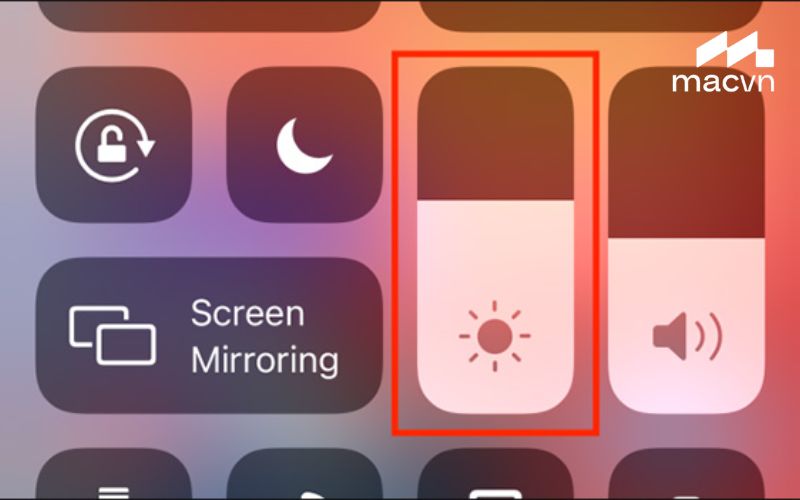
Giảm độ sáng màn hình là một trong những cách đơn giản nhưng hiệu quả để tiết kiệm pin iPad. Màn hình là một trong những bộ phận tiêu tốn năng lượng trên thiết bị di động. Nếu độ sáng màn hình quá cao, pin sẽ hết nhanh chóng. Bạn có thể điều chỉnh độ sáng trực tiếp qua Control Center. Để không phải điều chỉnh thủ công mỗi lần, bạn có thể bật tính năng Auto-Brightness trong Settings > Display & Brightness, giúp iPad tự động điều chỉnh độ sáng theo môi trường ánh sáng xung quanh. Điều này giúp bạn tiết kiệm pin mà không phải hy sinh quá nhiều về sự tiện lợi khi sử dụng.
Wi-Fi và Bluetooth là hai tính năng có thể tiêu tốn rất nhiều năng lượng dù bạn không sử dụng. Khi bạn không cần kết nối với các thiết bị hoặc mạng, việc để chúng bật liên tục sẽ làm giảm đáng kể thời gian sử dụng pin.
Để tiết kiệm pin cho iPad, bạn nên tắt Wi-Fi và Bluetooth khi không sử dụng. Để tắt nhanh, chỉ cần mở Control Center và nhấn vào các biểu tượng Wi-Fi và Bluetooth. Việc này giúp giảm thiểu việc tiêu thụ năng lượng không cần thiết khi bạn không kết nối với Internet hay các thiết bị Bluetooth.
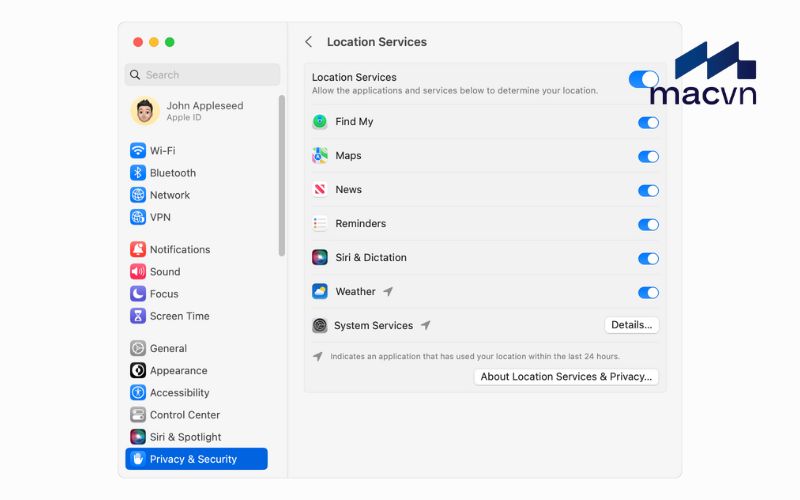
Location Services là tính năng hữu ích trên iPad, cho phép các ứng dụng sử dụng vị trí của bạn. Tuy nhiên, nếu không sử dụng, tính năng này có thể tiêu tốn năng lượng đáng kể. Để tiết kiệm pin iPad, bạn nên tắt Location Services cho các ứng dụng không cần thiết.
Các bước để tắt Location Services rất đơn giản:
Bước 1: Vào Settings > Privacy > Location Services.
Bước 2: Tắt tính năng này hoàn toàn hoặc chỉ tắt cho những ứng dụng không sử dụng vị trí.
Cách này sẽ giúp iPad không phải liên tục truy cập vị trí của bạn, từ đó tiết kiệm pin hiệu quả.
Low Power Mode là chế độ giúp bạn tiết kiệm pin iPad trong những tình huống khẩn cấp. Khi bật chế độ này, iPad sẽ giảm bớt một số tính năng như Background App Refresh, Visual Effects, và Mail fetching. Điều này giúp giảm mức tiêu thụ năng lượng mà không làm ảnh hưởng quá nhiều đến các tác vụ cơ bản.
Để bật Low Power Mode, bạn chỉ cần vào Settings > Battery, rồi bật Low Power Mode. Chế độ này sẽ giúp bạn tiết kiệm pin khi đang dùng iPad trong những thời điểm cần kéo dài thời gian sử dụng mà không phải sạc.
Push Notifications có thể liên tục tiêu tốn năng lượng khi ứng dụng gửi thông báo đến bạn. Mặc dù rất tiện lợi, nhưng nếu có quá nhiều ứng dụng gửi thông báo, iPad của bạn sẽ tiêu thụ pin không cần thiết. Để tiết kiệm pin trên iPad, hãy tắt các thông báo Push Notifications cho các ứng dụng không quan trọng.
Các bước tắt Push Notifications:
Bước 1: Vào Settings > Notifications.
Bước 2: Chọn ứng dụng bạn không muốn nhận thông báo.
Bước 3: Tắt Allow Notifications.
Điều này sẽ giảm bớt việc tiêu thụ pin từ các ứng dụng không cần thiết.
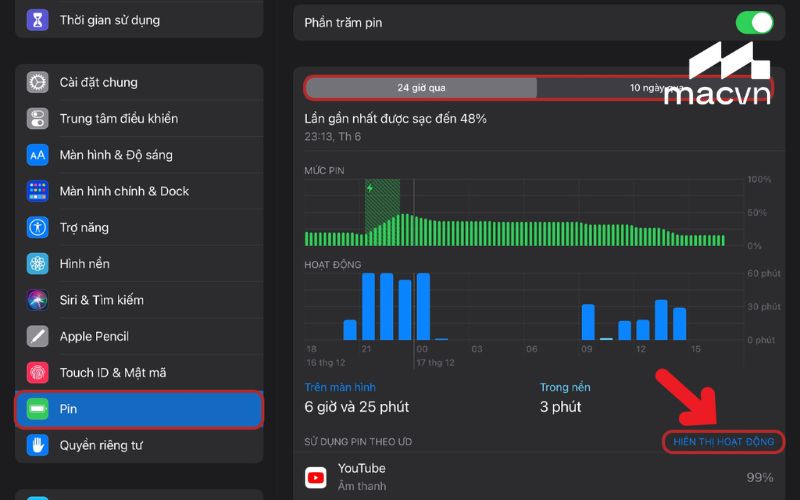
iPad cung cấp công cụ giúp bạn theo dõi mức tiêu thụ pin của từng ứng dụng. Các ứng dụng chiếm nhiều tài nguyên sẽ tiêu tốn lượng lớn pin. Để tiết kiệm pin, bạn nên kiểm tra các ứng dụng sử dụng nhiều năng lượng và tắt hoặc gỡ cài đặt các ứng dụng không cần thiết.
Các bước kiểm tra các ứng dụng tiêu tốn pin:
Bước 1: Vào Settings > Battery.
Bước 2: Kiểm tra danh sách các ứng dụng tiêu tốn nhiều pin.
Bước 3: Tắt hoặc gỡ bỏ các ứng dụng không sử dụng hoặc tiêu tốn pin quá nhiều.
Khi bạn cần mua iPad chính hãng hoặc tìm kiếm dịch vụ sửa chữa MacBook, MacVN là địa chỉ uy tín và chất lượng mà bạn không thể bỏ qua. Chúng tôi cung cấp iPad chính hãng với giá cả hợp lý và chế độ bảo hành đầy đủ, cùng dịch vụ hỗ trợ sau bán hàng chuyên nghiệp.
Tại MacVN, bạn sẽ nhận được:
– Sản phẩm chính hãng, mới nguyên seal từ Apple.
– Tư vấn chọn lựa iPad phù hợp với nhu cầu.
– Dịch vụ hỗ trợ kỹ thuật và sửa chữa tận tâm.
Việc tiết kiệm pin iPad không chỉ giúp bạn sử dụng thiết bị lâu dài mà còn giúp nâng cao hiệu suất làm việc. Áp dụng các mẹo đơn giản như giảm độ sáng màn hình, tắt các kết nối không cần thiết, và sử dụng Low Power Mode sẽ giúp iPad hoạt động lâu hơn và hiệu quả hơn. Hy vọng bài viết này giúp bạn duy trì thời gian sử dụng iPad mà không cần sạc thường xuyên.




