













Một trong những vấn đề thường gặp khi sử dụng MacBook là hiện tượng lag hoặc máy chạy chậm, đặc biệt khi có quá nhiều ứng dụng mở cùng lúc. Điều này không chỉ ảnh hưởng đến hiệu suất của MacBook mà còn khiến bạn tiêu tốn nhiều pin không cần thiết. Một giải pháp đơn giản nhưng hiệu quả để khắc phục tình trạng này là tắt ứng dụng trên MacBook khi không cần sử dụng. Trong bài viết này, chúng tôi sẽ chia sẻ cách tắt app trên MacBook để giúp bạn tiết kiệm năng lượng và cải thiện hiệu suất máy.
Mục lục
Tắt ứng dụng trên MacBook là một cách đơn giản nhưng hiệu quả giúp bạn giảm lag, tăng hiệu suất và tiết kiệm pin. Dưới đây là một số lý do vì sao bạn nên thường xuyên tắt các ứng dụng không sử dụng:
– Tiết kiệm tài nguyên hệ thống: Khi bạn mở quá nhiều ứng dụng, chúng sẽ tiêu tốn RAM và CPU của MacBook. Điều này có thể làm cho máy hoạt động chậm chạp, đặc biệt khi bạn đang làm việc với các tác vụ nặng.
– Tiết kiệm pin: Các ứng dụng mở trong nền sẽ tiếp tục chạy và sử dụng năng lượng, dù bạn không trực tiếp sử dụng chúng. Việc tắt ứng dụng trên MacBook giúp kéo dài thời gian sử dụng pin và giảm nguy cơ hết pin nhanh chóng.
– Cải thiện hiệu suất máy: Việc đóng các ứng dụng không cần thiết giúp giải phóng tài nguyên hệ thống, giúp MacBook hoạt động mượt mà và giảm thiểu tình trạng máy lag.

Cách đơn giản nhất để tắt các ứng dụng trên MacBook là qua Dock, thanh công cụ nằm ở dưới cùng của màn hình. Để tắt ứng dụng, bạn làm theo các bước sau:
Bước 1: Nhấp chuột phải vào biểu tượng ứng dụng trong Dock.
Bước 2: Chọn Quit để tắt ứng dụng.
Nếu ứng dụng không phản hồi và bạn không thể tắt nó theo cách này, bạn có thể sử dụng cách khác để buộc đóng ứng dụng.

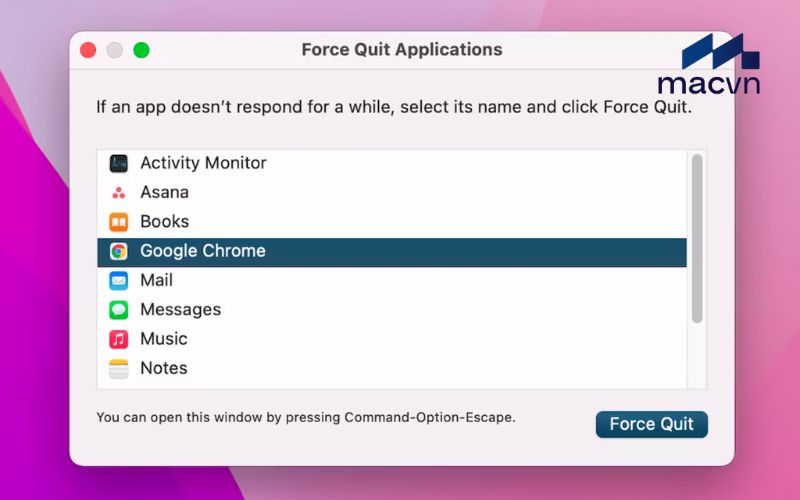
Khi một ứng dụng không phản hồi và không thể tắt theo cách thông thường, bạn có thể sử dụng Force Quit để đóng ứng dụng MacBook một cách mạnh mẽ.
Để làm điều này, hãy làm theo các bước sau:
Bước 1: Nhấn Command + Option + Esc để mở cửa sổ Force Quit Applications.
Bước 2: Chọn ứng dụng không phản hồi từ danh sách và nhấn Force Quit.
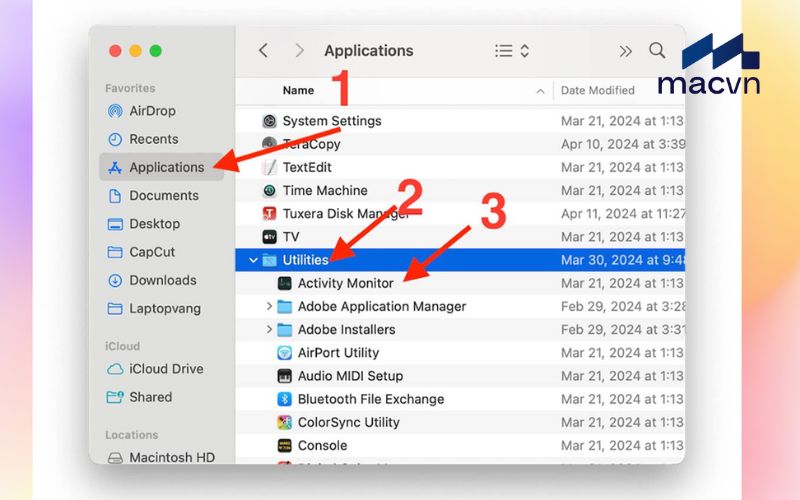
Activity Monitor là công cụ mạnh mẽ giúp bạn theo dõi và quản lý các ứng dụng và tiến trình đang chạy trên MacBook. Bạn có thể tắt ứng dụng trực tiếp từ Activity Monitor khi chúng tiêu tốn quá nhiều tài nguyên hệ thống.
Để làm điều này:
Bước 1: Mở Activity Monitor từ Applications > Utilities.
Bước 2: Chọn ứng dụng hoặc tiến trình bạn muốn tắt.
Bước 3: Nhấn vào nút X ở góc trái trên cùng của cửa sổ Activity Monitor, sau đó chọn Quit hoặc Force Quit nếu ứng dụng không phản hồi.
Một mẹo nhanh chóng để tắt ứng dụng trên MacBook là sử dụng phím tắt thoát ứng dụng MacBook. Cách này giúp bạn đóng nhanh các ứng dụng mà không cần phải sử dụng chuột.
– Phím tắt: Nhấn Command + Q để đóng ứng dụng đang mở.
Nếu bạn muốn đóng tất cả các ứng dụng đang mở, chỉ cần nhấn Command + Tab để chuyển qua các ứng dụng, sau đó nhấn Command + Q để thoát khỏi từng ứng dụng.
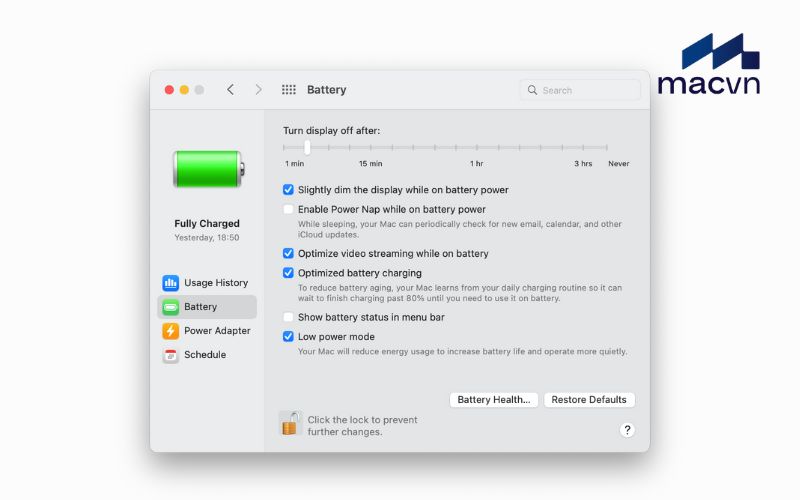
Power Nap là tính năng giúp MacBook tiếp tục hoạt động ở chế độ chờ, tự động cập nhật email, ứng dụng, và các dữ liệu khác khi máy đang ngủ. Mặc dù tính năng này hữu ích, nhưng nó lại tiêu tốn một phần năng lượng đáng kể. Để tiết kiệm pin và giảm tải cho hệ thống, bạn có thể tắt Power Nap khi không cần thiết.
Để tắt Power Nap trên MacBook, bạn làm theo các bước sau:
Bước 1: Mở System Preferences (Tùy chọn hệ thống).
Bước 2: Chọn Energy Saver (Tiết kiệm năng lượng) trên macOS Mojave trở xuống, hoặc Battery trên macOS Catalina trở lên.
Bước 3: Tìm mục Enable Power Nap và bỏ chọn ô này.
Một trong những cách dễ dàng để tiết kiệm pin trên MacBook là tắt các kết nối Bluetooth và Wi-Fi không cần thiết. Những kết nối này tiêu tốn năng lượng ngay cả khi bạn không sử dụng chúng.
Nếu bạn không cần kết nối Internet hoặc không sử dụng các thiết bị Bluetooth, bạn có thể tắt chúng để giảm mức tiêu thụ năng lượng.
Khi quyết định mua MacBook, một trong những yếu tố quan trọng là chọn địa chỉ uy tín để đảm bảo bạn nhận được sản phẩm chính hãng, chất lượng cao và dịch vụ hỗ trợ tận tình. MacVN tự hào là đơn vị cung cấp MacBook chính hãng với mức giá hợp lý và dịch vụ khách hàng chuyên nghiệp. Chúng tôi cam kết mang đến cho bạn những trải nghiệm tuyệt vời từ khi mua đến khi sử dụng sản phẩm.
Tại MacVN, bạn sẽ được hưởng các lợi ích sau:
– Sản phẩm chính hãng 100%, nguyên seal từ Apple, đảm bảo chất lượng tuyệt đối.
– Chế độ bảo hành dài hạn từ 6 đến 12 tháng, bảo vệ quyền lợi của bạn.
– Tư vấn chuyên nghiệp từ đội ngũ nhân viên giàu kinh nghiệm, giúp bạn chọn lựa sản phẩm phù hợp với nhu cầu.
– Dịch vụ hỗ trợ và sửa chữa tận tâm, nhanh chóng, giúp bạn tiết kiệm thời gian và chi phí khi gặp sự cố.
Đặc biệt, chúng tôi luôn chú trọng đến việc hỗ trợ sau bán hàng, bảo đảm rằng bạn sẽ nhận được sự chăm sóc tận tình từ chúng tôi trong suốt quá trình sử dụng sản phẩm. Hy vọng bài viết này đã giúp bạn cải thiện hiệu suất máy tính và tiết kiệm năng lượng trong quá trình sử dụng.




