











Hiện nay, Zoom là một nền tảng hội họp trực tuyến hay học tập rất phổ biến hiện nay. Ứng dụng này cho phép nhiều người có thể kết nối với nhau dù ở bất kì vị trí nào. Nếu bạn chưa biết cách tải Zoom cho MacBook như thế nào thì đừng lo. Trong bài viết dưới đây, Macvn sẽ hướng dẫn bạn cách tải Zoom cho MacBook dễ dàng và cực đơn giản.
Mục lục
Zoom là một trong những phần mềm gọi video trực tuyến vô cùng phổ biến trên thị trường hiện nay. Nó được thiết kế để giúp người dùng có thể thực hiện các cuộc họp, buổi thuyết trình hay các giao tiếp từ xa. Đây là ứng dụng được phát triển bởi Zoom Video Communications và đuợc ra mắt lần đầu tiên vào ngày 10/09/2012. Phần mềm này được hỗ trợ đa dạng các hệ điều hành như Windows, macOS, Android, iOS,… Vì vậy Zoom đã trở thành một phần mềm có thể hỗ trợ cho người dùng học tập, làm việc hiệu quả tại nhà ngay cả trong thời điểm dịch Covid bùng phát.

Zoom là phần mềm gọi video trực tuyến vô cùng phổ biến trên thị trường hiện nay
Ứng dụng Zoom được khá đông đảo người dùng ưa chuộng vì sở hữu những tính năng đa dạng như: hỗ trợ các buổi hội họp và trò chuyện online, quản lý lịch, quản lý danh bạ,…
Cũng giống như các phần mềm gọi video trực tuyến khác, Zoom cũng cung cấp cho người dùng những tính năng cơ bản để người dùng tham gia học tập và làm việc hiệu quả. Các tính năng cơ bản như thu lại quá trình học tập, tạo cuộc họp, bật tắt âm thanh,….đều được Zoom đáp ứng đầy đủ để người dùng có thể thuận tiện sử dụng.
Khi dùng Zoom, các cuộc họp quan trọng sẽ được lưu trữ lại, vì vậy trong trường hợp các thành phần xấu xâm phạm vào tài khoản và lấy đi những thông tin quan trọng. Vì vậy Zoom đã nắm bắt được điều đó và cung cấp cho người dùng các phương pháp bảo vệ tài khoản và cuộc họp bằng mật khẩu giúp tăng tính bảo mật cho từng cuộc họp.
Tính năng đặt lịch cuộc họp là tính năng không còn xa lạ đối với người dùng. Ở Zoom thì phần mềm mang đến cho người dùng tính năng đặt lịch không giới hạn và bạn có thể hoàn toàn đặt cuộc hợp cả năm nếu có nhu cầu. Ngoài ra, Zoom còn giúp người dùng thiết lập nhiều thông tin như mật khẩu, chỉ định chủ phòng, số người được tham gia và cá nhân được quyền tham dự cuộc họp.

Tính năng đặt lịch cuộc họp là tính năng không còn xa lạ đối với người dùng Zoom
Đây cũng là một trong những tính năng nổi bật của Zoom. Tính năng này cho bạn giới hạn số người tham gia cuộc họp, chỉ định cá nhân được quyền tham gia và cung cấp mật khẩu bảo mật để cho phép người tham gia có được vào phòng hay không. Với các tần bảo mật như vậy thì tính năng này có thể giúp người dùng tổ chức các cuộc họp mang tính quan trọng và bảo mật được thông tin tuyệt đối.
Ngoài việc có thể thu lại cả cuộc họp gồm hình ảnh và cả âm thanh thì bạn hoàn toàn có thể lựa chọn chỉ thu lại âm thanh cuộc họp để có thể tiết kiệm được dung lượng. Bên cạnh đó, các cuộc họp được thu lại sẽ được Zoom lưu trữ trong tài khoản của bạn để có thể thuận tiện sử dụng. Điểm mạnh còn lại của Zoom về tính năng lưu trữ là có thể lưu trữ các thư mục, tài liệu ngay trên ứng dụng.

Tính năng ghi âm và lưu trữ cuộc họp, file trên Zoom
Ngoài các tính năng đổi phông nền, filter thì Zoom còn cung cấp cho người dùng một tính năng độc đáo và hữu ích khác đó chính là focus vào chủ thể. Việc focus này sẽ giúp cho người nói được chú ý hơn, khiến người nghe tập trung vào những thông tin mà người nói cung cấp cũng như làm cho cuộc họp trở nên chuyên nghiệp và nghiêm túc hơn.
Trước khi tải Zoom cho MacBook Air và MacBook Pro, thì điều quan trọng là bạn cần cấp quyền cài đặt cho ứng dụng Zoom. Bạn có thể thực hiện theo các bước sau để có thể cấp quyền tải zoom cho Macbook Air, Pro:
Bước 1: Bạn cần Click vào biểu tượng Apple nằm ở góc trên bên trái màn hình của máy tính và nhấn chọn “System Preferences”.
Bước 2: Ở mục “System Preferences” bạn chọn “Security & Privacy” và chọn vào “General”.
Cài đặt quyền cho phép cài đặt Zoom cho MacBook
Bước 3: Lúc này bạn nhấp vào biểu tượng khóa ở góc bên trái dưới màn hình và nhập mật khẩu để mở khoá “Unlock”.
Bước 4: Bạn cần tích vào tùy chọn “App Store and identified developers” bên dưới mục “Allow apps downloaded from”. Click vào biểu tượng khóa lần nữa để có thể lưu thay đổi.
Sau khi bạn cấp quyền để tải Zoom cho MacBook và đã đáp ứng các yêu cầu hệ thống thì bạn bắt đầu thực hiện các bước sau tải Zoom cho MacBook:
Bước 1: Đầu tiên, bạn cần kích hoạt trình duyệt web và truy cập trang Zoom Download Center để tải Zoom cho MacBook. Dưới mục “Zoom Desktop Client” bạn kích chọn vào nút “Download” để có thể tải Zoom cho MacBook của mình.
Bước 2: Ngay lúc này, tệp cài đặt của phần mềm Zoom được tải xuống và được lưu vào thư mục “Download” trên hệ thống.

Hướng dẫn tải Zoom và cài đặt cho MacBook
Bước 3: Tiếp theo bạn kích đúp vào tệp “PKG” của phần mềm Zoom vừa tải xuống để có thể mở ra và kích tiếp vào “Continue” để có thể tiếp tục.
Bước 4: Đến bước này, bạn sẽ được yêu cầu chọn vị trí cài đặt ứng dụng Zoom. Bạn cần chọn tùy chọn “Install for me only” và kích vào nút “Continue”.
Lưu ý: Trường hợp bạn kích tùy chọn “Install for all users of this computer”, thì bạn cần phải nhập thông tin đăng nhập của quản trị viên cho thiết bị và kích nút “Install Software” để có thể cài đặt.
Bước 5: Quá trình tải Zoom cho MacBook sẽ được thực hiện tự động trong nền và sau khi quá trình cài đặt Zoom hoàn tất, thì hãy kích nút “Done” để hoàn tất.
Sau khi đã tải Zoom cho MacBook và cài đặt hoàn tất thì trước khi bắt đầu cuộc họp Zoom trên máy Mac thì bạn cần làm theo các bước sau để thiết lập tính năng sử dụng cho Zoom và để có thể bắt đầu cuộc họp:
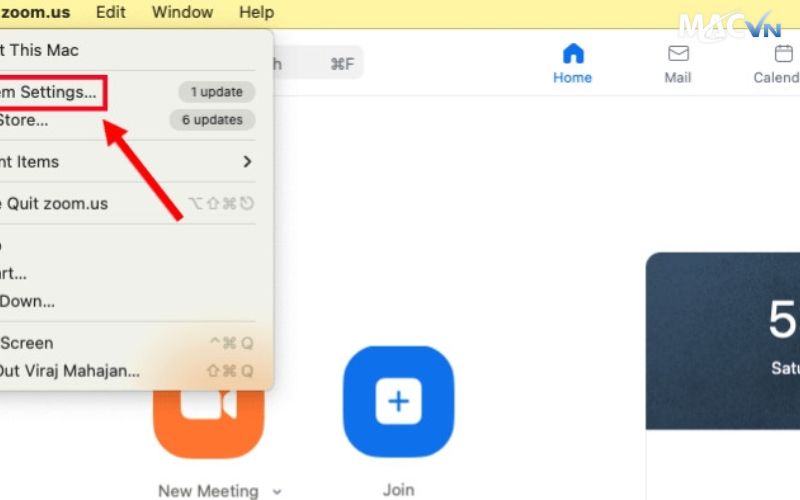
Bước 1: Bạn kích hoạt vào ứng dụng Zoom trên MacBook ở góc trái màn hình bạn kích chọn vào biểu tượng “Apple” và chọn “System Settings”.
Bước 2: Và chọn vào tuỳ chọn “Privacy & Security” ở khung bên trái.
Bước 3: Chọn tab “Privacy” ở trong hộp thoại mới. Nếu có thì bạn cần kích vào biểu tượng khóa ở góc dưới bên trái màn hình.
Bước 4: Lúc này bạn di chuyển xuống phía dưới và sửa đổi các quyền truy cập đối với các tính năng Camera, Microphone, Files and Folders, Screen Recording và Accessibility trên MacBook của mình. Bạn xác nhận đồng ý bằng cách kích tùy chọn bên cạnh Zoom.us và Zoom Rooms.

Cách bắt đầu cuộc họp Zoom trên máy MacBook
Bước 5: Khi đã cho phép tất cả các quyền truy cập cần thiết cho phần mềm Zoom thì hãy đóng cửa sổ “System Settings”.
Bây giờ khi ứng dụng Zoom đã cho phép đầy đủ quyền truy cập cần thiết, thì dưới đây là các cách bắt đầu cuộc họp trong Zoom với tư cách là người tổ chức và mời những người khác.
Bước 1: Đăng nhập vào ứng dụng Zoom của bạn, lúc này bạn sẽ thấy tab “Home”. Nếu bạn muốn bắt đầu cuộc họp Zoom mới thì hãy kích vào biểu tượng “New Meeting”.
Bạn sẽ thấy một mũi tên xổ xuống bên cạnh New Meeting. Kích vào mũi tên này và một menu thả xuống sẽ xuất hiện, từ đây bạn có thể kích chọn “Start with video ‘hoặc “Use my Personal Meeting ID (PMI)” để có thể bắt đầu phiên họp Zoom.
Bước 2: Trong cửa sổ điều khiển cuộc họp này thì bạn cần tìm tùy chọn “Participants” và kích vào mũi tên bên cạnh.
Bước 3: Một menu sẽ được thả xuống tại nơi bạn có thể tìm thấy tùy chọn “Invite… ‘và “Copy Invite Link”.
Bước 4: Kích vào tùy chọn “Invite…” hoặc “Copy Invite Link” và một hộp thoại mới sẽ xuất hiện để bạn có thể nhập tên của những người mà bạn muốn mời vào dự cuộc họp Zoom.
Trên đây là Cách tải Zoom cho MacBook dễ dàng và nhanh chóng đã được Macvn tổng hợp lại và chia sẻ đến bạn. Hy vọng những thông tin mà Macvn cung cấp sẽ giúp bạn dễ dàng tải Zoom cho MacBook của mình. Nếu bạn có nhu cầu mua MacBook thì có thể tham khảo tại trang web Macvn hoặc fanpage Macvn. Ngoài ra, Macvn còn cung cấp các dịch vụ thu mua MacBook cũ và sửa chữa MacBook. Nếu bạn có nhu cầu hãy đến Macvn nhé.




