











TikTok hiện nay đã trở thành một trong những nền tảng giải trí được yêu thích nhất thu hút hàng triệu người dùng với những video sáng tạo và hấp dẫn. Hãy cùng Macvn tìm hiểu các bước tải TikTok cho MacBook nhanh chóng và đơn giản qua bài viết dưới đây nhé.
Mục lục
TikTok là nền tảng giải trí phát triển từ ứng dụng Douyin của Trung Quốc giúp cho người dùng có thể xem, tạo, chỉnh sửa và chia sẻ video ngắn với âm nhạc thông qua ứng dụng Tik Tok này. Sau khi đăng ký tài khoản TikTok là người dùng đã có thể khám phá thế giới sáng tạo ngay trong ứng dụng này.
TikTok là nền tảng giải trí phát triển từ ứng dụng Douyin của Trung Quốc
Mặc dù phải cạnh tranh với các ứng dụng nổi tiếng như Facebook Reels, Instagram Reels và YouTube Shorts thì TikTok vẫn nổi bật nhờ vào bộ lọc hiệu ứng cùng âm thanh vô cùng đa dạng. Thuật toán thông minh của TikTok sẽ cho phép cá nhân hóa trải nghiệm của người dùng và khuyến khích sự sáng tạo của mọi người.
Việc tải ứng dụng TikTok cho MacBook sẽ mang lại nhiều lợi ích đáng kể cho người dùng giúp cho người dùng có trải nghiệm tốt hơn trong việc quản lý cũng như sáng tạo nội dung.
Với màn hình lớn cùng độ phân giải cao đến từ MacBook sẽ giúp cho ngườ dùng có thể xem video TikTok với chất lượng hình ảnh, video sắc nét hơn. Các chi tiết trong video sẽ trở nên rõ ràng hơn, cho phép người dùng hoàn toàn có thể tận hưởng nội dung một cách trọn vẹn, đặc biệt khi chỉnh sửa hay xem các video dài.
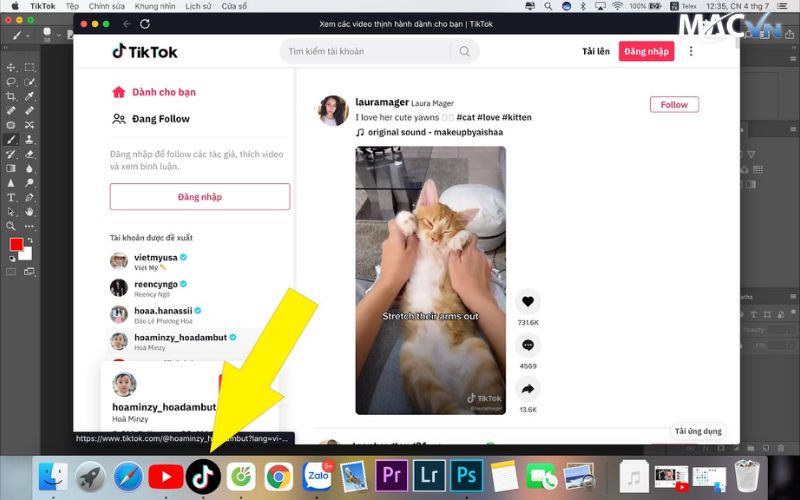
Màn hình rộng hơn là một trong những lý do nên tải TikTok cho MacBook
Khi sử dụng ứng dụng TikTok trên MacBook sẽ giúp cho người dùng có thể dễ dàng tạm dừng và xem lại video chỉ bằng một cú click chuột. Điều này sẽ mang lại sự linh hoạt trong quá trình thưởng thức nội dung mà không gặp trình trạng bị gián đoạn.
Bên cạnh đó, MacBook đã rất nổi tiếng với nhiều người dùng nhờ vào tính ổn định cũng như hiệu suất mượt mà mà nó mang lại. Nhờ vào cấu hình mạnh mẽ cùng hệ điều hành tối ưu của MacBook thì người dùng có thể sử dụng TikTok trên MacBook mà không gặp tình trạng giật lag, ngay cả khi phải thực hiện việc chỉnh sửa những video dài hoặc phức tạp.
Khả năng thực hiện nhiều tác vụ cùng lúc trên MacBook cũng giúp cho người dùng có thể tận dụng thời gian hiệu quả hơn. Với giao diện của MacBook thì người dùng có thể vừa xem TikTok, vừa thực hiện các công việc khác như chỉnh sửa video hay trả lời tin nhắn hoặc tìm kiếm thông tin mà không phải đóng bất kì ứng dụng nào. Điều này làm cho trải nghiệm làm việc cũng như giải trí trở nên linh hoạt và tiện lợi hơn.
Thực hiện nhiều tác vụ cùng một lúc là một trong những lý do nên tải TikTok cho MacBook
Người dùng sẽ dễ dàng trong việc săn sale hay tham gia các chương trình khuyến mãi tải Tiktok cho MacBook M1. Người dùng có thể thực hiện thao tác nhanh chóng hơn với bàn phím và chuột của MacBook. Điều này không chỉ giúp tiết kiệm thời gian mà còn làm tăng khả năng thành công trong việc mua hàng.
TikTok trên MacBook đồng bộ dễ dàng với các thiết bị khác trong hệ sinh thái Apple như iPhone hoặc iPad. Bạn có thể chuyển đổi và đồng bộ dữ liệu một cách liền mạch, từ video, hình ảnh cho đến các dự án chỉnh sửa. Từ đó giúp tiết kiệm thời gian và công sức khi làm việc trên nhiều thiết bị cùng lúc.
Nếu bạn đang sử dụng MacBook chạy hệ điều hành Windows thông qua Boot Camp hay các phần mềm giả lập thì bạn có thể tải TikTok từ Microsoft Store dễ dàng bằng cách:
Bước 1: Đầu tiên, bạn cần mở “Microsoft Stor” trên máy tính của mình bằng cách nhấn vào “Biểu tượng Windows” ở góc dưới bên trái màn hình và sau đó nhấn vào mục “Microsoft Store”.
Bước 2: Sau khi bạn đã mở được Microsoft Store thì tại thanh tìm kiếm ở góc trên bên trái của cửa sổ, bạn chỉ cần nhập từ khóa “TikTok” vào ô tìm kiếm và nhấn nút “Enter”.
Bước 3: Sau khi đã tìm kiếm xong, bạn sẽ thấy kết quả hiển thị ứng dụng TikTok và nhấn chọn vào đúng ứng dụng do TikTok Pte. Ltd. phát hành để có thể đảm bảo rằng bạn tải đúng phiên bản chính thức.

Các bước tải Tik Tok cho MacBook miễn phí bằng Microsoft Store
Bước 4: Khi bạn đã chọn ứng dụng TikTok, hãy nhấn vào nút “Get” (Tải xuống) để có thể bắt đầu quá trình tải ứng dụng về máy tính của bạn.
Bước 5: Sau khi tải về xong, Microsoft Store sẽ tự động cài đặt ứng dụng trên máy tính của bạn. Sau khi ứng dụng đã được cài đặt xong, bạn có thể nhấn vào mục “Open” (Mở) để có thể khởi động ứng dụng TikTok trên máy tính.
Chrome Extensions (Tiện ích mở rộng) là một trang web đang được lưu lại trong trình duyệt Chrome của Google, giúp cho người dùng có thể sử dụng trực tiếp đa dạng ứng dụng không có trên website. Cách tải Tik Tok trên máy tính,PC thông qua Extension như sau:
Bước 1: Bạn cần truy cập vào Google Extensions TẠI ĐÂY.
Bước 2: Tại ô tìm kiếm, bạn cần nhập tìm từ khóa “TikTok for Desktop”.
Bước 3: Nhấn chọn vào mục “Thêm vào trình duyệt” (Add to Chrome) là được.

Các bước tải Tik Tok về máy tính, PC bằng Extension
Bước 4: Truy cập vào trình duyệt Chrome, bạn nhấn chọn vào biểu tượng 3 dấu chấm tại góc phải màn hình.
Bước 5: Tại mục Công cụ khác, bạn cần nhấn chọn vào mục “Tiện ích mở rộng”.
Bước 6: Lúc này, màn hình sẽ tự động hiện lên cửa sổ chứa thư mục TikTok for Desktop mà bạn đã vừa tải về. Lúc này, hãy nhấp chuột vào thư mục vừa tải đó và nhấn vào mục “Chọn thư mục” (Select Folder).
Bước 7: Ứng dụng Tik Tok sẽ được cài đặt vào Chrome. Lúc này bạn chỉ cần mở ứng dụng TikTok và sử dụng thôi.
Việc sử dụng phần mềm giả lập như NOXPlayer để tải TikTok cho MacBook Air, MacBook Pro được coi là một cách tuyệt vời. Dưới đây là hướng dẫn chi tiết từng bước mà bạn có thể thực hiện:
Bước 1: Bạn cần truy cập vào website của NOXPlayer và chọn vào phiên bản dành cho MacBook nhấn tải phần mềm giả lập NOXPlayer xuống về máy tính của mình.
Bước 2: Sau khi đã tải xuống, bạn vào mục Downloads trên Macbook và nhấn chọn file vừa tải xuống, nhấn vào mục Open. Cuối cùng, bạn hãy click vào mục “Desktop shortcut”, nhấn tiếp vào mục “Add to taskbar” và nhấn “I have read and accept the Nox Licence Agreement”, lúc này bạn nhấn chọn “Install” để hoàn tất quá trình cài đặt.

Các bước tải TikTok cho MacBook thông qua phần mềm giả lập
Bước 3: Sau khi đã cài đặt xong, bạn nhấn đúp vào file NOXPlayer vừa tải để mở, vào Google Play Store, đăng nhập bằng tài khoản Google của bạn.
Bước 4: Tìm kiếm “TikTok” trong Google Play Store và tải ứng dụng về máy tính.
Bước 5: Sau khi đã cài đặt, bạn có thể mở TikTok trong phần mềm giả lập và sử dụng giống như trên điện thoại Android.
Khi tải TikTok cho MacBook, bạn cần lưu ý những điểm quan trọng dưới đây để có thể đảm bảo quá trình sử dụng được diễn ra suông sẻ:

Lưu ý khi tải TikTok cho MacBook
Việc tải TikTok cho MacBook không chỉ mang đến một trải nghiệm giải trí cho người dùng phong phú mà còn giúp cho bạn có thể dễ dàng tạo và chia sẻ nội dung sáng tạo. Với hướng dẫn chi tiết từ Macvn, bạn đã có thể cài đặt và tải TikTok cho MacBook một cách nhanh chóng và hiệu quả. Ngoài ra, Macvn còn cung cấp các dịch vụ thu mua Macbook cũ và sửa chữa MacBook.




