











CapCut được biết đến là một ứng dụng giúp cho người dùng có thể chỉnh sửa video bằng những thao tác vô cùng đơn giản với một giao diện thân thiện đã tạo ra những đoạn video vô cùng bắt mắt và độc đáo. Bạn đang cần chỉnh sửa video và muốn tải CapCut cho Macbook của mình nhưng không biết thực hiện như thế nào? Thì trong bài viết dưới đây, Macvn sẽ hướng dẫn bạn cách tải CapCut cho MacBook đơn giản và nhanh chóng.
Mục lục
CapCut là một ứng dụng chỉnh sửa video miễn phí được phát triển bởi ByteDance, công ty sở hữu nền tảng TikTok và rất phổ biến trên thị trường hiện nay. Ứng dụng này được dùng phổ biến trên cả hệ điều hành Android và iOS, và được thiết kế giúp cho người dùng có thể dễ dàng tạo ra những video chất lượng cao và ấn tượng.

Tìm hiểu ứng dụng Capcut là gì?
Với giao diện trực quan thân thiện, dễ sử dụng cùng nhiều tính năng nổi bật, CapCut đã dần trở thành ứng dụng giúp cho người dùng có thể thỏa sức sáng tạo và biến ý tưởng video hay ho.
CapCut là một ứng dụng chỉnh sửa video vô cùng hữu ích và tiện lợi. Dưới đây là một số lý do vì sao ứng dụng CapCut được yêu thích hiện nay:
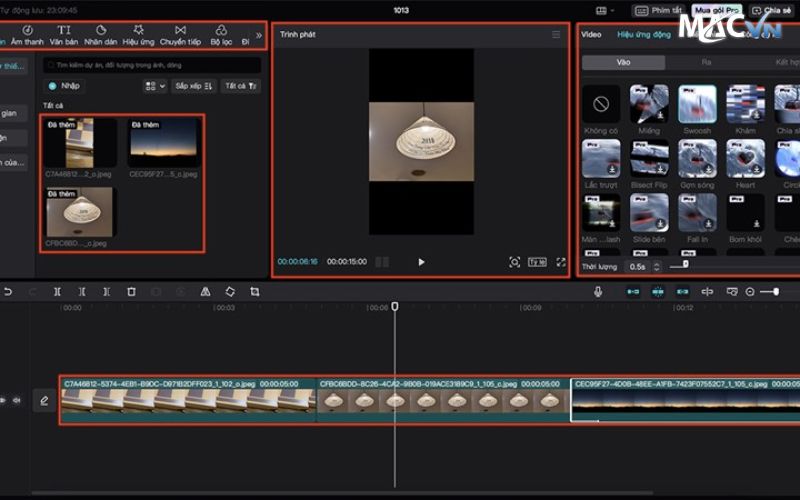
Một số lí do vì sao CapCut được yêu thích hiện nay
Hiện nay, CapCut đã có mặt trên hầu hết các hệ điều hành từ Windows cho đến MacBook hay dòng điện thoại Android, iPad,….
Nhiều người dùng laptop của Apple hiện nay đã dễ dàng có thể cài CapCut về máy của mình thông qua hai cách là từ website hoặc từ AppStore.
Bước 1: Trên MacBook của bạn, bạn hãy mở ứng dụng “App Store” và nhập từ khóa “CapCut” vào ô tìm kiếm.
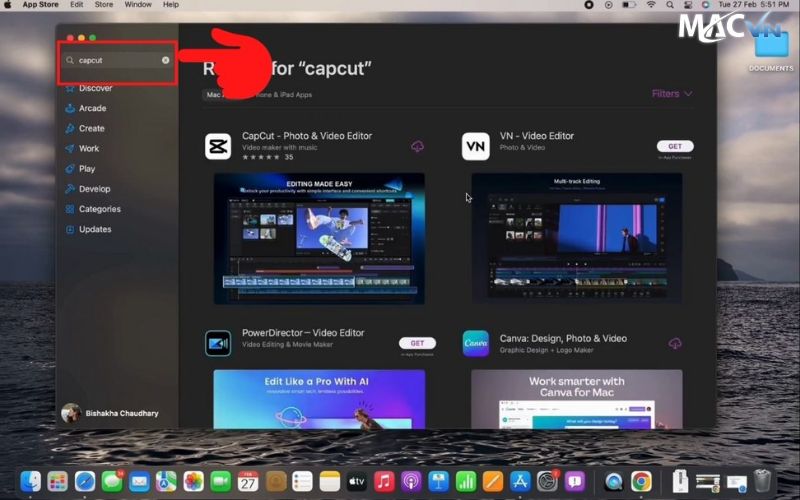
Tải CapCut cho Macbook trên AppStore
Bước 2: Lúc nay, bạn hãy nhấp vào biểu tưởng nút “Nhận” để có thể tiến hành tải ứng dụng CapCut về.
Bước 3: Cuối cùng, nhấp vào “Open” để có thể mở và bắt đầu sử dụng CapCut.
Bước 1: Truy cập vào trang chủ của Capcut theo đường dẫn dưới đây: https://www.capcut.com/
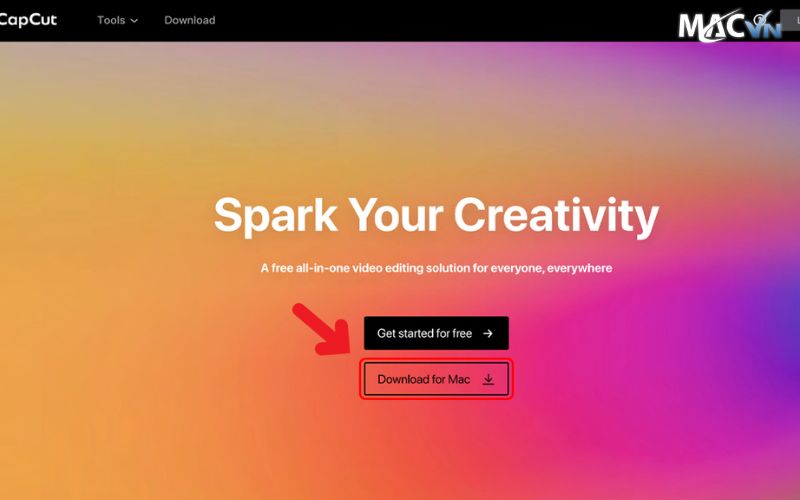
Tải CapCut cho Macbook trên website
Bước 2: Sau khi đã vào được trang web thì bạn nhấn chọn “Dowload for Mac” để có thể tiến hành tải CapCut chpo MacBook Air, Pro.
Sau khi đã tải và cài đặt thành công CapCut cho MacBook, thì bạn có thể bắt đầu sáng tạo và chỉnh sửa video.
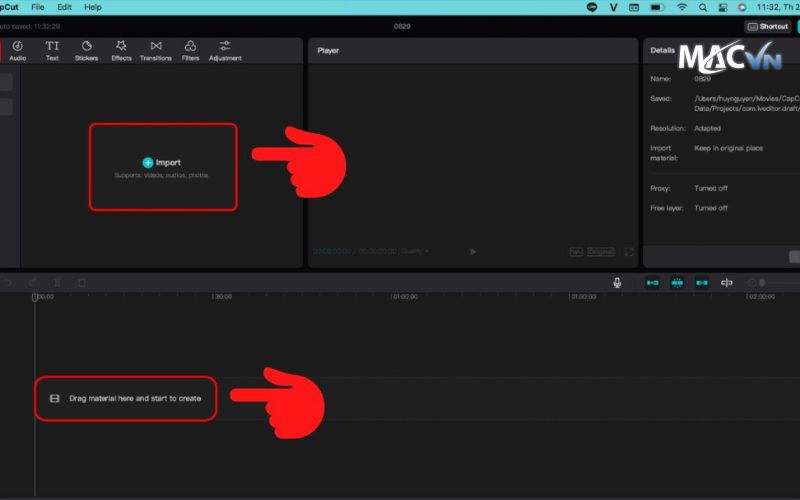
Các cách sử dụng tính năng cơ bản của CapCut
Phiên bản CapCut dành cho MacBook Pro, MacBook Air nên cũng còn nhiều hạn chế. Dưới đây là một số hạn chế khi tải CapCut cho Macbook
Ứng dụng CapCut, mặc dù miễn phí, nhưng đôi khi sẽ yêu cầu phần cứng mạnh mẽ hơn (đặc biệt là về RAM và CPU) để có thể xử lý các video có độ phân giải cao hoặc nhiều hiệu ứng phức tạp.
CapCut trên MacBook có thể sẽ bị thiếu một số tính năng hoặc chức năng tối ưu hóa mà trên phiên bản điện thoại mới có.
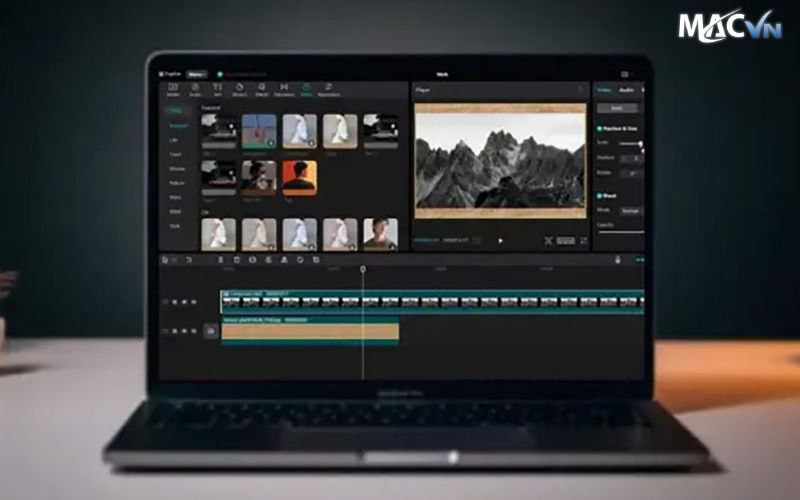
Một số tính năng có thể không đầy đủ như trên điện thoại
Mặc dù CapCut đã được hỗ trợ định dạng MP4 phổ biến, nhưng có thể sẽ gặp một số vấn đề khi làm việc với các định dạng video không phổ biến hoặc quá nặng.
Mặc dù CapCut sở hữu khả năng hoạt động khá ổn định trên macOS, nhưng đôi khi cũng sẽ gặp phải một số tình trạng lỗi hoặc sự cố nhỏ, đặc biệt khi làm việc với video có dung lượng quá lớn hoặc hiệu ứng quá phức tạp.
Như vậy, bài viết trên đây là những hướng dẫn chi tiết cách tải và sử dụng CapCut cho Macbook mà Macvn đã chia sẻ đến bạn. Chúc bạn tải thành công CapCut và sử dụng ứng dụng này để có thể tạo ra những video thú vị, sáng tạo và độc đáo nhé. Nếu máy bạn đang bị lỗi thì hãy đem đến Macvn để có thể khắc phục MacBook bị lỗi nhé.




