











Sự ra mắt của Macbook Air M3 với chip Apple Silicon thế hệ mới đang thu hút sự chú ý mạnh mẽ từ người dùng. Bên cạnh hiệu năng vượt trội, thời lượng pin cũng là yếu tố được quan tâm hàng đầu. Vậy pin Macbook Air M3 có khỏe không? Sử dụng thực tế ra sao và làm sao để pin giữ được độ bền lâu dài?
Trong bài viết này, chúng tôi sẽ đánh giá chi tiết về pin của sản phẩm này, đồng thời chia sẻ các mẹo sử dụng hiệu quả để tối ưu tuổi thọ pin trong quá trình làm việc và học tập hàng ngày.
Mục lục
Theo Apple công bố, Macbook Air M3 có thể đạt thời lượng sử dụng lên đến 18 tiếng xem video liên tục hoặc 15 tiếng duyệt web không dây. Điều này đến từ sự kết hợp giữa chip M3 được sản xuất trên tiến trình 3nm và hệ điều hành macOS tối ưu hóa năng lượng hiệu quả.
Sản phảm này cũng có thiết kế không quạt, giúp tiết kiệm pin hơn khi chạy các tác vụ cơ bản như lướt web, gõ văn bản, họp online hoặc xem video. Trong trải nghiệm thực tế, người dùng có thể sử dụng máy liên tục trong 8 đến 12 tiếng cho các công việc văn phòng mà không cần sạc lại.
Như vậy, có thể khẳng định pin Macbook Air M3 là một trong những điểm mạnh đáng chú ý của dòng máy này.

Dù được thiết kế để tiết kiệm điện năng, pin của Mac Air M3 vẫn sẽ xuống cấp theo thời gian nếu không được sử dụng đúng cách. Các yếu tố ảnh hưởng đến tuổi thọ pin sẽ bao gồm:
– Tần suất sạc và xả pin quá mức
– Nhiệt độ môi trường cao hoặc quá thấp
– Chạy ứng dụng nặng trong thời gian dài
– Thói quen sạc đầy 100% rồi tiếp tục cắm sạc liên tục
Để bảo vệ pin và giúp máy hoạt động bền bỉ, người dùng cần có thói quen sử dụng thông minh hơn.

Dù pin Macbook Air M3 được đánh giá là bền và có thời lượng dài, nhưng việc duy trì hiệu suất pin theo thời gian vẫn phụ thuộc rất lớn vào thói quen sử dụng của người dùng. Nếu biết cách tối ưu ngay từ đầu, bạn hoàn toàn có thể kéo dài tuổi thọ pin lên đến 3 – 5 năm mà không gặp phải tình trạng chai pin hay sụt nguồn bất thường.
Dưới đây là một số mẹo hữu ích giúp bạn vừa sử dụng máy thoải mái, vừa bảo vệ pin hiệu quả trong thời gian dài:
Tính năng sạc tối ưu có sẵn trên macOS sẽ ghi nhớ thói quen sử dụng của bạn và chỉ sạc đầy pin vào thời điểm cần thiết. Điều này đặc biệt hữu ích nếu bạn thường sạc máy qua đêm, giúp giảm thời gian pin ở mức 100% – vốn là nguyên nhân gây lão hóa nhanh.

Macbook hoạt động lý tưởng trong khoảng 10 – 35 độ C. Sử dụng máy trong môi trường nóng hoặc để gần các thiết bị tỏa nhiệt như bếp, máy sưởi,… có thể khiến pin nóng lên bất thường và ảnh hưởng nghiêm trọng đến độ bền.
Một trong những cách đơn giản nhưng mang lại hiệu quả cao trong việc tiết kiệm pin Macbook là kiểm soát các ứng dụng và dịch vụ chạy nền. Những phần mềm như Spotify, Chrome, Teams hoặc các tiện ích đồng bộ hóa đám mây (iCloud, Dropbox) khi hoạt động ngầm có thể tiêu hao tài nguyên hệ thống, ảnh hưởng đáng kể đến thời lượng pin.
Để tối ưu hiệu suất pin, bạn nên thường xuyên kiểm tra và tắt các ứng dụng không cần thiết bằng cách:
– Truy cập System Settings > General > Login Items để loại bỏ các ứng dụng tự khởi động cùng hệ thống.
– Mở Activity Monitor để theo dõi và tắt các tiến trình đang tiêu tốn nhiều năng lượng nhất.
Việc chủ động quản lý các phần mềm nền sẽ giúp Macbook của bạn hoạt động nhẹ nhàng hơn và kéo dài đáng kể thời gian sử dụng pin trong mỗi lần sạc.

Low Power Mode sẽ tự động giảm hiệu suất hệ thống, tắt bớt hiệu ứng hình ảnh và giới hạn một số tính năng nền nhằm tiết kiệm pin. Đây là lựa chọn lý tưởng nếu bạn đang làm việc ở nơi không thể sạc máy ngay.
Màn hình là thành phần tiêu thụ pin nhiều nhất. Hãy điều chỉnh độ sáng ở mức vừa đủ để làm việc thoải mái mà vẫn tiết kiệm năng lượng. Đồng thời, bạn cũng có thể tắt True Tone hoặc chế độ sáng tự động khi không cần dùng.
Theo các chuyên gia công nghệ, việc giữ pin ở ngưỡng 40 – 80% sẽ giúp kéo dài chu kỳ sạc và giảm tốc độ chai pin. Nếu sử dụng máy tại chỗ trong thời gian dài, nên rút sạc khi pin đạt 80 – 90% và không để cắm sạc liên tục cả ngày.
Với những mẹo nhỏ nhưng hiệu quả này, bạn hoàn toàn có thể duy trì hiệu năng của pin Mac Air M3 như lúc mới mua, đồng thời giảm thiểu rủi ro hỏng hóc không đáng có trong tương lai.
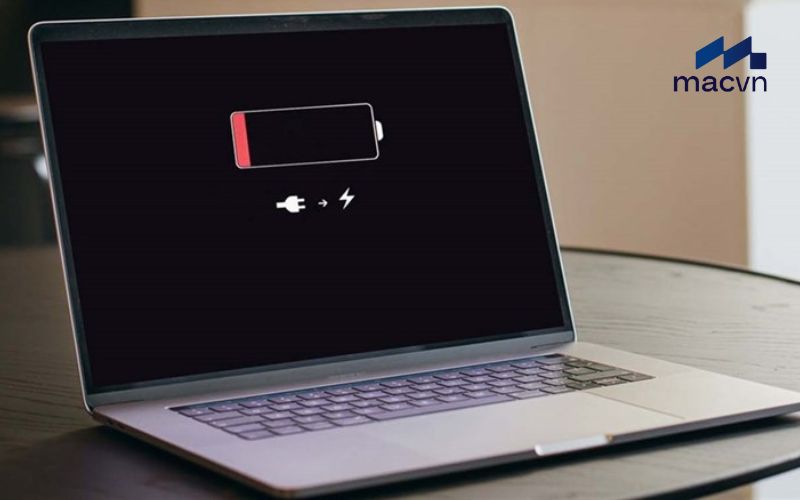
Mỗi viên pin Macbook được thiết kế để duy trì hiệu suất tốt nhất trong khoảng 1.000 chu kỳ sạc. Tuy nhiên, nếu bạn gặp các dấu hiệu sau, có thể cần kiểm tra hoặc thay pin:
– Máy sụt pin nhanh, sập nguồn đột ngột
– Sạc rất lâu đầy hoặc không sạc được
– MacOS hiển thị cảnh báo “Service Recommended” trong phần Battery Health
Hãy mang máy đến trung tâm uy tín để được kiểm tra chính xác và tư vấn giải pháp phù hợp.
>>> Xem thêm: Dịch vụ sửa chữa Macbook uy tín, hàng đầu tại Macvn

Tại Macvn, chúng tôi cung cấp dịch vụ kiểm tra, vệ sinh và thay pin cho Macbook chính hãng với quy trình chuyên nghiệp. Bạn sẽ được:
– Kiểm tra sức khỏe pin miễn phí
– Báo lỗi chính xác và minh bạch
– Thay pin Macbook Air M3 chính hãng, bảo hành rõ ràng
– Tư vấn sử dụng pin đúng cách, tăng tuổi thọ thiết bị
Chúng tôi luôn sẵn sàng đồng hành cùng bạn để Macbook luôn bền, khỏe và tối ưu hiệu suất trong suốt quá trình sử dụng.




