













Khi ổ cứng MacBook bị đầy, bạn có thể cảm thấy máy tính chạy chậm và không thể lưu trữ thêm dữ liệu mới. Điều này không chỉ ảnh hưởng đến hiệu suất của MacBook mà còn khiến bạn gặp khó khăn trong công việc hàng ngày. Tuy nhiên, đừng lo lắng! Có rất nhiều cách khắc phục ổ cứng MacBook bị đầy mà bạn có thể thử ngay mà không cần phải mang máy đến tiệm. Bài viết này sẽ giúp bạn hiểu nguyên nhân và đưa ra các giải pháp hiệu quả để giải phóng không gian lưu trữ trên MacBook.
Mục lục
Trước khi bắt đầu giải quyết vấn đề ổ cứng MacBook bị đầy, bạn cần hiểu rõ nguyên nhân của tình trạng này. Có rất nhiều yếu tố có thể khiến ổ cứng của bạn nhanh chóng đầy, và chúng có thể đến từ cả phần mềm và phần cứng. Một số nguyên nhân phổ biến bao gồm:
– Lưu trữ quá nhiều tệp tin không cần thiết: Các tệp tin tải về từ Internet, ảnh chụp màn hình, video, và tài liệu có thể chiếm dụng dung lượng ổ cứng mà bạn không để ý. Điều này là nguyên nhân chính khiến ổ cứng bị đầy mà bạn không nhận ra.
– Ứng dụng và phần mềm chiếm dụng nhiều dung lượng: Một số ứng dụng nặng hoặc các phần mềm như Adobe Photoshop, Final Cut Pro, hay các trò chơi yêu cầu cấu hình cao có thể chiếm rất nhiều dung lượng ổ cứng.
– Tệp cache và tạm thời: Hệ điều hành macOS và các ứng dụng thường lưu trữ các tệp tạm thời để cải thiện hiệu suất, nhưng theo thời gian, các tệp này có thể chiếm dụng một lượng lớn dung lượng ổ cứng.
– Cập nhật hệ điều hành và phần mềm: Việc cập nhật iOS và các ứng dụng có thể chiếm khá nhiều dung lượng, đặc biệt nếu không gian lưu trữ đã gần đầy.
– Dữ liệu sao lưu của Time Machine: Nếu bạn sử dụng Time Machine để sao lưu dữ liệu, các bản sao lưu có thể chiếm rất nhiều dung lượng ổ cứng của bạn mà bạn không chú ý.
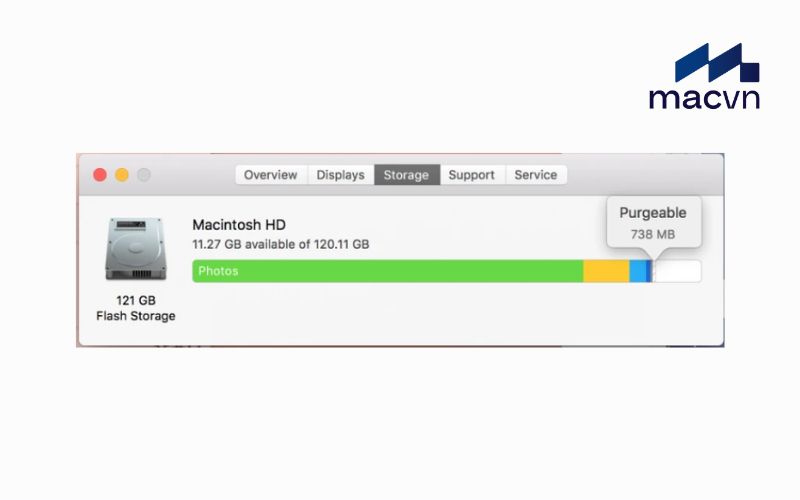
Một trong những bước đầu tiên bạn nên làm để giải phóng không gian ổ cứng là xóa các tệp tin không cần thiết. Điều này có thể bao gồm việc xóa các tệp tải về từ Internet, các ảnh chụp màn hình cũ, các video không còn sử dụng, hoặc các tài liệu đã không còn cần thiết.
Để tìm kiếm các tệp tin không cần thiết, bạn có thể vào các thư mục như Downloads, Movies, Documents, hoặc Desktop. Dọn dẹp những tệp tin này sẽ giúp giải phóng một phần dung lượng lớn trên ổ cứng.
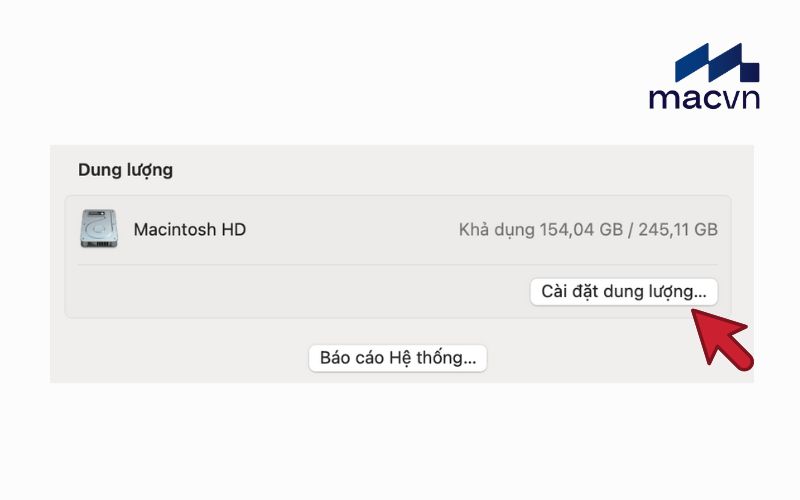
macOS cung cấp công cụ Storage Management giúp bạn dễ dàng kiểm tra dung lượng ổ cứng và xóa các tệp tin không cần thiết. Để truy cập công cụ này:
Bước 1: Vào Apple Menu > About This Mac.
Bước 2: Chọn Storage và sau đó nhấn Manage.
Bước 3: Tại đây, bạn có thể xem chi tiết các mục như Applications, Documents, iCloud Drive, và dễ dàng xóa hoặc di chuyển các tệp tin không cần thiết.
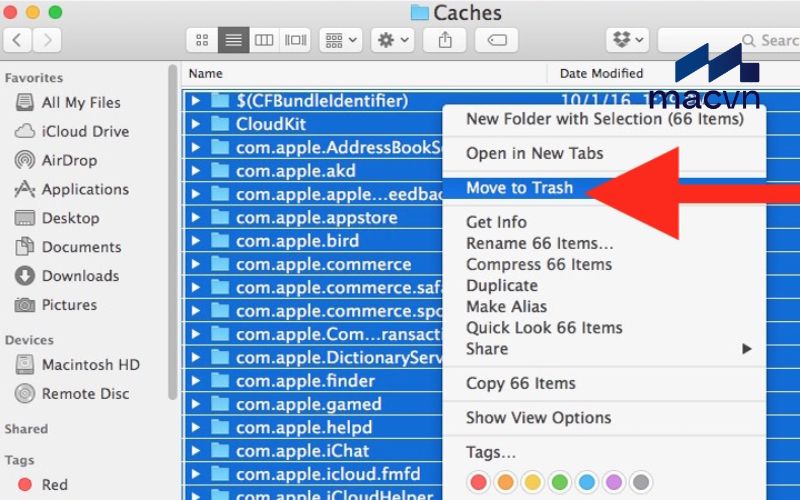
Các ứng dụng và hệ điều hành macOS lưu trữ các tệp cache và tạm thời để tăng tốc độ làm việc, nhưng theo thời gian, các tệp này có thể chiếm dụng một lượng lớn dung lượng. Để giải phóng không gian, bạn có thể xóa các tệp này bằng cách:
– Vào thư mục Library và xóa các tệp trong thư mục Caches.
– Sử dụng các ứng dụng như CleanMyMac để dọn dẹp các tệp cache và tệp tạm thời một cách an toàn mà không làm ảnh hưởng đến hệ thống.
Nếu bạn có quá nhiều dữ liệu nhưng không muốn xóa đi, một giải pháp tuyệt vời là di chuyển dữ liệu lên iCloud hoặc lưu trữ trên ổ cứng ngoài. Apple cung cấp iCloud Drive để bạn có thể lưu trữ các tài liệu, ảnh và video mà không chiếm dụng dung lượng ổ cứng.
Bằng cách này, bạn có thể dễ dàng truy cập dữ liệu từ bất kỳ đâu mà không làm đầy ổ cứng của MacBook.
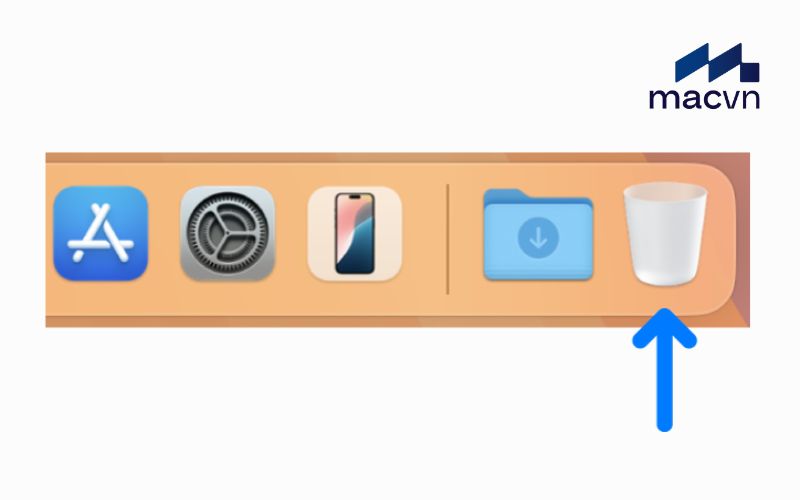
Các ứng dụng nặng như phần mềm chỉnh sửa video hoặc game có thể chiếm một lượng lớn dung lượng ổ cứng. Hãy kiểm tra lại các ứng dụng mà bạn không còn sử dụng và gỡ cài đặt chúng.
Để làm điều này, vào thư mục Applications, kéo các ứng dụng không cần thiết vào Trash, sau đó Empty Trash để giải phóng không gian.
Các thư cũ và thư rác trong ứng dụng Mail có thể chiếm một lượng lớn dung lượng ổ cứng. Để giải phóng không gian, bạn nên kiểm tra và xóa các thư rác trong thư mục Junk hoặc Spam. Bên cạnh đó, việc dọn dẹp hộp thư đến và xóa các email đã lâu không sử dụng cũng giúp ổ cứng của bạn thoáng hơn. Các tệp đính kèm lớn từ email, như ảnh và video, cũng cần được lưu trữ hoặc xóa nếu không còn cần thiết. Những hành động này sẽ giúp giảm tải cho ổ cứng và tối ưu hóa không gian lưu trữ trên MacBook.

Một cách hiệu quả để giải phóng không gian ổ cứng là nén các tập tin lớn mà bạn không sử dụng thường xuyên. Bạn có thể nén các tài liệu, ảnh hoặc video không cần thiết để giảm dung lượng chiếm dụng mà không làm mất đi nội dung của các tập tin này. macOS cung cấp một công cụ nén tích hợp sẵn, giúp bạn dễ dàng nén các tập tin thành tệp .zip chỉ với vài cú nhấp chuột.
Để nén tập tin trên MacBook:
Bước 1: Chọn các tệp tin bạn muốn nén.
Bước 2: Nhấp chuột phải vào tệp và chọn Compress.
Bước 3: Tệp tin sẽ được nén thành một tệp .zip, giúp giảm dung lượng lưu trữ.

Ngoài các phương pháp có sẵn trong macOS, bạn cũng có thể sử dụng các ứng dụng bên thứ ba để giải quyết vấn đề ổ cứng MacBook bị đầy. Các công cụ này giúp quét và dọn dẹp hệ thống, xóa các tệp tin rác, cache, và các tệp không cần thiết mà bạn có thể bỏ qua.
Một số ứng dụng phổ biến và hiệu quả bao gồm:
– CleanMyMac X: Đây là một công cụ mạnh mẽ giúp bạn quét và dọn dẹp tất cả các tệp tin không cần thiết, các tệp cache, lịch sử duyệt web, và các ứng dụng không sử dụng. Nó cung cấp các tính năng tối ưu hóa hệ thống và bảo vệ quyền riêng tư.
– DaisyDisk: Công cụ này giúp bạn xem trực quan dung lượng ổ cứng, giúp nhận diện các tệp chiếm nhiều không gian và xóa chúng dễ dàng.
– OmniDiskSweeper: Đây là một công cụ đơn giản và mạnh mẽ giúp quét ổ cứng của bạn và liệt kê các tệp lớn nhất, giúp bạn nhanh chóng xóa chúng.

Khi bạn quyết định mua MacBook, việc chọn một địa chỉ uy tín để đảm bảo bạn nhận được sản phẩm chính hãng, chất lượng và dịch vụ hỗ trợ tốt là rất quan trọng. MacVN là nơi cung cấp MacBook chính hãng với giá cả hợp lý, chế độ bảo hành đầy đủ và dịch vụ hỗ trợ tận tâm.
Tại MacVN, bạn sẽ nhận được:
– Sản phẩm chính hãng, mới nguyên seal từ Apple.
– Tư vấn chọn lựa MacBook phù hợp với nhu cầu cá nhân.
– Chế độ bảo hành từ 6-12 tháng.
– Dịch vụ hỗ trợ kỹ thuật và sửa chữa tận tâm.
Khi ổ cứng MacBook bị đầy, việc giải phóng không gian một cách hiệu quả là rất quan trọng để duy trì hiệu suất làm việc của máy. Bằng cách thực hiện những bước khắc phục như xóa tệp tin không cần thiết, di chuyển dữ liệu lên iCloud, hoặc sử dụng công cụ quản lý dung lượng, bạn sẽ dễ dàng lấy lại không gian và tiếp tục sử dụng MacBook một cách mượt mà.
Hy vọng bài viết này giúp bạn giải quyết vấn đề ổ cứng MacBook đầy và cải thiện hiệu suất máy tính. Bạn cần thêm phần mô tả meta hoặc tiêu đề SEO cho bài viết này không?




