












Macbook nổi tiếng với hiệu năng ổn định và hệ điều hành mượt mà. Tuy nhiên, sau một thời gian sử dụng, không ít người dùng gặp tình trạng Macbook bị chậm, phản hồi lâu, mở ứng dụng lâu hoặc máy giật, lag bất thường. Đây là hiện tượng phổ biến, nhưng nếu được hiểu đúng và xử lý kịp thời, bạn hoàn toàn có thể khôi phục hiệu suất ban đầu cho thiết bị.
Trong bài viết này, chúng tôi sẽ phân tích nguyên nhân khiến Macbook chạy chậm, dấu hiệu nhận biết, và đưa ra giải pháp tăng tốc Macbook đơn giản nhưng hiệu quả ngay tại nhà.
Mục lục
Bạn có thể đang gặp tình trạng Macbook chậm bất thường nếu thấy các biểu hiện sau:
– Khởi động máy lâu hơn bình thường.
– Mở ứng dụng chậm, bị đơ khi chuyển đổi giữa các tab.
– Quạt quay mạnh, máy nóng nhưng hiệu năng lại kém.
– Gõ bàn phím, thao tác chuột có độ trễ.
– Ứng dụng hay bị treo hoặc báo lỗi “Not Responding”.
Nếu bạn thấy máy có những dấu hiệu trên, rất có thể Mac bị chậm do nguyên nhân phần mềm, phần cứng hoặc thói quen sử dụng chưa đúng cách.

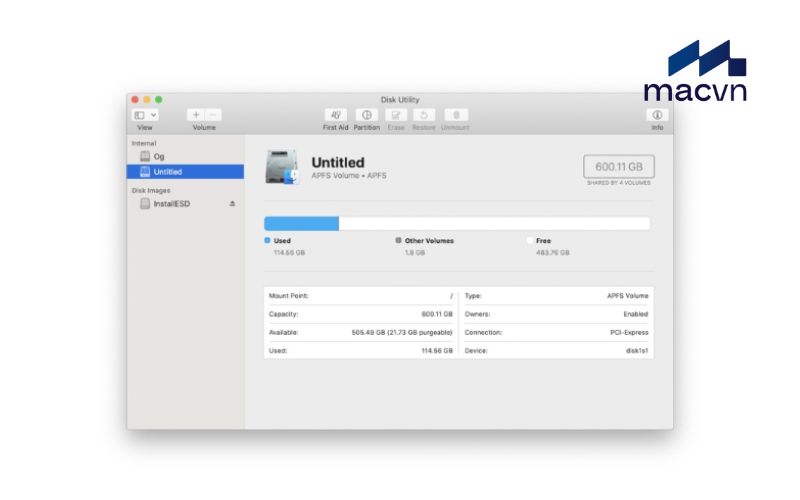
Đây là nguyên nhân Macbook bị chậm phổ biến. Khi dung lượng ổ cứng bị chiếm dụng quá nhiều, hệ thống không còn không gian trống để lưu tạm dữ liệu, từ đó làm giảm hiệu năng đáng kể.
Giải pháp:
– Kiểm tra dung lượng ổ cứng tại About This Mac > Storage.
– Xóa bớt các file nặng, video, ứng dụng không cần thiết.
– Sử dụng iCloud hoặc ổ cứng ngoài để lưu trữ dữ liệu lâu dài.
Nhiều người có thói quen để hàng chục ứng dụng mở cùng lúc hoặc cho phép nhiều ứng dụng tự khởi động khi bật máy. Điều này khiến Macbook bị chậm do hệ thống phải xử lý quá tải.
Giải pháp:
– Vào System Settings > General > Login Items để quản lý ứng dụng khởi động cùng hệ thống.
– Dùng Activity Monitor > Energy để tắt bớt các tiến trình tiêu tốn tài nguyên.
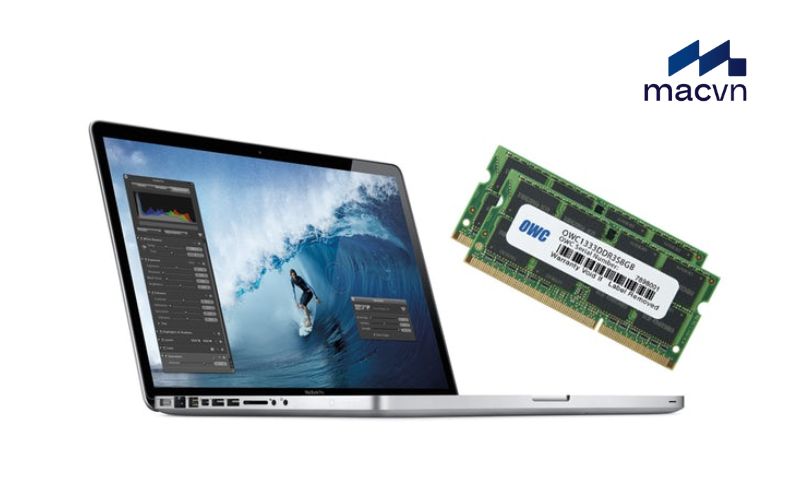
Nếu bạn thường xuyên mở nhiều tab Chrome, chỉnh sửa ảnh hoặc làm việc đa nhiệm mà máy chỉ có 8GB RAM, rất dễ dẫn đến tình trạng Macbook bị chậm bất thường do thiếu bộ nhớ tạm thời.
Giải pháp:
– Hạn chế mở nhiều ứng dụng nặng cùng lúc.
– Đóng các tab trình duyệt không cần thiết.
– Cập nhật phiên bản macOS mới để hệ thống quản lý RAM tốt hơn.
Phiên bản macOS cũ, driver không tương thích hoặc ứng dụng lỗi cũng là nguyên nhân Macbook bị chậm. Ngoài ra, việc cài đặt phần mềm crack hoặc không rõ nguồn gốc cũng có thể gây xung đột hệ thống không mong muốn.
Giải pháp:
– Cập nhật hệ điều hành qua System Settings > Software Update.
– Xóa bỏ các ứng dụng không rõ nguồn gốc, không dùng đến.
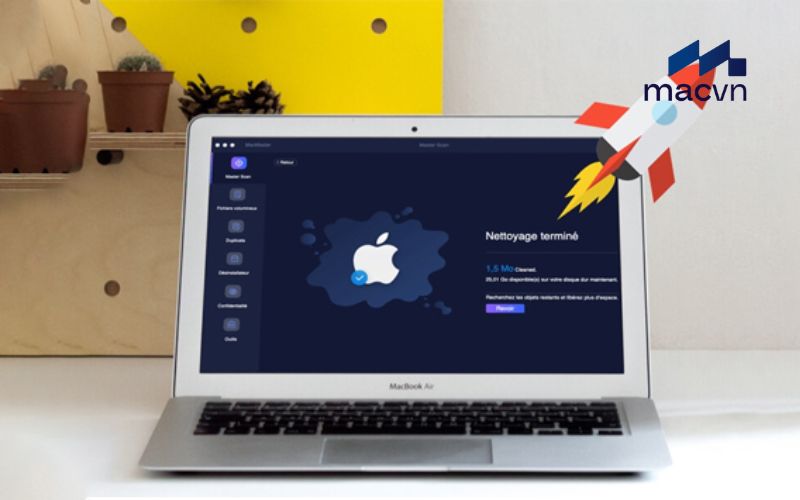
– Dọn dẹp file rác bằng phần mềm như CleanMyMac hoặc OnyX.
Một số dòng Macbook đời cũ vẫn sử dụng ổ HDD cơ học, tốc độ chậm hơn nhiều so với SSD. Đây là nguyên nhân khiến máy khởi động chậm, mở file lag và tải ứng dụng rất lâu.
Giải pháp:
– Nâng cấp lên ổ SSD nếu máy còn dùng HDD.
– Cài lại macOS sạch sau khi thay ổ để đảm bảo hiệu suất tốt.
– Thường xuyên khởi động lại máy 1 – 2 lần mỗi tuần.
– Tắt hiệu ứng hình ảnh không cần thiết (qua Accessibility > Display).
– Dọn sạch Thùng rác và cache trong thư mục Library.
– Giảm độ sáng màn hình và tắt Bluetooth nếu không sử dụng.
– Sử dụng tài khoản quản trị riêng biệt để giảm tải ứng dụng cài mặc định.
Ngoài ra, bạn có thể cân nhắc reset lại SMC và PRAM – hai thành phần quản lý nguồn và bộ nhớ – để khôi phục hiệu năng ban đầu của hệ thống.
Sau khi đã áp dụng đầy đủ các biện pháp tối ưu như dọn dẹp hệ thống, tắt ứng dụng nền, giải phóng dung lượng và cập nhật phần mềm, nhưng Macbook bị chậm bất thường, đây chính là thời điểm bạn nên cân nhắc mang máy đi kiểm tra chuyên sâu.
Một số dấu hiệu cảnh báo cho thấy MacBook có thể đang gặp vấn đề về phần cứng bao gồm:
– Máy khởi động rất lâu, dù không cài nhiều phần mềm.
– Bị sập nguồn hoặc treo máy không rõ lý do.
– Quạt quay liên tục, máy nóng bất thường nhưng hiệu suất lại giảm.
– Ổ cứng kêu lạch cạch hoặc có dấu hiệu hỏng cơ học (đối với HDD).
Lúc này, việc tự khắc phục tại nhà không còn đủ hiệu quả. Mang máy đến trung tâm kỹ thuật uy tín sẽ giúp bạn:
– Kiểm tra toàn diện cả phần mềm và phần cứng.
– Phát hiện lỗi tiềm ẩn trước khi gây hỏng nặng.
– Tư vấn phương án sửa chữa hoặc nâng cấp phù hợp với nhu cầu sử dụng.
Việc kiểm tra kịp thời không chỉ giúp máy hoạt động ổn định hơn mà còn tránh được những tổn thất dữ liệu không mong muốn trong tương lai.
>>> Có thể bạn sẽ quan tâm: Dịch vụ sửa chữa Macbook, bảo trì thiết bị Apple

Tại Macvn, chúng tôi cung cấp dịch vụ kiểm tra, tối ưu hiệu suất và khắc phục các vấn đề liên quan đến Macbook chạy chậm với quy trình bài bản và minh bạch.
Khách hàng sẽ được:
– Kiểm tra tình trạng máy miễn phí.
– Tư vấn nâng cấp phần cứng phù hợp (nếu cần).
– Dọn dẹp hệ thống, tối ưu hiệu suất phần mềm.
– Thay thế linh kiện chính hãng, bảo hành rõ ràng.
Macbook bị chậm không phải là dấu hiệu cho thấy máy đã “già” – mà là lời nhắc rằng đã đến lúc bạn cần tối ưu lại cách sử dụng và kiểm tra hệ thống kỹ lưỡng. Bằng việc hiểu đúng nguyên nhân và áp dụng những phương pháp khắc phục đơn giản, bạn hoàn toàn có thể lấy lại hiệu suất mượt mà như ban đầu.
Nếu bạn cần sự hỗ trợ chuyên sâu, đừng ngần ngại mang Macbook bị chậm đến Macvn để được kiểm tra và tối ưu toàn diện một cách chuyên nghiệp, nhanh chóng và chính xác nhé.




