











Launchpad MacBook là một trong những tính năng giao diện độc đáo và hữu ích của hệ điều hành macOS. Tuy nhiên, không phải ai cũng hiểu rõ Launchpad MacBook là gì, cũng như cách tận dụng tối đa công cụ này để làm việc hiệu quả hơn. Bài viết dưới đây Macvn sẽ giúp bạn tìm hiểu chi tiết và hướng dẫn sử dụng Launchpad MacBook một cách tối ưu cho người mới cũng như người dùng chuyên nghiệp.
Mục lục
Launchpad MacBook là một tính năng giao diện đồ họa trên macOS, có vai trò tương tự như menu Start trên Windows. Launchpad MacBook giúp bạn truy cập nhanh chóng vào tất cả ứng dụng đã cài đặt trên máy, thông qua một giao diện lưới trực quan như màn hình iPhone hoặc iPad. Tính năng này cho phép người dùng:
– Mở ứng dụng chỉ với một cú nhấp chuột.
– Quản lý, sắp xếp và tìm kiếm ứng dụng dễ dàng.
– Tạo thư mục ứng dụng để tiết kiệm không gian và gọn gàng hơn.
Launchpad không chỉ đơn giản sử dụng để mở app, mà còn là công cụ giúp bạn tổ chức và tối ưu hóa trải nghiệm sử dụng Macbook hàng ngày.
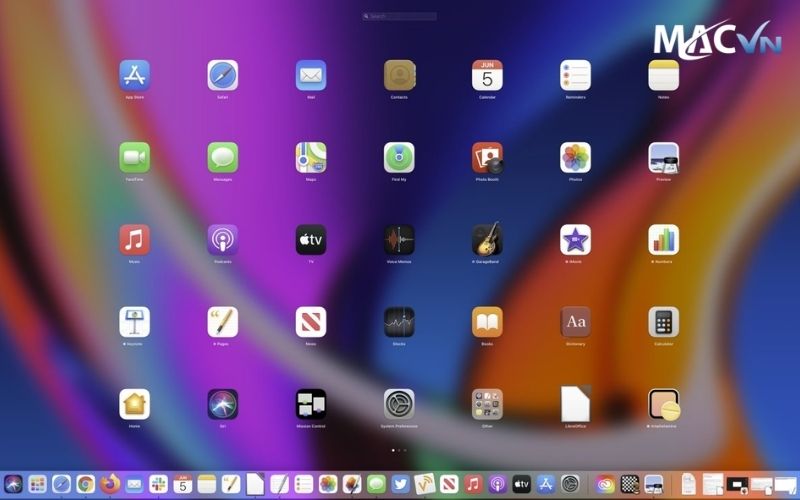
Dưới đây là những cách phổ biến để bạn mở Launchpad MacBook một cách nhanh chóng và tiện lợi:
Bước 1: Sử dụng biểu tượng trên Dock
Theo mặc định, biểu tượng Launchpad sẽ xuất hiện ngay trên thanh Dock (hình tên lửa bạc hoặc hình ô vuông với 9 ô màu). Bạn chỉ cần nhấp chuột vào biểu tượng này để mở giao diện.
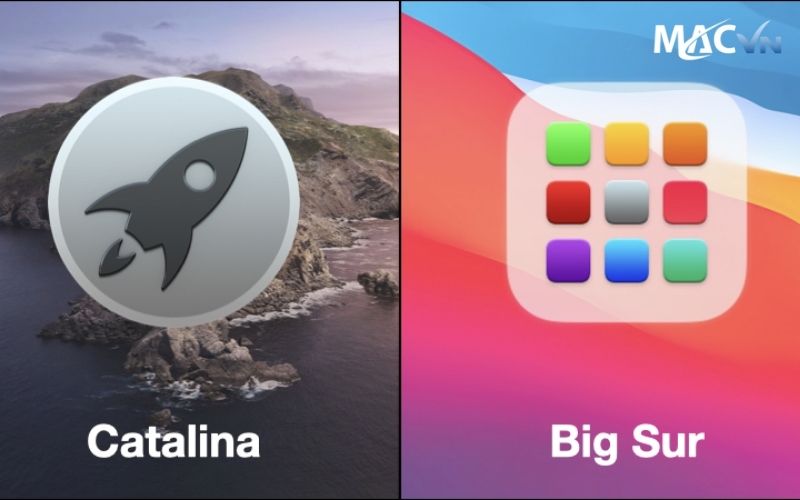
Bước 2: Dùng cử chỉ trackpad (Multi-Touch)
Bạn có thể sử dụng 3 hoặc 4 ngón tay để chụm lại trên trackpad, Launchpad sẽ tự động bật lên. Đây là cách nhanh chóng và trực quan, đặc biệt hữu ích khi bạn sử dụng MacBook mà không có chuột ngoài.

Bước 3: Dùng phím tắt trên bàn phím
Trên một số dòng MacBook, nút F4 sẽ mở Launchpad. Ngoài ra, bạn có thể thiết lập phím tắt riêng bằng cách:
Vào System Settings > Keyboard > Keyboard Shortcuts > chọn Launchpad & Dock > thiết lập phím tắt tùy chọn cho Launchpad.

Giờ bạn đã biết Launchpad MacBook là gì, hãy cùng khám phá hướng dẫn sử dụng Launchpad MacBook chi tiết, từ cơ bản đến nâng cao để tối ưu hóa trải nghiệm:
Ngay khi mở Launchpad, bạn có thể bắt đầu gõ tên ứng dụng muốn mở (ví dụ: Safari, Pages, Xcode…). Hộp tìm kiếm sẽ tự động hiển thị ứng dụng khớp với từ khóa bạn nhập.
Để sắp xếp lại các ứng dụng, bạn chỉ cần:
– Nhấn và giữ biểu tượng app đến khi tất cả ứng dụng “rung”.
– Kéo thả ứng dụng đến vị trí mong muốn.
– Thả tay để đặt vào vị trí mới.
Bạn có thể sắp xếp theo nhóm chức năng như: làm việc, giải trí, học tập… để dễ quản lý hơn.

Giống như trên iPhone, bạn có thể gộp nhiều ứng dụng vào một thư mục trong Launchpad:
– Kéo biểu tượng ứng dụng này thả lên một ứng dụng khác.
– macOS sẽ tự động tạo một thư mục.
– Bạn có thể đổi tên thư mục theo ý muốn.
Điều này cực kỳ hữu ích để tiết kiệm không gian và truy cập nhanh theo nhóm ứng dụng.
>>> Có thể bạn sẽ quan tâm: Tổng hợp những cách sử dụng Macbook cho người mới
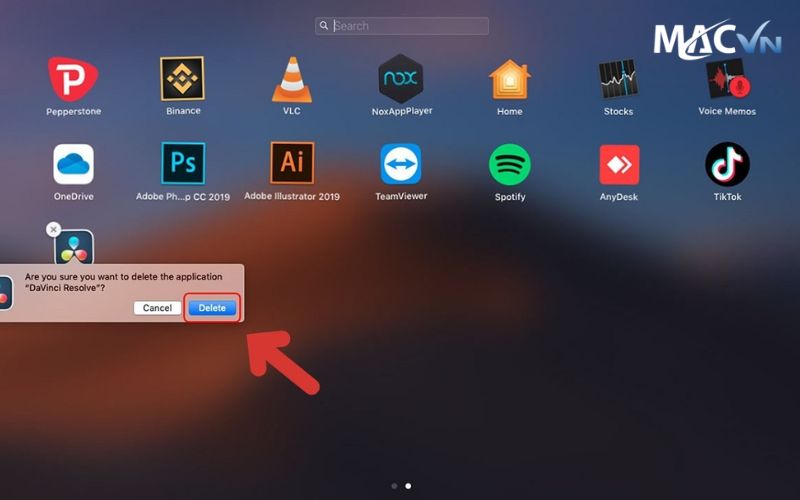
Một trong những tiện ích của Launchpad MacBook là có thể gỡ bỏ ứng dụng đã cài (nếu tải từ App Store):
– Nhấn giữ biểu tượng cho đến khi hiện dấu “X”.
– Nhấn vào dấu “X” để xóa ứng dụng khỏi MacBook.
Lưu ý: Với các ứng dụng không tải từ App Store, bạn cần xóa qua Finder hoặc trình quản lý ứng dụng khác.
Mặc dù macOS không cho phép tuỳ chỉnh Launchpad quá sâu, bạn vẫn có thể:
– Thay đổi số cột và hàng hiển thị bằng Terminal (dành cho người dùng nâng cao).
– Ẩn ứng dụng ít dùng bằng cách di chuyển vào thư mục hoặc sắp xếp cuối danh sách.
– Kết hợp với Spotlight hoặc Dock để truy cập app theo nhiều cách khác nhau.
Đây là cách bạn cá nhân hóa Launchpad MacBook sao cho phù hợp với nhu cầu và tối ưu thao tác sử dụng hàng ngày.
Một số người dùng cảm thấy Launchpad không quá cần thiết vì đã quen sử dụng Spotlight hoặc Dock. Tuy nhiên, với những người thích giao diện trực quan, Launchpad MacBook là công cụ cực kỳ hữu ích:
– Dễ sử dụng cho người mới làm quen macOS.
– Hiển thị toàn bộ ứng dụng rõ ràng, dễ thao tác.
– Giúp quản lý ứng dụng hiệu quả hơn, đặc biệt khi bạn cài nhiều phần mềm.
Tùy vào thói quen cá nhân, bạn có thể sử dụng Launchpad như công cụ chính hoặc phụ trợ để điều hướng nhanh trong hệ thống.
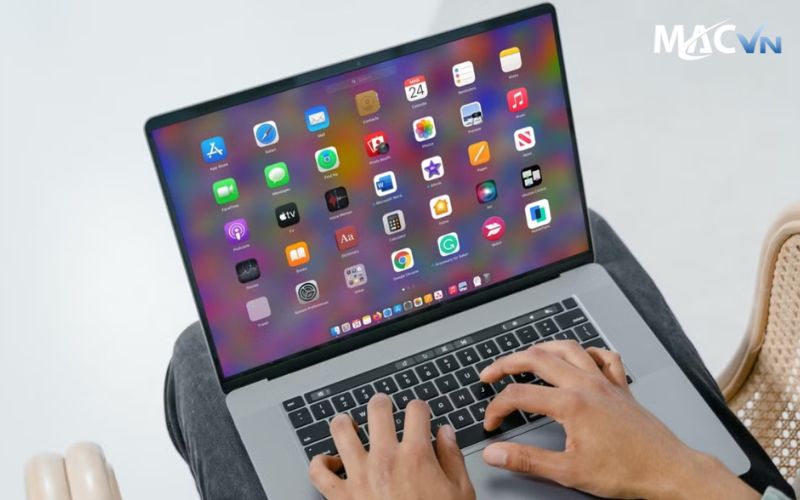
Qua bài viết trên, hy vọng bạn đã hiểu rõ Launchpad MacBook là gì và cách khai thác tối đa tiện ích này để tăng hiệu quả làm việc. Việc sử dụng Launchpad MacBook không chỉ giúp người mới làm quen với macOS nhanh hơn, mà còn mang lại trải nghiệm người dùng trực quan, hiện đại và gọn gàng hơn.
Nếu bạn đang tìm kiếm một chiếc MacBook hiệu năng cao, phục vụ học tập – làm việc tối ưu với hệ sinh thái Apple, hãy ghé thăm Macvn để được tư vấn và chọn mua sản phẩm chính hãng với mức giá hợp lý!




