











Trên thực tế hiện nay thì việc kết nối điện thoại với laptop đã mang lại cho người dùng rất nhiều tính năng hữu ích và hiệu quả giúp thúc đẩy nhanh tiến độ công việc. Tuy nhiên có khá nhiều người chưa biết cách kết nối iPhone với MacBook thì trong bài viết dưới đây Macvn sẽ hướng dẫn bạn chi tiết cách kết nối iPhone với MacBook.
Mục lục
Khi người dùng kết nối iPhone và MacBook lại với nhau thì sẽ tạo nên sự đồng bộ cho thiết bị và việc kết nối đó sẽ mang lại cho người dùng những lợi ích sau:
Các lợi ích trong việc kết nối iPhone với MacBook
Trước khi người dùng thực hiện kết nối hai thiết bị iPhone và MacBook lại với nhau thì có một số lưu ý như sau:
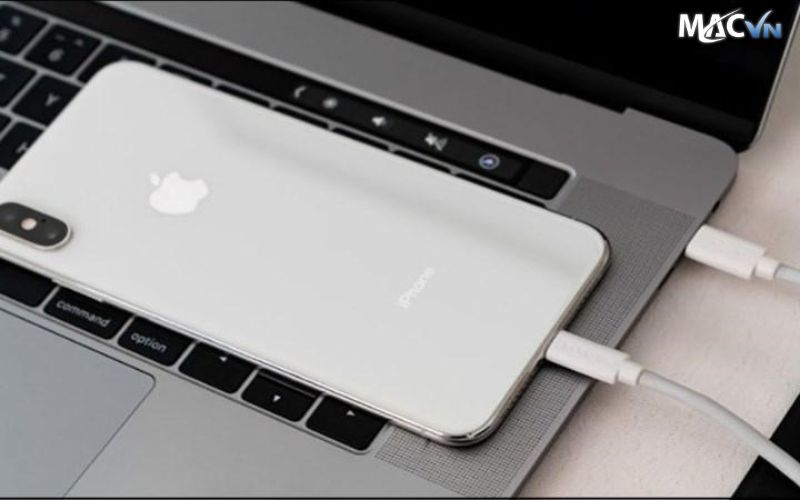
Lưu ý trước khi kết nối iPhone với MacBook
Việc kết nối iPhone với MacBook sẽ giúp người dùng có thể tận dụng tối đa các tính năng mạnh mẽ của cả hai thiết bị. Dưới đây là một số cách giúp bạn có thể kết nối MacBook với iPhone dễ dàng mà bạn nên tham khảo:
Cách đơn giản, phổ biến để thực hiện là thực hiện kết nối iPhone với MacBook bằng dây cáp USB một cách dễ dàng.
Bước 1: Trước khi kết nối bạn cần kiểm tra sự tương thích của thiết bị thông qua dây cáp USB bằng cách như sau:
Bước 2: Tiếp đến bạn cần mở Finder trên MacBook Pro, Air và chọn iPhone từ mục Locations. Lúc này bạn cần bạn cần xác nhận ở 2 thiết bị bằng cách nhấp vào mục “Trust” để có thể xác nhận kết nối iPhone với Macbook bằng dây cáp.

Các bước kết nối iPhone với MacBook bằng dây cáp USB
Bước 3: Sau khi đã xác nhận xong thì bạn đã có thể truy cập iPhone của mình với tất cả các dữ liệu trên MacBook từ ứng dụng Finder. Để có thể bắt đầu đồng bộ hóa tất cả dữ liệu từ iPhone với MacBook thì bạn chỉ cần chọn thẻ “General” sau đó nhấn vào nút “Sync” ở góc dưới cùng bên phải. Và cũng tương tự như vậy, bạn cũng có thể đồng bộ hóa dữ liệu đã chọn từ MacBook với iPhone, bạn chỉ cần chọn các tab tương ứng ở trên cùng và kích tùy chọn vào mục “Sync… onto iPhone” ở trên cùng.
Bước 4: Nếu bạn muốn sao lưu dữ liệu của iPhone vào máy Mac, thì chọn vào thẻ “General” và kích vào tùy chọn “Back up all of the data on your iPhone to this Mac” dưới mục Backups, cuối cùng là bấm vào nút “Back Up Now”.
Đối với người dùng cần kết nối iPhone với MacBook qua WiFi thì người dùng cần xác nhận cả hai thiết bị này phải được kết nối cùng với một WiFi hoặc cùng 3G/4G. Sau đó, bạn có thể tiến hành theo các bước dưới đây:
Bước 1: Bạn cần kết nối iPhone với MacBook bằng cáp kết nối đi kèm và nhấn khởi động ứng dụng Finder của MacBook, nhấn vào chọn mục “File”, nhắn chọn tiếp “New Finder Window”.
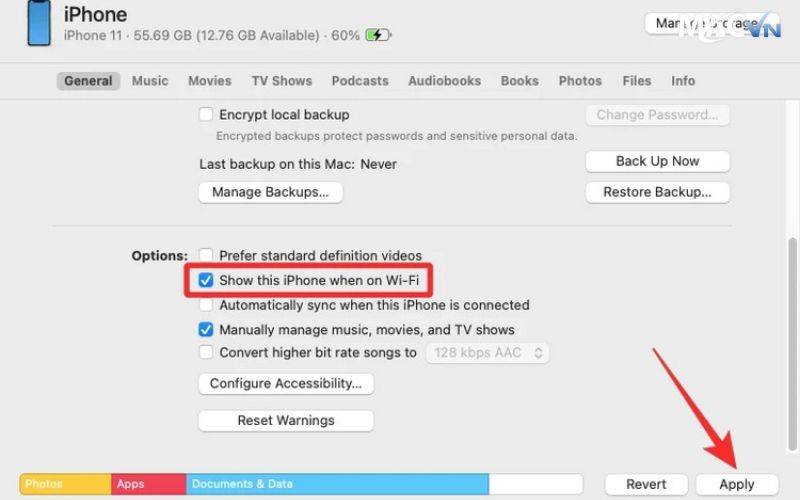
Các bước kết nối iPhone với MacBook thông qua Wifi
Bước 2: Tại khung bên phải của iPhoen, bạn nhấn chọn “General”, nhấn chọn tiếp vào mục “Show this iPhone when on Wifi” và bấm vào nút “Apply” thì bạn đã có thể kết nối iPhone với MacBook qua Wifi một cách dễ dàng.
Khi kết nối iPhone với MacBook Pro, Air thông qua Bluetooth thì được thực hiện với các bước thao tác đơn giản và không quá phức tạp.
Bước 1: Đầu tiên bạn cần mở iPhone, nhấn chọn vào mục “Settings”, nhấn tiếp vào biểu tượng “Bluetooth” để có thể bật kết nối Bluetooth lên. Lúc này, các bạn có thể bắt đầu tìm kiếm tên của MacBook tại phần “My Devices” hoặc “Other Devices” của điện thoại.
Bước 2: Tiếp theo, bạn cần mở MacBook, nhấp vào biểu tượng “Apple” và chọn vào mục “System References”, nhấn Chọn “Bluetooth” và nhấn vào “Bật Bluetooth”.

Các bước kết nối iPhone với MacBook thông qua Bluetooth
Bước 3: Tại menu của MacBook, thì bạn sẽ phải tìm kiếm tên iPhone của mình trong danh sách và chọn vào mục “Connect” ở vị trí góc dưới cùng bên phải . Sau đó, nhập mã bảo mật từ Macbook sang điện thoại thì bạn đã có thực hiện cách kết nối iPhone với MacBook qua Bluetooth.
Hiện nay, trên hầu hết các dòng sản phẩm của Apple từ iPhone, MacBook Imac cho đến iPad, Apple Watch đều được trang bị tính năng Handoff. Vì vậy, bạn cũng có thể lựa chọn cách kết nối iPhone với Macbook thông qua tính năng Handoff.
Bước 1: Tại menu chính của thiết bị iPhone, bạn cần mở ứng dụng “Settings”, nhấn chọn vào mục “General”, chọn tiếp vào “AirPlay & Handoff” và nhấn chọn vào “biểu tượng bật Handoff” để bật tính năng lên.

Các bước kết nối iPhone với MacBook bằng Handoff
Bước 2: Lúc này bạn truy cập vào menu Apple, nhấn chọn “System References”, chọn tiếp “General” và tick vào tùy chọn “Allow Handoff between this Mac and your iCloud devices”.
Trong trường hợp, bạn muốn chia sẻ dữ liệu cơ bản như các ghi chú, hình ảnh, video, định vị,…thì có thể lựa kết nối Iphone với Macbook nhờ vào tính năng AirDrop.
Bước 1: Trên iphone của bạn, bạn hãy nhấn và giữ vào biểu tượng “WiFi” hoặc biểu tượng Bluetooth để có thể bật tính năng AirDrop trên iPhone lên. Lúc này biểu tượng “AirDrop” sẽ xuất hiện bạ nhấn chọn “Everyone”.
Bước 2: Trên Macbook, thì tại thanh menu bạn cần chọn vào mục “Control Center” và nhấn chọn vào biểu tượng “AirDrop” để mở tính năng.

Các bước kết nối iPhone với MacBook bằng Airdrop
Bước 3: Sau khi mở tính năng AirDrop trên cả hai dòng thiết bị thì để chuyển dữ liệu từ iPhone sang Macbook, bạn có thể chọn dữ liệu mà bạn muốn chia sẻ nhấn vào mục “Share” ở cuối màn hình iphone, chọn vào “AirDrop” và nhấn vào tên máy Macbook của mình đã được hiển thị trong danh sách để tiến hành chuyển dữ liệu. Ngược lại, cũng giống như trên nếu bạn muốn chuyển dữ liệu từ Macbook sang iPhone, thì bạn chỉ cần bấm chuột phải vào dữ liệu cần chia sẻ và nhấn vào chọn “Share”, nhấn tiếp vào mục “AirDrop” để tìm tên của iPhone và cuối cùng là nhấn chọn vào đó để có thể truyền dữ liệu.
Trên đây là các hướng dẫn các cách kết nối iphone với Macbook được nhiều người áp dụng và rất thành công đã được Macvn đã tổng hợp và chia sẻ đến cho bạn. Ngoài ra, Macvn còn có các dịch vụ sửa chữa Macbook nếu trong quá trình sử dụng mà thiết bị của bạn có bị lỗi như nào thì có đem đến cho Macvn để kiểm tra và hỗ trợ nhanh chóng.




