












IPad vô hiệu hóa là tình trạng thường gặp khi người dùng nhập sai mật khẩu nhiều lần. Điều này có thể khiến bạn không thể truy cập vào thiết bị, gây gián đoạn công việc và giải trí. Tuy nhiên, đừng quá lo lắng! Trong bài viết này, Macvn sẽ hướng dẫn bạn cách khôi phục iPad vô hiệu hóa mà không làm mất dữ liệu quan trọng. Hãy cùng tìm hiểu ngay!
Mục lục
Việc iPad bị vô hiệu hóa thường xuất phát từ các nguyên nhân sau:
– Nhập sai mật khẩu quá nhiều lần: Nếu bạn nhập sai mật khẩu 6 lần liên tiếp, iPad sẽ bị vô hiệu hóa trong thời gian ngắn. Nếu tiếp tục nhập sai, thời gian bị khóa sẽ tăng lên và cuối cùng thiết bị sẽ yêu cầu khôi phục.
– Quên mật khẩu iPad: Nếu bạn không nhớ mật khẩu hoặc đổi mật khẩu mới nhưng quên lưu lại, việc mở khóa sẽ gặp khó khăn.
– Bị khóa do iCloud: Nếu iPad của bạn được liên kết với tài khoản iCloud nhưng không nhớ thông tin đăng nhập, thiết bị có thể bị khóa.
– Lỗi hệ thống: Một số trường hợp iPad có thể bị vô hiệu hóa do lỗi phần mềm hoặc khi cập nhật iOS không thành công.

Dưới đây là 4 phương pháp giúp bạn phục hồi iPad vô hiệu hóa mà vẫn giữ nguyên dữ liệu quan trọng.
Nếu bạn đã từng đồng bộ iPad với iTunes trên máy tính, bạn có thể dễ dàng mở khóa bằng cách khôi phục thiết bị qua iTunes.
Cách thực hiện:
Bước 1: Kết nối iPad với máy tính đã từng đồng bộ trước đó bằng cáp USB.
Bước 2: Mở iTunes (đối với macOS Mojave trở về trước) hoặc Finder (đối với macOS Catalina trở lên).
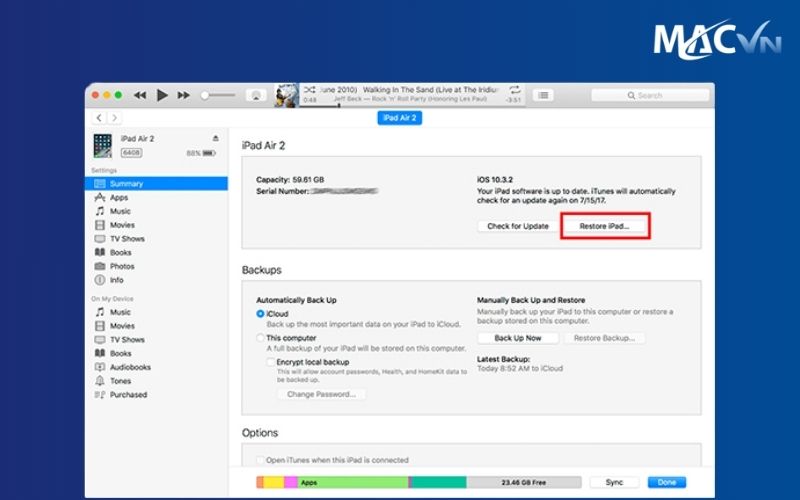
Bước 3: Khi iTunes nhận diện iPad, nhấp vào biểu tượng iPad và chọn Tóm tắt (Summary).
Bước 4: Nhấn Khôi phục iPad (Restore iPad).
Bước 5: Chờ quá trình khôi phục hoàn tất, sau đó thiết bị sẽ khởi động lại mà không bị vô hiệu hóa.
Lưu ý: Phương pháp này chỉ áp dụng khi iPad đã từng được kết nối với iTunes mà không cần nhập mật khẩu.
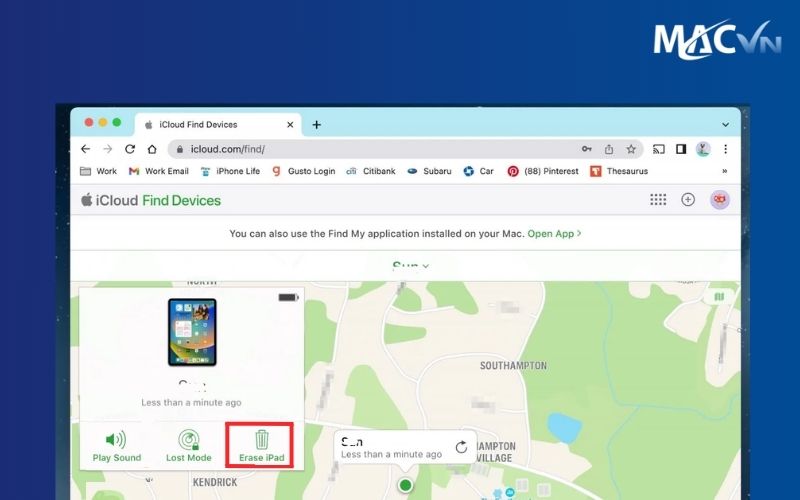
Nếu iPad của bạn đã bật tính năng Tìm iPhone (Find My iPhone), bạn có thể khôi phục iPad bị vô hiệu hóa qua iCloud.
Cách thực hiện:
Bước 1: Truy cập trang web iCloud trên trình duyệt.
Bước 2: Đăng nhập tài khoản Apple ID liên kết với iPad.

Bước 3: Chọn Tìm iPhone > Tất cả thiết bị > Chọn iPad bị vô hiệu hóa.
Bước 4: Nhấn Xóa iPad (Erase iPad) để đặt lại thiết bị về trạng thái ban đầu.
Bước 5: Sau khi khôi phục, bạn có thể khôi phục dữ liệu từ bản sao lưu iCloud nếu trước đó đã sao lưu.
Lưu ý: Cách này yêu cầu iPad có kết nối Internet và đã bật tính năng Tìm iPhone trước đó.
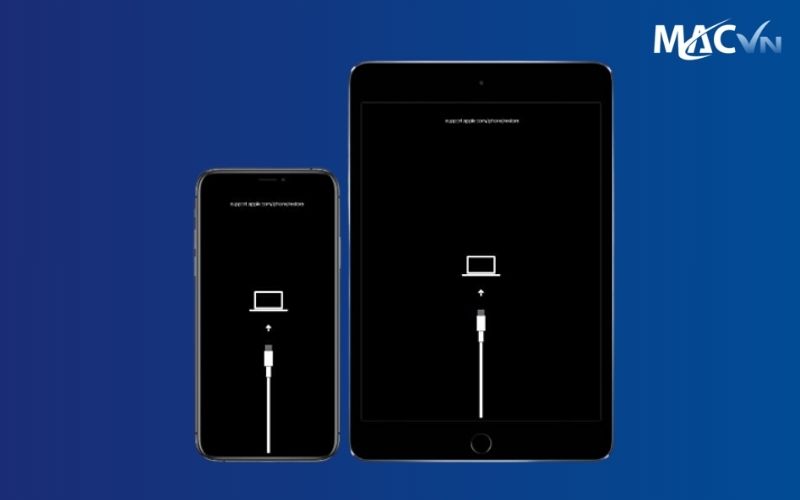
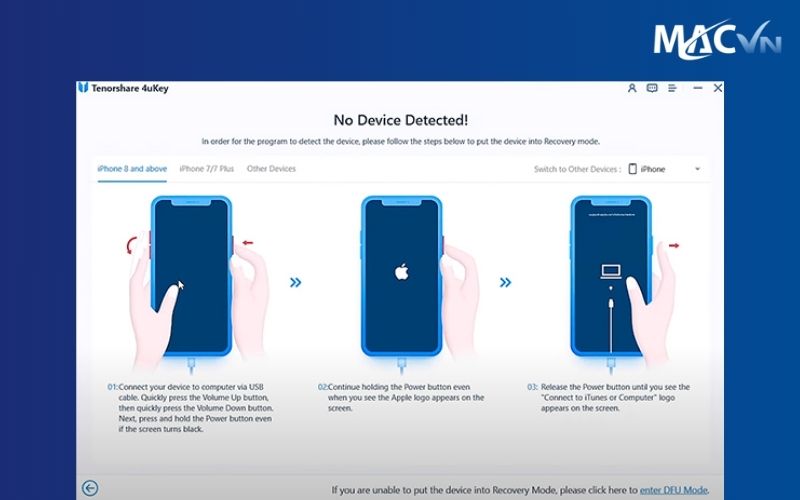
Nếu iPad chưa từng kết nối với iTunes hoặc không nhớ mật khẩu, bạn cần đưa thiết bị về chế độ khôi phục (Recovery Mode).
Cách thực hiện:
Bước 1: Kết nối iPad với máy tính và mở iTunes hoặc Finder.
Bước 2: Đưa iPad vào chế độ khôi phục bằng cách:
– iPad có Face ID: Nhấn và giữ nút nguồn + nút giảm âm lượng cho đến khi màn hình hiển thị chế độ khôi phục.
– iPad có nút Home: Nhấn và giữ nút nguồn + nút Home cho đến khi xuất hiện biểu tượng iTunes hoặc máy tính.

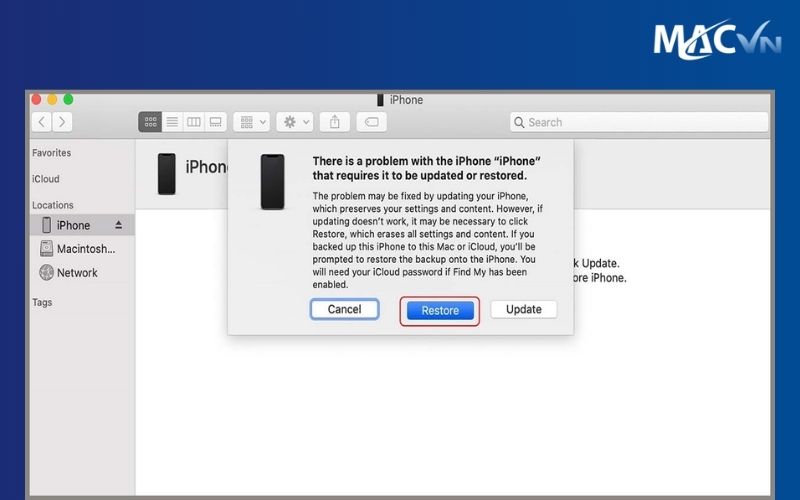
Bước 3: Trên iTunes, chọn Khôi phục (Restore) để đặt lại iPad.
Bước 4: Sau khi hoàn tất, bạn có thể thiết lập lại iPad và khôi phục dữ liệu từ iCloud hoặc iTunes.
Lưu ý: Phương pháp này sẽ xóa toàn bộ dữ liệu nếu không có bản sao lưu trước đó.
Ngoài các phương pháp trên, bạn cũng có thể sử dụng phần mềm chuyên dụng để khôi phục iPad bị vô hiệu hóa như Tenorshare 4uKey, iMyFone LockWiper hoặc Dr.Fone – Unlock.
Cách thực hiện:
Bước 1: Tải và cài đặt phần mềm trên máy tính.
Bước 2: Kết nối iPad với máy tính bằng cáp USB.
Bước 3: Chọn chế độ Unlock Screen Passcode hoặc Bypass iCloud Lock tùy theo tình trạng máy.
Bước 4: Làm theo hướng dẫn trên màn hình để mở khóa iPad.
Ưu điểm:
– Không cần tài khoản iCloud.
– Hỗ trợ mở khóa cả khi quên mật khẩu Apple ID.
Nhược điểm:
– Một số phần mềm có tính phí.
– Có thể yêu cầu jailbreak thiết bị, ảnh hưởng đến bảo mật.
Để hạn chế tình trạng iPad bị vô hiệu hóa, bạn nên áp dụng một số mẹo sau:
– Ghi nhớ mật khẩu hoặc sử dụng Face ID/Touch ID: Điều này giúp bạn tránh nhập sai mật khẩu nhiều lần.
– Đặt mật khẩu dễ nhớ nhưng vẫn đảm bảo bảo mật: Tránh các mật khẩu quá phức tạp khiến bạn dễ quên.
– Sao lưu dữ liệu thường xuyên: Dùng iCloud hoặc iTunes để lưu trữ dữ liệu quan trọng phòng trường hợp cần khôi phục.
– Không để trẻ em nghịch iPad: Trẻ nhỏ có thể vô tình nhập sai mật khẩu nhiều lần khiến thiết bị bị vô hiệu hóa.
– Cập nhật phần mềm thường xuyên: Apple thường xuyên vá lỗi và cải thiện tính năng bảo mật, giúp tránh các sự cố liên quan đến khóa thiết bị.
Việc khôi phục iPad vô hiệu hóa không quá phức tạp nếu bạn biết cách thực hiện đúng. Tùy theo tình trạng máy, bạn có thể sử dụng iTunes, iCloud, chế độ Recovery Mode hoặc phần mềm của bên thứ 3 để mở khóa iPad mà không mất dữ liệu. Hy vọng hướng dẫn từ Macvn sẽ giúp bạn dễ dàng phục hồi iPad vô hiệu hóa và tránh được tình trạng này trong tương lai!
>>> Tham khảo: Nguyên nhân và cách khắc phục Ipad bị loạn cảm ứng




