












iPad bị treo táo là một trong những sự cố phổ biến mà người dùng iOS thường gặp phải. Khi iPad treo logo táo, màn hình chỉ hiển thị logo Apple mà không thể khởi động vào màn hình chính, gây khó chịu và làm gián đoạn công việc của bạn. Tuy nhiên, đừng lo lắng, có nhiều cách khắc phục iPad bị treo táo mà bạn có thể thử ngay tại nhà mà không cần phải mang máy đến tiệm sửa chữa. Trong bài viết này, chúng tôi sẽ giúp bạn tìm hiểu nguyên nhân và hướng dẫn các cách sửa iPad bị treo táo đơn giản và hiệu quả.
Mục lục
Khi iPad treo logo táo, nguyên nhân có thể đến từ một số yếu tố sau:
– Lỗi phần mềm: Đôi khi, các ứng dụng hoặc cập nhật phần mềm không hoàn chỉnh có thể gây ra lỗi, khiến iPad không thể khởi động bình thường và bị treo logo táo. Những lỗi này thường xảy ra khi quá trình cập nhật hệ điều hành hoặc ứng dụng bị gián đoạn.
– Lỗi hệ điều hành: Nếu có sự cố trong quá trình cập nhật iOS hoặc hệ điều hành macOS, nó có thể dẫn đến việc iPad bị treo táo và không thể khởi động lại. Những lỗi hệ thống này thường cần phải được khôi phục hoặc cài lại phần mềm để giải quyết.
– Ứng dụng bị xung đột: Một số ứng dụng không tương thích với hệ điều hành có thể gây ra sự cố treo logo táo khi iPad cố gắng mở ứng dụng đó. Đặc biệt, các ứng dụng chưa được cập nhật hoặc các bản beta có thể gây xung đột.
– Thiết lập không chính xác: Các thiết lập hệ thống sai hoặc xung đột trong các tùy chỉnh của iPad có thể dẫn đến việc hệ thống không thể khởi động đúng cách. Các vấn đề này thường liên quan đến các thay đổi trong cài đặt hệ điều hành hoặc ứng dụng.
– Sự cố phần cứng: Mặc dù ít gặp, nhưng nếu iPad bị hư phần cứng như bộ nhớ hoặc vi mạch hỏng, nó cũng có thể gây ra hiện tượng treo táo. Đây là trường hợp cần đến sự hỗ trợ của kỹ thuật viên sửa chữa chuyên nghiệp.
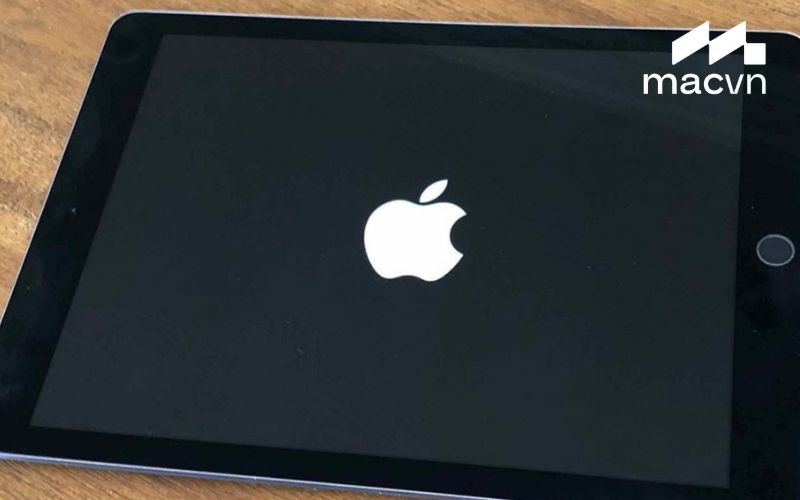
Khởi động lại iPad là bước đơn giản đầu tiên bạn nên thử khi iPad bị treo táo. Quá trình này sẽ giúp tắt mọi tác vụ đang chạy và làm mới hệ thống, giúp giải quyết các vấn đề tạm thời liên quan đến phần mềm.
Cách thực hiện:
– Với iPad có nút Home: Nhấn và giữ nút nguồn và nút Home cùng lúc trong khoảng 10 giây cho đến khi logo Apple xuất hiện lại.
– Với iPad không có nút Home: Nhấn và thả nhanh nút tăng âm lượng, sau đó nhấn và thả nhanh nút giảm âm lượng, cuối cùng nhấn và giữ nút nguồn cho đến khi logo Apple hiện lên.
Sau khi thực hiện force restart, iPad sẽ khởi động lại và có thể bỏ qua tình trạng treo táo.

Nếu iPad của bạn bị treo táo sau khi cập nhật iOS hoặc các ứng dụng, rất có thể bản cập nhật chưa được cài đặt hoàn chỉnh. Cập nhật phần mềm sẽ giúp khắc phục các lỗi của hệ điều hành và đảm bảo rằng iPad hoạt động bình thường.
Cách thực hiện:
Bước 1: Kết nối iPad với máy tính qua iTunes (hoặc Finder nếu sử dụng macOS Catalina trở lên).
Bước 2: Mở iTunes hoặc Finder, chọn iPad của bạn và nhấn Check for Update.
Bước 3: Nếu có bản cập nhật mới, hãy tải và cài đặt bản cập nhật. Sau khi cài đặt xong, kiểm tra lại xem Touch ID và các tính năng khác có hoạt động bình thường không.
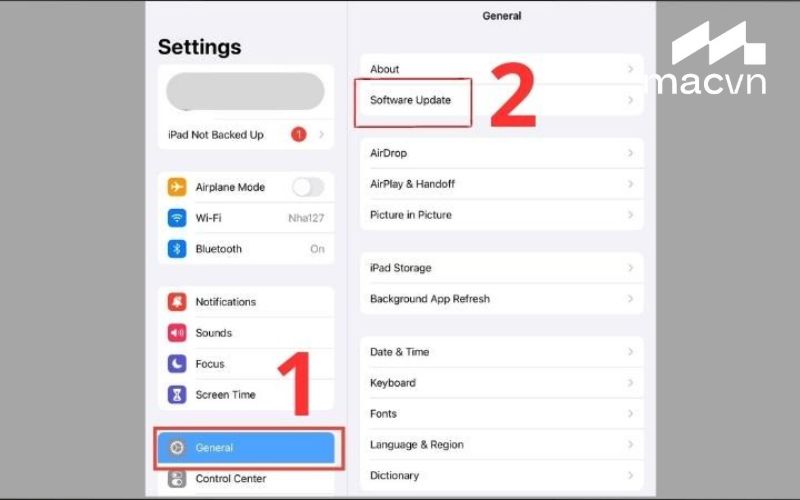
Nếu bạn không thể cập nhật phần mềm iOS trực tiếp trên iPad, bạn có thể sử dụng iTunes để cập nhật iPad bị treo táo. Đây là một cách hiệu quả giúp bạn khắc phục vấn đề khi iPad không thể tự khởi động vào màn hình chính.
Cách thực hiện:
Bước 1: Kết nối iPad với máy tính qua cáp USB và mở iTunes (hoặc Finder nếu bạn đang sử dụng macOS Catalina trở lên).
Bước 2: Đảm bảo rằng iTunes hoặc Finder đã nhận diện iPad của bạn. Nếu không, thử khởi động lại iTunes và kết nối lại iPad.
Bước 3: Force restart iPad bằng cách nhấn và thả nhanh nút tăng âm lượng, sau đó nhấn và thả nhanh nút giảm âm lượng, cuối cùng giữ nút nguồn cho đến khi màn hình iPad chuyển sang Recovery Mode.
Bước 4: Trong iTunes (hoặc Finder), bạn sẽ thấy một cửa sổ thông báo iPad đang ở Recovery Mode và cung cấp các lựa chọn Restore hoặc Update.
Bước 5: Nhấn Update để cài đặt lại hệ điều hành mà không làm mất dữ liệu trên iPad.
Lưu ý: Trong quá trình cập nhật, đảm bảo rằng iPad vẫn được kết nối ổn định với máy tính và không bị ngắt kết nối để tránh gặp phải sự cố.

Nếu sử dụng iTunes không giúp khôi phục iPad, bạn có thể thử DFU Mode, chế độ phục hồi sâu hơn để khôi phục hoàn toàn hệ điều hành iOS.
Cách thực hiện:
Bước 1: Kết nối iPad với máy tính và mở iTunes (hoặc Finder trên macOS Catalina trở lên).
Bước 2: Thực hiện force restart iPad, nhưng thay vì thả tay ra khi logo Apple xuất hiện, giữ tay cho đến khi màn hình hoàn toàn đen.
Bước 3: iTunes hoặc Finder sẽ nhận diện iPad ở chế độ DFU và bạn có thể chọn Restore để cài lại hệ điều hành.

Nếu sau khi thử tất cả các cách khắc phục mà iPad bị treo táo vẫn chưa được sửa chữa, đừng lo lắng! MacVN là địa chỉ uy tín mà bạn có thể đến để kiểm tra và sửa chữa iPad. Chúng tôi cung cấp dịch vụ sửa chữa chuyên nghiệp, từ phần mềm đến phần cứng, giúp bạn khắc phục sự cố nhanh chóng và hiệu quả.
Tại MacVN, bạn sẽ nhận được:
– Sửa chữa iPad chính hãng với linh kiện chất lượng cao.
– Dịch vụ kiểm tra miễn phí và báo giá rõ ràng.
– Hỗ trợ nhanh chóng và tận tâm, giúp bạn tiết kiệm thời gian và công sức.
Nếu bạn gặp phải sự cố iPad bị treo táo và không thể tự sửa, MacVN sẽ giúp bạn khôi phục lại hiệu suất máy tính của mình một cách nhanh chóng và hiệu quả. Hy vọng bài viết này đã cung cấp những thông tin hữu ích giúp bạn giải quyết vấn đề và tiếp tục sử dụng iPad một cách mượt mà.




