











MacBook là dòng máy tính cao cấp của Apple với hiệu năng ổn định, nhưng sau một thời gian sử dụng, ổ cứng có thể bị đầy, khiến máy chạy chậm. Để giải phóng dung lượng MacBook, bạn cần thực hiện các phương pháp tối ưu hóa bộ nhớ hiệu quả. Trong bài viết này, Macvn sẽ hướng dẫn bạn cách giải phóng bộ nhớ MacBook đơn giản nhưng vô cùng hiệu quả.
Mục lục
MacBook là dòng laptop cao cấp của Apple, nhưng dung lượng bộ nhớ trong (SSD) thường có giới hạn, đặc biệt với các phiên bản 128GB hoặc 256GB. Khi dung lượng đầy, máy có thể bị chậm, giật lag hoặc không thể cài đặt thêm ứng dụng mới. Vì vậy, việc giải phóng bộ nhớ MacBook là cần thiết để đảm bảo thiết bị luôn hoạt động trơn tru, tăng hiệu suất và kéo dài tuổi thọ ổ cứng.
Trước khi thực hiện các bước giải phóng dung lượng MacBook, bạn cần kiểm tra xem dữ liệu nào đang chiếm nhiều không gian nhất. Sau đây là cách kiểm tra dung lượng bộ nhớ MacBook:
Bước 1: Nhấp vào Menu Apple (biểu tượng quả táo trên góc trái).
Bước 2: Chọn About This Mac (Giới thiệu về Mac này).
Bước 3: Nhấn vào tab Storage (Lưu trữ), bấm chọn nút Manage (Quản lý)
Bước 4: Chờ hệ thống phân tích và hiển thị các mục chiếm dung lượng lớn như Ứng dụng, Tài liệu, Hệ thống, Ảnh, iCloud Drive…
Sau khi xác định được các tệp hoặc ứng dụng chiếm nhiều dung lượng, bạn có thể áp dụng các cách dưới đây để giải phóng bộ nhớ MacBook hiệu quả.

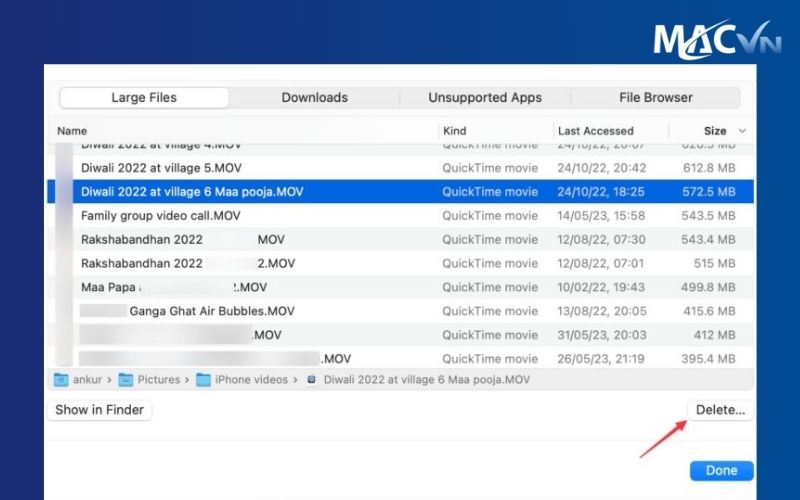
Rất nhiều file rác, ảnh, video hoặc tài liệu không còn giá trị có thể chiếm một phần lớn bộ nhớ. Hãy dành thời gian rà soát và xóa chúng.
Cách thực hiện:
– Mở Finder → chọn Downloads → xóa những file không cần thiết
– Kiểm tra Desktop, Documents để dọn dẹp bớt dữ liệu
– Xóa thùng rác (Trash) sau khi xóa file
MacBook thường lưu trữ nhiều file tạm thời và bộ nhớ cache từ các ứng dụng. Xóa chúng có thể giúp giải phóng bộ nhớ MacBook đáng kể.
Cách thực hiện:
– Mở Finder → nhấn tổ hợp Cmd + Shift + G
– Nhập đường dẫn ~/Library/Caches/
– Chọn các thư mục và xóa file không cần thiết
Ngoài ra, sử dụng phần mềm như CleanMyMac hoặc DaisyDisk có thể giúp bạn dọn dẹp hệ thống nhanh chóng hơn.

Nhiều ứng dụng chiếm dung lượng lớn nhưng lại không thực sự cần thiết. Bạn nên kiểm tra và gỡ bỏ những ứng dụng ít sử dụng để giải phóng dung lượng MacBook.
Cách thực hiện:
– Mở Finder → vào mục Applications
– Kéo ứng dụng không cần thiết vào Trash, sau đó dọn sạch thùng rác
Nếu bạn thường xuyên làm việc với file dung lượng lớn, hãy sử dụng iCloud hoặc ổ cứng ngoài để lưu trữ thay vì để file trên máy.
Cách thực hiện:
– Vào System Settings → chọn Apple ID → bật iCloud Drive
– Di chuyển file nặng vào ổ cứng ngoài để giảm tải cho SSD của MacBook

Các trình duyệt như Safari, Chrome có thể lưu trữ nhiều file tải xuống không cần thiết. Xóa chúng sẽ giúp giải phóng bộ nhớ MacBook nhanh chóng.
Cách thực hiện:
– Mở Safari → chọn Preferences → vào mục Privacy → nhấn Manage Website Data và xóa dữ liệu duyệt web
– Kiểm tra thư mục Downloads và xóa file không cần thiết
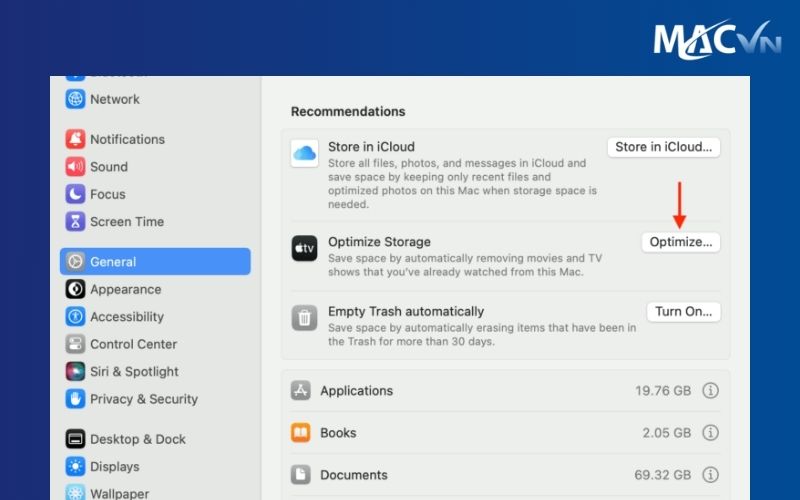
Để giải phóng dung lượng MacBook, bạn nên kiểm tra và xóa các tệp đa phương tiện không còn sử dụng. Mở ứng dụng Apple Music, Apple TV hoặc Podcast, sau đó xóa các bài hát, bộ phim, chương trình truyền hình hoặc podcast không cần thiết. Điều này cũng áp dụng cho các tệp sách và dữ liệu đã tải xuống khác.
Ngoài ra, macOS cung cấp tùy chọn tự động xóa phim và chương trình giải trí đã xem để tiết kiệm dung lượng.
Cách thực hiện:
Đi tới Cài đặt hệ thống > Chung > Bộ nhớ, sau đó nhấp vào Tối ưu hóa bên cạnh mục Tối ưu hóa bộ nhớ để bật tính năng này.
Ứng dụng Mail trên Mac có thể lưu trữ hàng trăm MB đến vài GB dữ liệu từ email cũ và tệp đính kèm. Dọn dẹp chúng sẽ giúp tiết kiệm đáng kể bộ nhớ.
Cách thực hiện:
– Mở ứng dụng Mail → chọn Mailbox → nhấn Erase Junk Mail
– Xóa email cũ có file đính kèm lớn
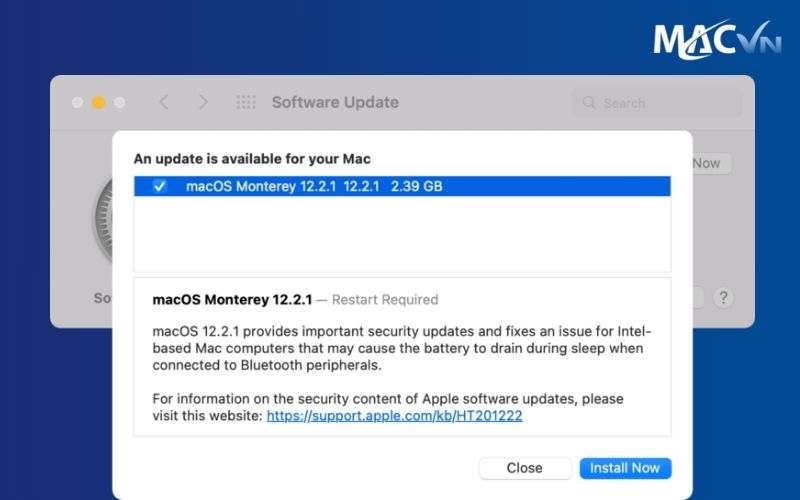
Apple luôn cải thiện hiệu suất và khả năng quản lý bộ nhớ qua các bản cập nhật hệ điều hành mới. Vì vậy, hãy đảm bảo MacBook của bạn luôn được cập nhật.
Cách thực hiện:
– Vào System Settings → chọn Software Update
– Nếu có bản cập nhật mới, nhấn Update Now
Việc giải phóng dung lượng MacBook không chỉ giúp máy chạy mượt hơn mà còn tăng tuổi thọ cho ổ cứng. Hãy thường xuyên kiểm tra và áp dụng các cách trên để tối ưu hóa bộ nhớ, đảm bảo hiệu suất làm việc tốt nhất. Nếu bạn thấy bài viết của Macvn hữu ích, hãy chia sẻ ngay để giúp nhiều người cùng biết cách giải phóng bộ nhớ MacBook hiệu quả hơn!
Ngoài ra, Macvn còn cung cấp các dịch vụ thu mua và sửa chữa Macbook với linh kiện chính hãng. Nếu bạn phân vân hãy liên hệ ngay chúng tôi thông qua trang web Macvn hoặc số điện thoại 0879.909.090, để nhân viên có thể hỗ trợ và tư vấn phù hợp nhu cầu của bạn.




