












Đèn bàn phím Macbook Pro M2 là một trong những tính năng được người dùng đánh giá cao về tính tiện lợi, đặc biệt trong môi trường ánh sáng yếu. Tuy nhiên, không phải ai cũng biết cách tận dụng tối đa công năng của tính năng này để hỗ trợ học tập và làm việc hiệu quả hơn. Trong bài viết này, Macvn sẽ hướng dẫn bạn chi tiết cách bật, điều chỉnh và khai thác đèn bàn phím Macbook Pro M2.
Mục lục
Macbook Pro M2 được Apple trang bị hệ thống đèn nền bàn phím thông minh, tự động điều chỉnh độ sáng dựa trên cảm biến ánh sáng môi trường. Điều này giúp người dùng dễ dàng thao tác trong điều kiện thiếu sáng như buổi tối, trên máy bay hoặc trong không gian làm việc có ánh sáng yếu – mà không làm ảnh hưởng đến người xung quanh.
Ngoài ra, đèn bàn phím Macbook Pro M2 còn hỗ trợ nhiều cấp độ sáng khác nhau, có thể điều chỉnh thủ công để phù hợp với nhu cầu cá nhân. Điều này không chỉ nâng cao trải nghiệm sử dụng mà còn giúp hạn chế mỏi mắt, tăng hiệu suất làm việc về đêm.
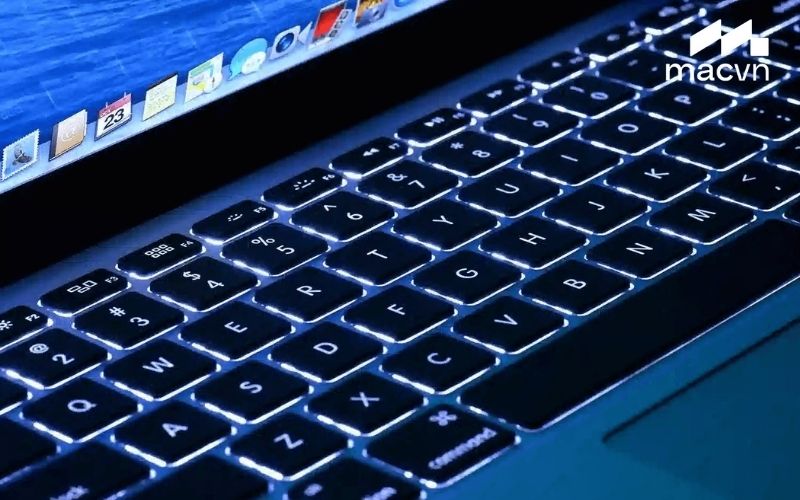
Không cần phần mềm phức tạp, bạn có thể bật đèn bàn phím Macbook Pro M2 chỉ với vài thao tác đơn giản:
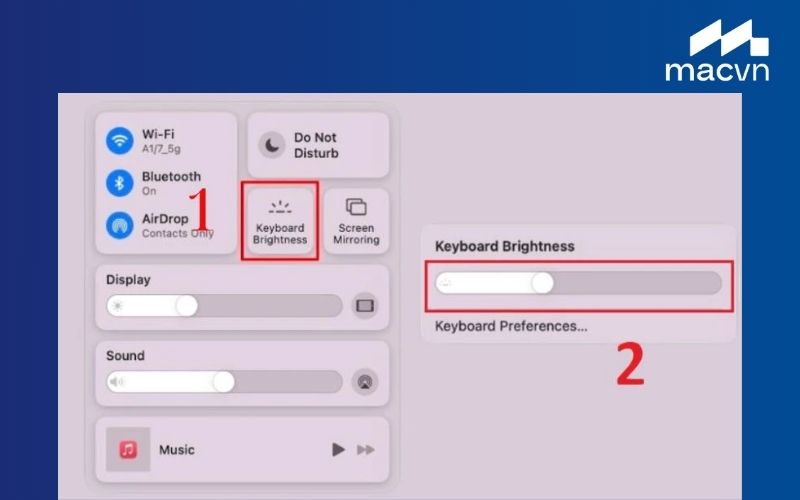
Đối với những dòng Macbook Pro sử dụng macOS Ventura hoặc mới hơn, bạn có thể thao tác như sau:
– Nhấn vào biểu tượng Control Center (góc phải phía trên màn hình).
– Chọn mục Keyboard Brightness (Độ sáng bàn phím).
– Dùng thanh trượt để tăng/giảm độ sáng bàn phím theo ý muốn.
Đây là cách điều chỉnh trực quan, dễ dùng và nhanh chóng cho người mới.
Nếu bạn muốn thiết lập nâng cao, hãy vào:
– System Settings > Keyboard
– Bật tùy chọn “Adjust keyboard brightness in low light” để cho phép máy tự điều chỉnh độ sáng theo môi trường.
– Có thể tắt chế độ tự động để điều chỉnh thủ công bằng Control Center hoặc phím tắt.

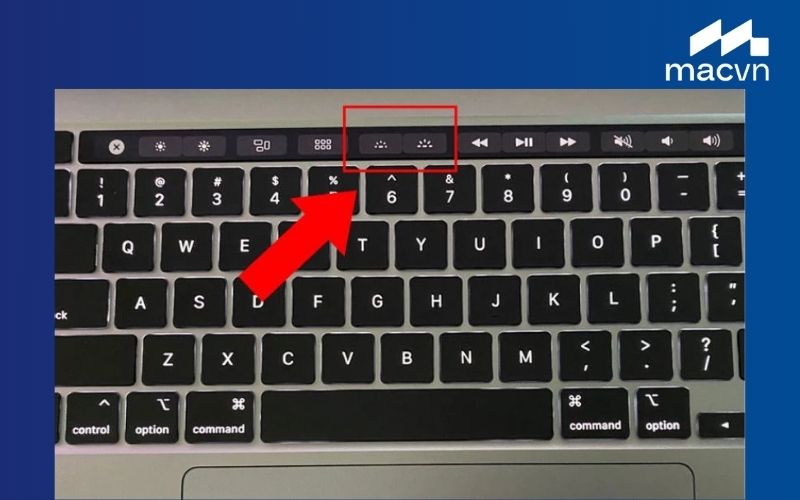
Trên các dòng Macbook Pro M2 có trang bị Touch Bar, bạn hoàn toàn có thể điều chỉnh đèn bàn phím một cách nhanh chóng và trực quan ngay trên thanh cảm ứng này.
Touch Bar được thiết kế để thay thế hàng phím chức năng truyền thống, hiển thị các nút điều khiển linh hoạt theo từng ứng dụng hoặc tác vụ hệ thống, bao gồm cả điều chỉnh độ sáng bàn phím.
Dù tính năng rất tiện dụng, đôi lúc người dùng phản ánh rằng đèn bàn phím Macbook Pro M2 không sáng hoặc không điều chỉnh được. Nguyên nhân thường đến từ một số thiết lập sai hoặc lỗi hệ thống.
Dưới đây là các bước bạn có thể kiểm tra:
– Kiểm tra cảm biến ánh sáng: Nếu bạn đang ở nơi đủ sáng, đèn sẽ không bật. Thử dùng tay che phần viền màn hình gần camera để mô phỏng điều kiện thiếu sáng.
– Tắt chế độ tiết kiệm pin (Low Power Mode): Chế độ này có thể giới hạn các tính năng phụ như đèn bàn phím.
– Cập nhật hệ điều hành macOS: Một số lỗi phần mềm gây xung đột có thể khiến đèn nền bàn phím không hoạt động ổn định.
– Khởi động lại máy: Đôi khi máy cần làm mới hệ thống để tính năng hoạt động lại bình thường.
Nếu các cách trên không hiệu quả, hãy mang máy đến Macvn để được kiểm tra miễn phí bởi đội ngũ kỹ thuật viên chuyên môn.

Ngoài việc biết cách bật đèn bàn phím Macbook Pro M2, bạn còn có thể áp dụng một số mẹo sau để cải thiện trải nghiệm làm việc:
– Sử dụng đèn nền vừa đủ: Không nên để đèn quá sáng trong bóng tối vì có thể gây mỏi mắt. Điều chỉnh độ sáng phù hợp sẽ giúp bạn tập trung và giảm căng thẳng thị lực.
– Kết hợp Night Shift và True Tone: Sử dụng cùng với đèn bàn phím giúp cân bằng ánh sáng tổng thể, hỗ trợ giấc ngủ tốt hơn khi làm việc buổi tối.
– Tạo môi trường làm việc tối ưu: Kết hợp với bàn phím rời hoặc kê tay giúp bạn duy trì tư thế thoải mái và làm việc lâu hơn mà không mỏi mệt.

Đèn bàn phím Macbook Pro M2 không chỉ là một chi tiết phụ trợ mà còn là công cụ hỗ trợ đắc lực trong quá trình làm việc, học tập và sáng tạo nội dung. Việc hiểu rõ cách bật, điều chỉnh và khai thác tối ưu đèn nền bàn phím sẽ giúp bạn nâng cao năng suất và trải nghiệm với chiếc Macbook cao cấp này.
Nếu bạn cần tư vấn chuyên sâu hoặc kiểm tra thiết bị khi đèn bàn phím Macbook Pro M2 gặp lỗi, đừng ngần ngại liên hệ Macvn – trung tâm chuyên Apple đáng tin cậy hiện nay.




