












Khi bộ nhớ Iphone của bạn đang bị đầy thì việc copy ảnh từ iPhone sang máy tính sẽ giúp bạn có thể giải phóng dược dung lượng của máy mà còn có thể bảo vệ dữ liệu của bạn. Cách này khá đơn giản tuy nhiên khá nhiều người còn chưa biết cách coy ảnh từ iPhone sang máy tính. Trong bài viết dưới đây, Macvn sẽ hướng dẫn bạn cách copy ảnh từ Iphone sang máy tính đơn giản và hiệu quả.
Mục lục
Thực hiện copy ảnh từ iPhone sang máy tính mang đến nhiều lợi ích thiết thực, giúp bạn bảo vệ và quản lý kho ảnh của mình một cách hiệu quả:

Các lợi ích khi copy ảnh từ iPhone sang máy tính
Bạn có thể lựa chọn nhiều phương pháp để có thể copy ảnh từ iPhone sang máy tính tuỳ thuộc vào nhu cầu và điều kiện của bạn. Dưới đây là một số cách copy ảnh từ iPhone sang máy tính trên hệ điều hành Windows.
Người dùng có thể chọn copy ảnh từ iPhone sang máy tính bằng cách sử dụng File Explorer. Bạn có thể thực hiện theo các bước sau:
Bước 1: Đầu tiên bạn có thể kết nối iPhone của bạn với máy tính thông qua cáp “Lightning” và chọn vào mục “Tin cậy” hiện trên điện thoại.
Bước 2: Sau khi kết nối, bận nhấn chọn “My Computer” ở trên máy tính và chọn vào mục “Apple iPhone”.

Cách copy ảnh iPhone sang máy tính thông qua File Explorer
Bước 3: Tại mục Apple iPhone bạn chọn mục “Internal Storage” trên máy tính.
Bước 4: Tiếp tục chọn “DCIM” trong mục “Internal Storage” chứa hình ảnh trên iPhone.
Bước 5: Lúc này, bạn chọn thư mục có ảnh cần sao chép trong “DCIM” bằng cách kích vào thư mục chứa ảnh.
Bước 6: Chọn những ảnh mà bạn muốn sao chép, nhấn chuột phải và chọn vào “Copy”.
Bước 7: Sau khi đã copy bạn cần tìm đến thư mục lưu ảnh trên máy tính, nhấn chọn chuột phải và nhấn chọn “Paste”.
Nếu bạn sở hữu máy tính Windows 10, bạn có thể sử dụng ứng dụng Windows Photos để có thể tích hợp sẵn các sao lưu ảnh một cách nhanh chóng. Đây được xem là một trong những phần mềm copy ảnh từ iPhone sang máy tính tiện lợi nhất:
Bước 1: Trước tiên, bạn cần kết nối iPhone với máy tính thông qua USB hoặc dây cáp, sau đó thì mở ứng dụng “Photos” trên Windows 10.
Bước 2: Lúc này bạn nhấn chọn “Import” và nhấn chọn vào mục “From a USB device”, chọn tên thiết bị iPhone đã kết nối.
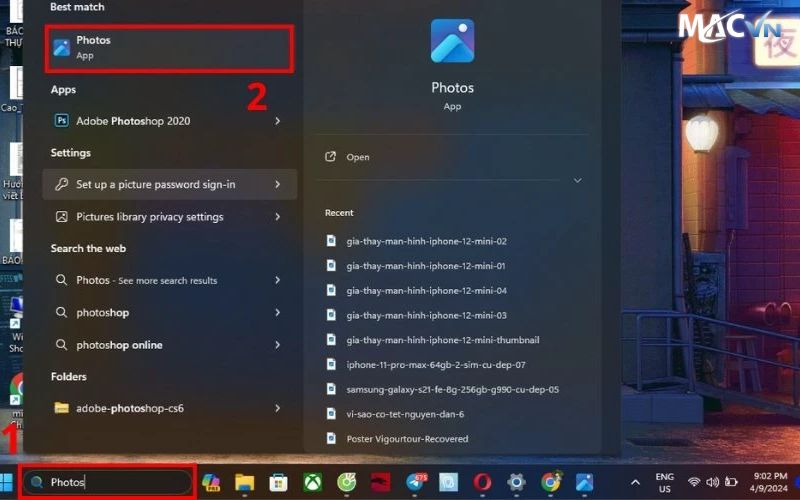
Cách copy ảnh từ iPhone sang máy tính bằng Windows Photos
Bước 3: Bạn cần chọn ảnh cần chuyển từ iPhone sang máy tính sau đó vào nhấn lệnh “Add items”.
Bước 4: Cuối cùng là nhấn chọn lệnh “Import” là hoàn tất.
Để chuyển ảnh từ iPhone sang máy tính, bạn cũng có thể sử dụng iCloud để chuyển vô cùng đơn giản và không cần đến dây cáp để có thể kết nối hai thiết bị với nhau.
Bước 1: Mở trình duyệt web, bạn cần truy cập vào iCloud.com và đăng nhập tài khoản iCloud cùng mật khẩu của bạn.
Bước 2: Sau khi đã đăng nhập thì bạn nhấn vào mục “ảnh”.
Bước 3: Tiếp theo, bạn chọn ảnh mình muốn tải về máy tính và click vào nút “Tải xuống” (biểu tượng đám mây có mũi tên hướng xuống) là hoàn tất việc tải xuống
Đối với những người dùng MacBook thì có thể áp dụng các cách chuyển ảnh từ iPhone sang máy tính vô cùng đơn giản và hiệu quả dưới đây:
Tính năng AirDrop có thể giúp người dùng thiết bị iOS chuyển những dữ liệu dễ dàng, nhanh chóng hơn bao giờ hết. Không chỉ cho phép ghép nối và sao chép dữ liệu giữa điện thoại iPhone với nhau mà còn hỗ trợ việc chuyển ảnh từ iphone sang MacBook Pro, Air bằng AirDrop đơn giản. Để chuyển ảnh từ iPhone sang MacBook bằng AirDrop thì bạn cần đảm bảo rằng cả hai thiết bị này đều đang được kết nối WiFi và đã bật AirDrop.
Bước 1: Trên MacBook bạn cần mở “Finder”, nhấn Chọn vào “AirDrop” và tích chọn vào “Allow me to discovered by”. Tiếp đến là nhấn chọn Mọi người.
Bước 2: Trên iPhone thì bạn cần vào “Cài đặt”, nhấn chọn vào “Cài đặt chung”, sau đó nhấn vào mục “AirDrop” và chọn “Everyone” (Mọi người).

Cách copy ảnh từ iPhone sang máy tính MacBook bằng AirDrop
Bước 3: Lúc này trên iPhone, bạn vào thư viện ảnh và nhấn chọn các ảnh mà mình muốn copy rồi nhấn vào biểu tượng chia sẻ. Sau đó bạn nhấn vào chọn AirDrop và nhấn chọn kết nối với MacBook của bạn. Khi hoàn tất việc chuyển ảnh thì máy sẽ hiện lên thông báo “Đã gửi”.
Người dùng iPhone và Macbook Air, Pro có thể sử dụng iCloud để có thể sao chép và chuyển ảnh cực nhanh chóng, tiện lợi mà vẫn có thể giữ được chất lượng cùng độ phân giải của ảnh. Dưới đây là các bước hướng dẫn bạn cách copy ảnh từ iPhone sang máy tính:
Bước 1: Bạn mở iCloud trên iPhone của mình bằng cách chọn mục vào mục “Cài đặt” rồi chọn “ID Apple” nằm ở góc trên cùng của màn hình. Sau đó nhấn chọn vào “iCloud” ( Nếu bạn đang sử dụng iPhone chạy iOS 15 về trước thì bạn có thể gạt nút ở phần Ảnh iCloud)
Bước 2: Tiếp đến bạn bật iCloud trên Macbook của mình bằng cách: Mở “System Preferences” (Cài đặt hệ thống) nhấn vào “iCloud”, đảm bảo rằng iCloud Drive của máy đã được bật. Sau đó hãy đăng nhập vào tài khoản iCloud như trên điện thoại của bạn.

Cách copy ảnh từ iPhone sang máy tính MacBook bằng iCloud
Bước 3: Lúc này bạn hãy mở ứng dụng Photos (Ảnh) trên iPhone và chọn ảnh mà bạn muốn chia sẻ. Sau đó nhấn vào nút “Chia sẻ” (hình mũi tên hướng lên) và chọn vào “Thêm vào iCloud Drive” và chọn vị trí lưu trữ.
Bước 4: Mở trình duyệt web và truy cập vào trang web của “iCloud” vào tài khoản iCloud của bạn. Sau đó vào phần “iCloud Drive” và xem ảnh mà mình đã chia sẻ từ iPhone. Tải ảnh xuống máy tính bằng cách nhấp chuột trái vào tệp và nhấn vào nút “Tải về một bản sao”.
Trên đây là các cách copy ảnh từ iPhone sang máy tính vô cùng đơn giản và nhanh chóng. Hy vọng những thông tin mà Macvn cung cấp sẽ giúp bạn dễ dàng chuyển ảnh từ iPhone sang máy tính của mình hơn. Ngoài ra, Macvn còn cung cấp các dịch vụ sửa chữa MacBook và thu mua MacBook, iPad, iphone,…cũ. Nếu bạn có nhu cầu hãy liên hệ ngay cho Macvn thông qua trang web Macvn hoặc Fanpage Macvn để có thể nhận được hỗ trợ ngay lập tức.




