











Dù các dòng MacBook nổi tiếng với thời lượng pin khá lâu, nhưng việc sử dụng không hợp lý có thể khiến thiết bị nhanh cạn pin, giảm hiệu năng và ảnh hưởng đến trải nghiệm người dùng. Bài viết này Macvn sẽ hướng dẫn bạn cách tiết kiệm pin MacBook hiệu quả, giúp máy vận hành ổn định hơn và kéo dài tuổi thọ pin.
Mục lục
Dù MacBook có hiệu năng tối ưu và thời lượng pin ấn tượng, nhưng việc sử dụng sai cách hoặc cường độ cao vẫn có thể khiến pin nhanh xuống cấp. Việc hiểu và áp dụng đúng cách tiết kiệm pin cho MacBook mang lại nhiều lợi ích thiết thực:
– Kéo dài thời gian sử dụng trong ngày: Giúp bạn làm việc liên tục mà không lo sạc giữa chừng, đặc biệt là khi di chuyển hoặc công tác.
– Hạn chế tình trạng chai pin: Duy trì chất lượng pin ổn định, tránh giảm hiệu suất sạc-xả sau một thời gian sử dụng.
– Tăng tuổi thọ của MacBook: Bảo vệ phần cứng khỏi quá nhiệt và tiêu hao điện năng không cần thiết.
– Tối ưu hiệu suất thiết bị: Giảm tải cho hệ thống, giúp máy vận hành mượt mà và ổn định hơn.
– Tiết kiệm chi phí bảo trì: Tránh phải thay pin sớm hoặc sửa chữa do thói quen sử dụng không khoa học.
>>> Xem thêm: Tổng hợp những cách kiểm tra nhiệt độ Macbook ít ai biết đến
Dưới đây là những cách tiết kiệm pin MacBook hiệu quả mà bạn nên áp dụng:
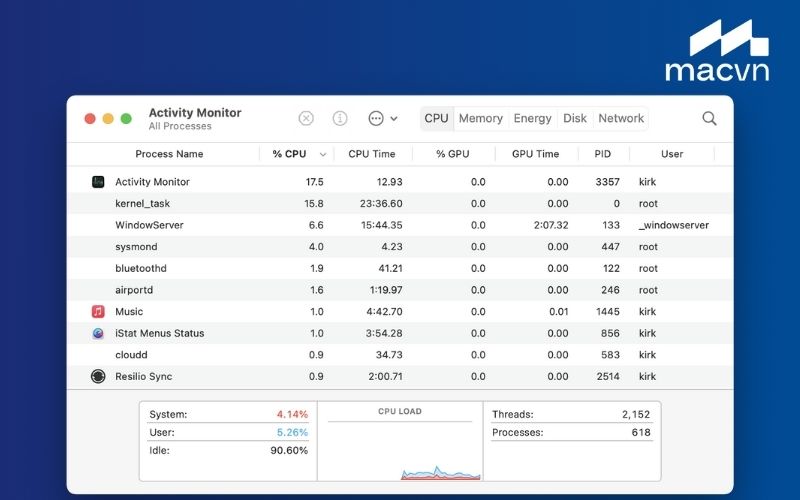
Một trong những cách tiết kiệm pin MacBook đơn giản là kiểm soát các ứng dụng chạy nền. Các phần mềm như Spotify, Chrome, Teams, hoặc các tiện ích đồng bộ hóa đám mây (iCloud, Dropbox) khi chạy ngầm có thể tiêu tốn tài nguyên hệ thống và pin đáng kể.
Để quản lý chúng:
– Vào System Settings > General > Login Items để gỡ bỏ ứng dụng khởi động cùng hệ thống.
– Sử dụng Activity Monitor để kiểm tra tiến trình nào đang tiêu tốn năng lượng nhiều.
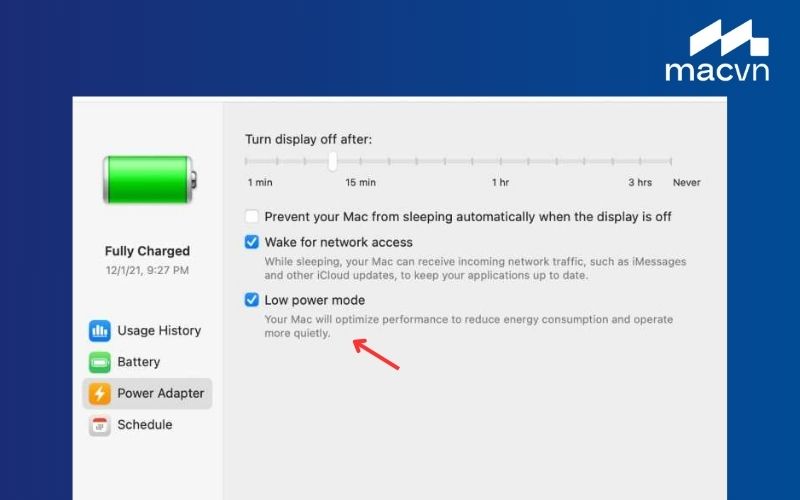
Apple cung cấp sẵn chế độ tiết kiệm pin MacBook thông qua tính năng Low Power Mode – rất hữu ích khi bạn cần kéo dài thời lượng sử dụng trong những chuyến đi xa hoặc môi trường thiếu nguồn điện.
Cách bật Low Power Mode:
– Truy cập System Settings > Battery
– Trong phần “Battery” và “Power Adapter”, chọn Low Power Mode từ menu tùy chọn.
Khi kích hoạt, MacBook sẽ tự động giảm xung nhịp CPU, hạn chế hoạt động nền và giảm độ sáng – tất cả đều nhằm tối ưu hóa năng lượng tiêu thụ.
Màn hình là thành phần tiêu hao năng lượng nhiều trên MacBook. Tiết kiệm pin MacBook hiệu quả bắt đầu từ việc điều chỉnh độ sáng phù hợp. Bạn có thể:
– Giảm độ sáng thủ công bằng phím F1.
– Kích hoạt tính năng Auto Brightness tại System Settings > Displays để máy tự điều chỉnh theo môi trường ánh sáng.
– Tắt đèn nền bàn phím khi không cần thiết, đặc biệt trong môi trường đủ sáng.
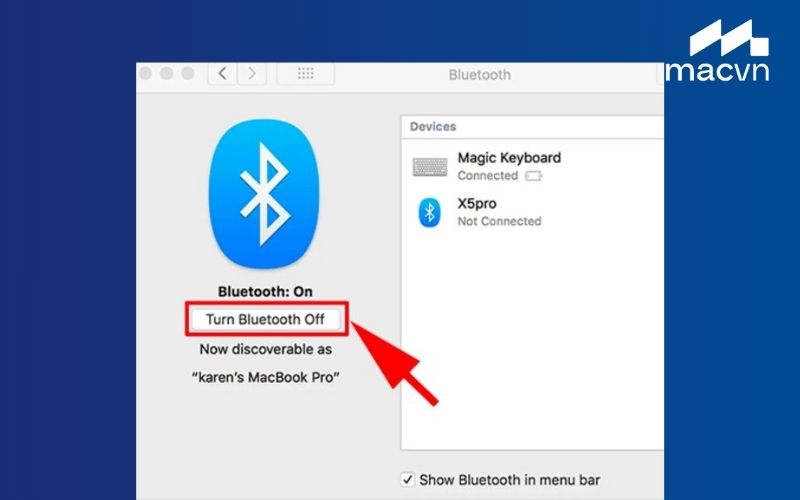
Việc để các kết nối như Bluetooth và Wi-Fi luôn bật, dù không cần đến, là nguyên nhân âm thầm rút cạn pin. Nếu bạn không kết nối với thiết bị ngoại vi hay mạng internet, hãy tắt chúng đi để tiết kiệm pin.
Thao tác đơn giản tại Control Center hoặc System Settings sẽ giúp bạn quản lý hiệu quả hơn các kết nối không dây.
Apple liên tục cải tiến hệ thống với các bản cập nhật giúp tối ưu hóa hiệu suất và tiết kiệm năng lượng. Việc cập nhật macOS mới nhất sẽ giúp MacBook hoạt động ổn định, vá các lỗi tiêu hao pin và nâng cao hiệu suất quản lý pin tổng thể.
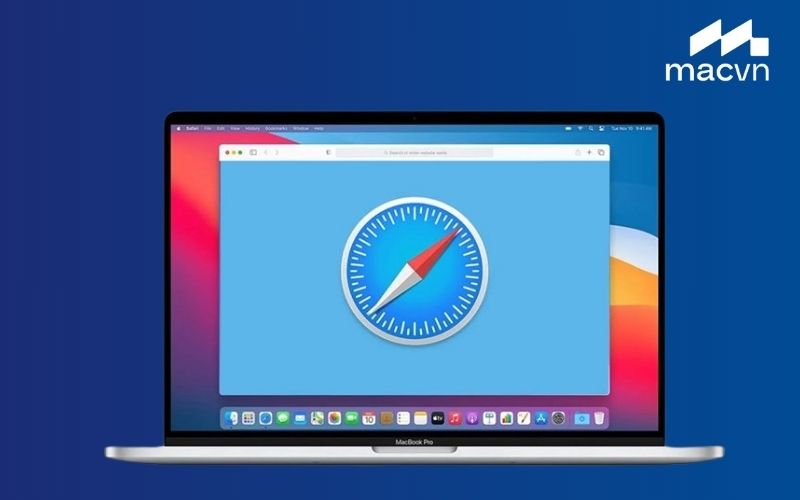
Mặc dù Chrome là trình duyệt phổ biến, nhưng nó tiêu hao rất nhiều năng lượng trên macOS. Apple khuyến khích người dùng sử dụng Safari – trình duyệt được tối ưu riêng cho MacBook, ít tiêu thụ CPU và RAM hơn, từ đó tiết kiệm pin cho MacBook tốt hơn.
Mở nhiều tab hoặc ứng dụng cùng lúc có thể làm MacBook phải hoạt động liên tục, dẫn đến hao pin nhanh chóng. Một cách tiết kiệm pin MacBook hiệu quả là:
– Đóng các tab không dùng đến.
– Hạn chế chạy nhiều ứng dụng cùng lúc.
– Sử dụng chế độ “Sleep” thay vì để máy hoạt động ở chế độ chờ.
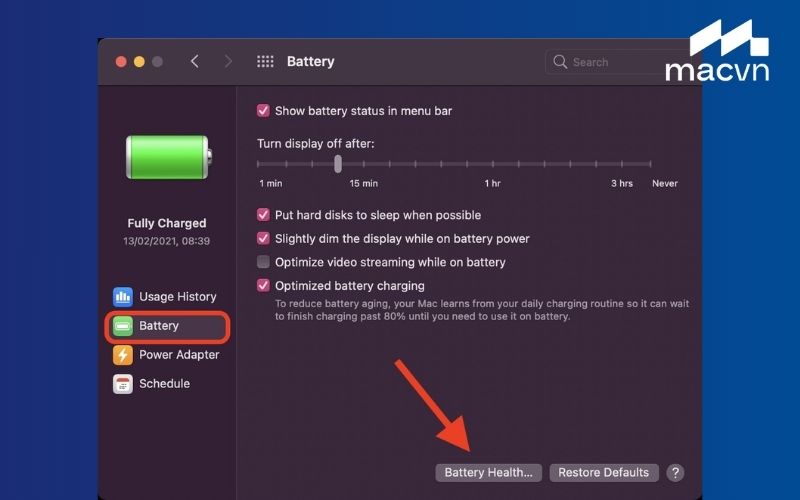
macOS cung cấp thông tin chi tiết về tình trạng pin, giúp bạn theo dõi độ chai pin và xem liệu có cần thay pin hay không.
Cách thực hiện:
– Vào System Settings > Battery > Battery Health
– Nếu hiển thị “Normal” là pin vẫn ổn, còn “Service Recommended” nghĩa là pin cần được kiểm tra kỹ hơn.
Biết và áp dụng đúng cách tiết kiệm pin MacBook sẽ giúp bạn chủ động trong công việc, kéo dài thời gian sử dụng thiết bị trong ngày và bảo vệ phần cứng khỏi tình trạng quá nhiệt hoặc hao mòn sớm. Nếu bạn cần tư vấn kỹ hơn về cách tiết kiệm pin cho MacBook, hoặc cần kiểm tra tình trạng pin chuyên sâu, hãy đến ngay Macvn – trung tâm chuyên cung cấp dịch vụ và sản phẩm Apple chính hãng, kỹ thuật viên giàu kinh nghiệm sẵn sàng hỗ trợ bạn!




