











Việc thực hiện cách tắt Macbook đúng chuẩn sẽ giúp cho dòng máy đảm bảo được chất lượng và kéo dài được tuổi thọ. Tuy nhiên, nhiều bạn lại cho rằng tắt nguồn Macbook không quan trọng. Hãy cùng Macvn tìm hiểu các cách tắt nguồn MacBook đúng chuẩn nhé
Mục lục
Macbook là một dòng máy tính cao cấp của Apple khi sở hữu cấu hình mạnh mẽ và thiết kế sang trọng được rất nhiều người sử dụng. Tuy nhiên dù sở hữu hiệu năng mạnh mẽ những MacBook cũng giống như các dòng laptop khác.

Macbook là một dòng máy tính cao cấp của Apple
Khi thực hiện không đúng cách tắt MacBook về dài sẽ khiến cho máy gặp tình trạng hư hỏng, chạy chậm. Vì vậy bạn cần biết các cách tắt máy Macbook Air và MacBook Pro đúng để có thể kéo dài được tuổi thọ của máy.
Có nhiều cách tắt nguồn MacBook khi bị treo, chạy chậm như tắt bằng menu mặc định, bằng phím nguồn hoặc Touch ID. Dưới đây là hướng dẫn các cách tắt nguồn MacBook chuẩn:
Cách tắt Macbook bằng menu mặc định rất đơn giản và phổ biến, bạn có thể thực hiện theo các bước sau:
Bước 1: Bạn nhấn vào biểu tượng Apple ở góc trên cùng bên trái màn hình.
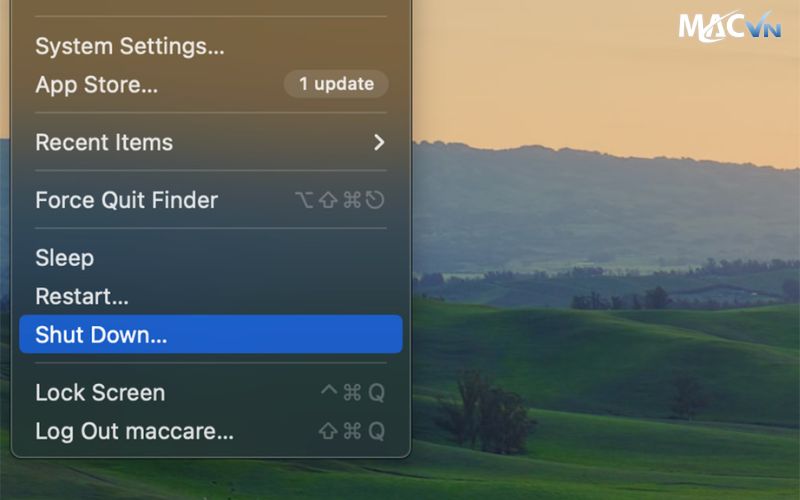
Các Bước Tắt MacBook Bằng Menu Mặc Định
Bước 2: Thanh menu mở ra bạn chỉ cần di chuột và chọn Shutdown để tắt máy tính.
Bước 3: Xuất hiện một hộp thoại xác nhận, bạn có thể nhấn chọn tắt máy luôn hoặc chọn “cancel” để hủy thao tác.
Bạn có thể thực hiện cách tắt MacBook bằng lệnh Terminal khi máy bị nhiễm virus hoặc malware. Cách tắt nguồn MacBook được thực hiện theo các bước sau:
Bước 1: Bạn có thể mở ứng dụng Terminal bằng Spotlight (Command + Space) hoặc tìm kiếm trong Launchpad trên thanh Dock.

Các bước tắt MacBook Bằng Lệnh Terminal
Bước 2: Tại cửa sổ Terminal, bạn cần nhập lệnh sudo shutdown -r now và nhấn Enter là MacBook sẽ tự động tắt sau đó.
Đây cách tắt MacBook đơn giản, được rất nhiều người dùng sử dụng
Bước 1: Bạn tìm, nhấn và giữ nút nguồn ở góc phải phía trên cùng của bàn phím MacBook .
Bước 2: Khi đó màn hình sẽ xuất hiện hộp thoại với 3 tùy chọn khác nhau: Sleep (Ngủ), Restart (Khởi động lại), Shutdown (Tắt máy tính).

Các Bước tắt MacBook Bằng Nút Nguồn
Ở các trường hợp MacBook xuất hiện tình trạng bị treo, không thể sử dụng các cách trên. Bạn có thể thực hiện cách tắt máy tính bằng bàn phím theo các bước sau:
Bước 1: Bạn nhấn và giữ đồng thời tổ hợp phím Command + Option + Escape. Lúc này màn hình sẽ hiển thị cửa sổ Force Quit Applications.

Các Bước Tắt Nguồn Macbook Khi Bị Treo Bằng Tổ Hợp Phím Tắt
Bước 2: Bạn nhấn Command + A để có thể chọn toàn bộ các ứng dụng đang chạy và nhấn vào Force Quit để buộc tắt các ứng dụng hay trình duyệt đang hoạt động.
Ngoài cách tắt máy thử công thì bạn có thể giúp MacBook mình hạn chế tình trạng xuống cấp bằng cách hẹn giờ tắt MacBook. Được thực hiện theo các bước sau:
Bước 1: Bạn mở System Preferences bằng cách nhấp vào biểu tượng quả táo ở góc trên bên trái màn hình, sau đó nhấn chọn mục System Preferences.
Bước 2: Ở cửa sổ mới, bạn có thể chọn Energy Saver hoặc Battery tùy theo loại MacBook mà bạn đang sử dụng.
Bước 3: Tại giao diện Energy Saver hoặc Battery bạn nhấp vào nút Schedule (Lên lịch) ở góc dưới bên phải.
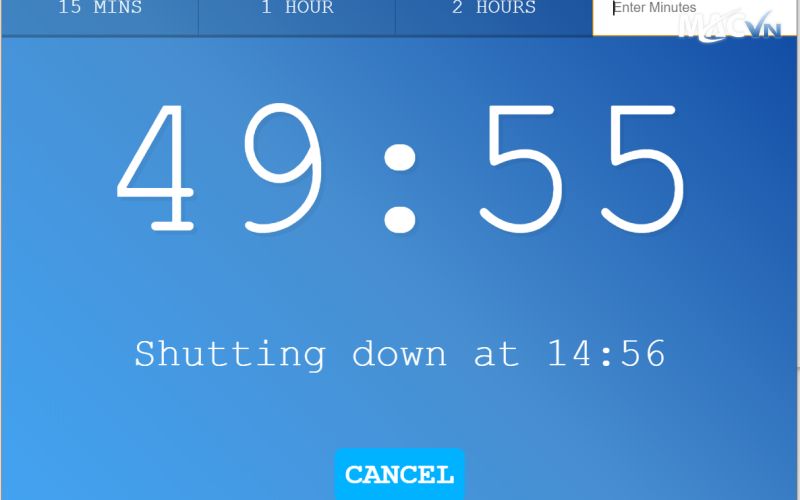
Các Bước Hẹn Giờ Tắt MacBook Cực Đơn Giản
Bước 4: Cài đặt thời gian và chế độ mong muốn (ngủ, khởi động lại hoặc tắt máy). Và cuối cùng nhấn chọn Apply.
Bài viết trên đây, Macvn đã đem đến cho bạn Các Cách Tắt Nguồn MacBook Khi Bị Treo Đúng Chuẩn. Nếu MacBook bạn đang gặp các tình trạng máy chạy chậm mà không thể tắt nguồn, khởi động lại bằng các cách trên. Thì hiện nay Macvn đang cung cấp các dịch vụ về sửa chửa và thu mua MacBook, bạn có thể đem thiết bị đến để nhân viên bên Macvn kiểm tra và sửa chữa MacBook kịp thời. Macvn hiện đang là một trong các địa điểm sửa chữa MacBook uy tín tại TP.HCM mà bạn không nên bỏ qua.




