











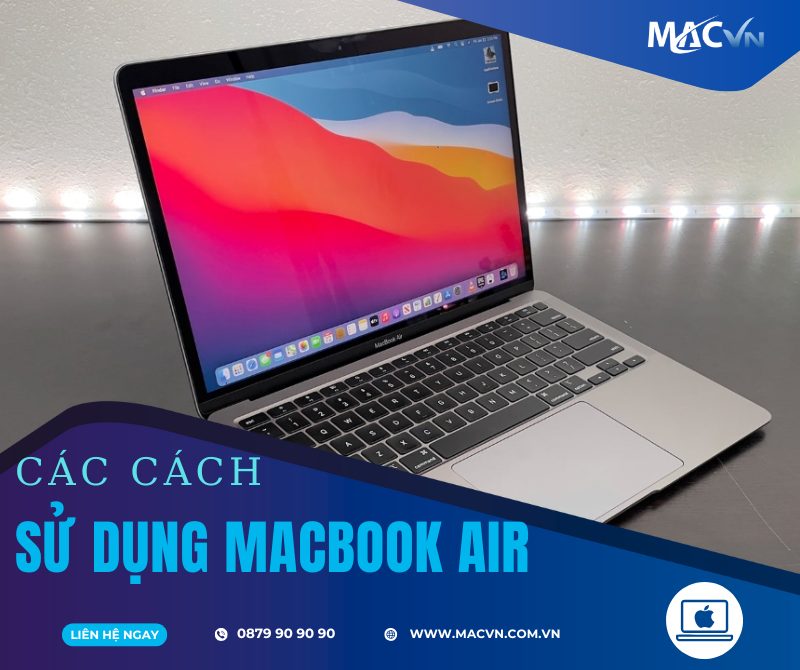
Apple từ lâu đã là một thương hiệu công nghệ quen thuộc đối với rất nhiều người dùng nhờ vào các sản phẩm nổi bật mang tính sáng tạo và thiết kế tinh tế. Một trong những dòng sản phẩm đáng chú ý của Apple chính là MacBook Air – chiếc máy tính xách tay cao cấp, nhẹ nhàng và mạnh mẽ. Nếu bạn vừa sở hữu một chiếc MacBook Air mà vẫn chưa biết cách sử dụng, đừng lo lắng! Hãy cùng tham khảo bài viết dưới đây để Macvn có thể giúp bạn có các cách sử dụng MacBook Air đơn giản nhé.
Mục lục
MacBook Air là một trong những dòng laptop nhẹ, mỏng và dễ sử dụng của nhà Apple. Dưới đây là một số cách sử dụng MacBook Air đơn giản mà bạn có thể áp dụng để tối ưu hóa quá trình trải nghiệm của mình:
Khi bạn cho người khác mượn chiếc MacBook Air của mình thì việc bảo mật dữ liệu MacBook cá nhân của mình luôn là mối quan tâm hàng đầu. Một giải pháp đơn giản và hiệu quả là bạn có thể tạo một tài khoản “khách” để người khác có thể sử dụng mà không được phép truy cập vào dữ liệu MacBook cá nhân của bạn. Dưới đây là cách sử dụng MacBook Air bằng việc thiết lập tài khoản khách đơn giản:
Bước 1: Bạn chỉ cần truy cập vào mục “System Preferences” và mở mục “User & Groups”.
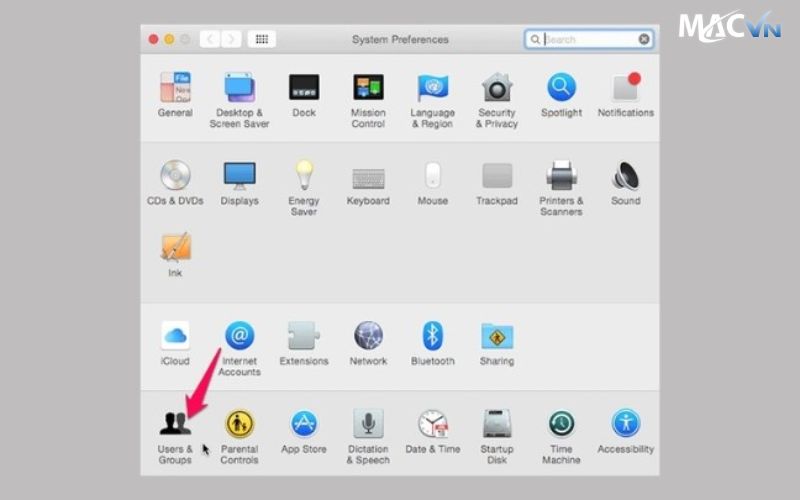
Hướng dẫn tạo tài khoản khách trên MacBook Air
Bước 2: Lúc này, bạn chỉ cần nhấp vào biểu tượng ổ khóa và nhập mật khẩu của tài khoản admin trên máy để có thể mở khóa cài đặt.
Bước 3: Sau khi đã mở khóa, bạn sẽ thấy được mục “Guest User” hiện ở chế độ “off” nếu như trước đây chưa tạo tài khoản khách. Lúc này bạn chỉ cần tích vào ô “Allow guests to log in to this computer” để có thể kích hoạt tài khoản khách.
Nhiều người sử dụng MacBook Air vẫn chưa biết cách để có thể gõ tiếng Việt thì bạn có thể thực hiện theo các bước dưới đây:
Bước 1: Đầu tiên, bạn hãy nhấp vào biểu tượng Apple ở góc trên bên trái màn hình và chọn vào mục “System Preferences”.
Bước 2: Tại cửa sổ System Preferences, bạn hãy nhấn chọn “Keyboard”.
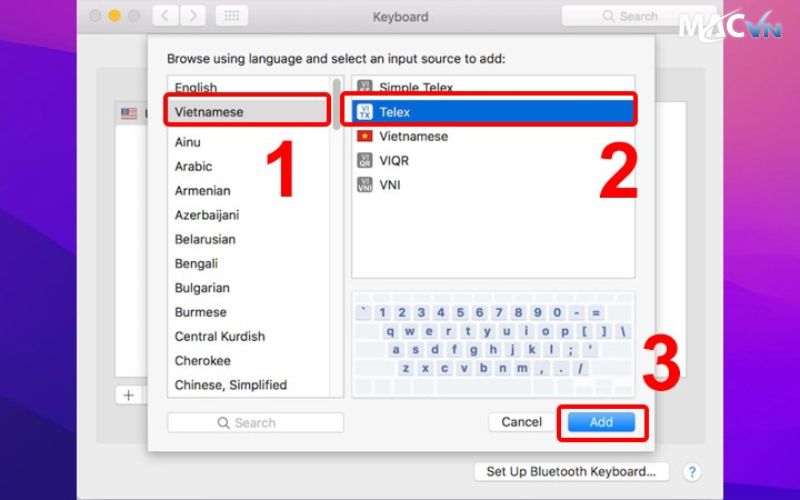
Cách sử dụng Macbook Air để thiết lập gõ Tiếng Việt
Bước 3: Tiếp theo, bạn nhấp tiếp vào mục “Input Sources”, sau đó chọn dấu “+” để thêm ngôn ngữ gõ Tiếng Việt.
Bước 4: Bạn gõ “Vietnamese” vào ô tìm kiếm, sau đó chọn kiểu gõ Tiếng Việt phù hợp và nhấn “Add” để hoàn tất.
Spotlight là công cụ tìm kiếm mạnh mẽ trên MacBook Pro, Air giúp bạn có thể nhanh chóng tìm thấy các tập tin, hình ảnh, video, PDF hay thậm chí thực hiện các phép tính đơn giản. Để sử dụng Spotlight hiệu quả:
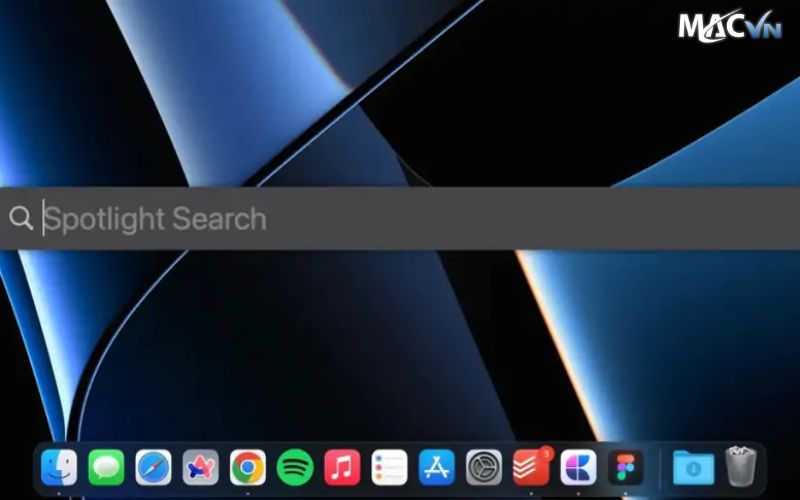
Cách sử dụng Macbook Air nhanh qua công cụ tìm kiếm Spotlight
Với các công cụ này, việc sử dụng MacBook Air sẽ trở nên dễ dàng và tiện lợi hơn, giúp bạn tối ưu hóa các thao tác hàng ngày.
Nếu bạn đang tìm cách khóa màn hình nhanh trên MacBook Air để có thể tăng cường tính bảo mật MacBook. Dưới đây là hướng dẫn chi tiết về cách sử dụng MacBook Air để thực hiện điều này:
Bước 1: Đầu tiên, bạn cần phải truy cập vào mục “Others” rồi bấm chọn vào mục “Automator”.
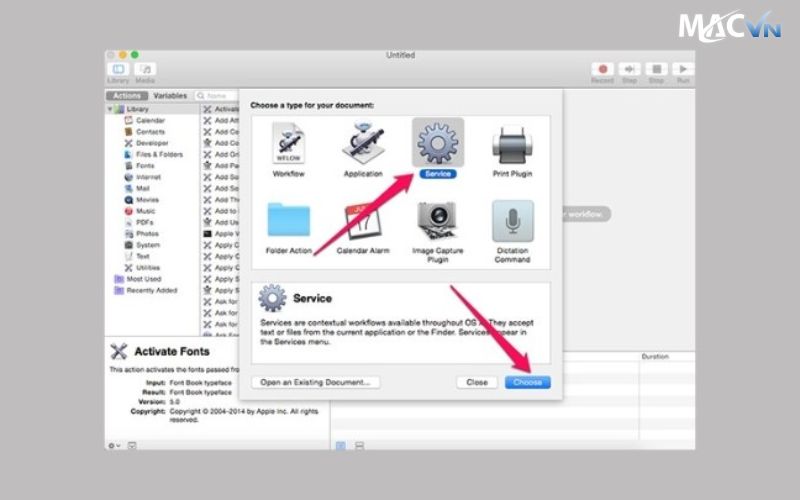
Cách sử dụng Macbook Air để thiết lập phím tắt khóa nhanh
Bước 2: Tiếp theo bạn nhấn chọn vào mục “Services”.
Bước 3: Sau đó, bạn cạn chọn tiếp vào “Utilities” và nhấp đúp chuột vào “Run Shell Script” rồi chọn mục “No Input”.
Bước 4: Tại đây, bạn cần phải nhập lệnh “/System/Library/CoreServices/”Menu Extras”/User.menu/Contents/Resources/CGSession -suspend” vào khung bên phải màn hình. Sau đó, bạn chỉ cần bấm tổ hợp phím “Command + S” và chọn “Save”. Lưu ý tại mục Save Services As bạn cần nên chọn tên dễ nhớ để có thể tiện sử dụng. Sau đó bạn chỉ cần thoát ra ngoài.
Bước 5: Bạn truy cập tiếp vào mục “System Preferences” và nhấn chọn “Keyboard”.
Bước 6: Sau đó, bạn tiếp tục chọn mục “Shortcuts”, rồi bấm vào mục “App Shortcuts” và bấm vào dấu “+”.
Bước 7: Tại đây, bạn cần phải chọn vào thẻ “All Applications” và nhập tên giống với tên mà bạn đã được nhập ở ứng dụng “Automator” tại mục “Menu Title”. Ở mục “Keyboard Shortcuts” bạn chỉ cần nhập tổ hợp phím theo ý muốn và hoàn tất.
Nén hay giải nén file là một trong các thao tác thường được sử dụng trên các dòng máy tính, trong đó có cả MacBook Pro, MacBook Air.
Bước 1: Đầu tiên, bạn cần truy cập vào “Appstore”.
Bước 2: Sau đó, bạn cần nhập vào khung tìm kiếm với từ khóa “The Unarchiver” và nhấn vào mục “Enter”.
Bước 3: Lúc này, bạn nhấn chọn vào mục “The Unarchiver”.

Cách sử dụng Macbook Air khi muốn giải nén
Bước 4: Tiếp tục chọn vào mục “Cài đặt” để có thể cài đặt ứng dụng.
Bước 5: Sau đó, bạn vào “Finder” và tìm đến một file nén bất kì (.zip, .rar…).
Bước 6: Tiếp tục, nhấp chuột phải và chọn mục “Get Info”.
Bước 7: Tại mục “Open With” bạn cần chọn ứng dụng mặc định là “The Unarchiver”.
Bước 8: Sau đó, bạn chọn vào mục “Change All” để có thể áp dụng là xong.
Khi bạn đang có nhu cầu bật tắt máy bằng cách hẹn giờ trên MacBook để tránh trường hợp bị quên thì bạn có thể thực hiện theo các bước sau:
Bước 1: Trước tiên, bạn cần mở “System Preferences”, bằng cách click vào biểu tượng Apple trên màn hình.
Bước 2: Lúc này đã chuyển sang giao diện “System Preferences”, thì bạn có thể tìm và click vào tính năng “Energy Saver” với biểu tượng bóng đèn.
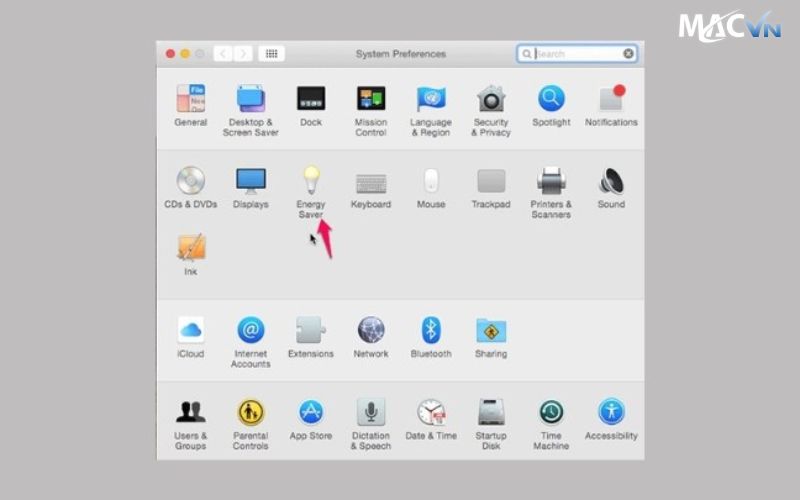
Cách sử dụng Macbook Air để hẹn giờ bật tắt máy
Bước 3: Tại giao diện Energy Saver, bạn cần click vào nút “Schedule” ở phía cuối giao diện này.
Bước 4: Lúc này, xuất hiện một giao diện hộp thoại mới thì tại đây bạn có thể tiến hành lên lịch để máy MacBook tự động Shut down, Sleep hay Restart. Ở giao diện này, sẽ hiện ra 2 tùy chọn gồm Start up or wake và Sleep. Bạn hãy tích chọn vào mục “Sleep”.
Bước 5: Trình đơn sẽ xuất hiện với tùy chọn Sleep hay Shutdown trong danh sách. Tại đây, bạn có thể tiến hành thiết lập khung thời gian để lên lịch Shut down hay Sleep.
Nếu bạn cần nhớ lại mật khẩu WiFi đã lưu trên MacBook Air thì bạn có thể làm theo các bước dưới đây:
Bước 1: Trước tiên, bạn cần tìm kiếm và truy cập vào ứng dụng “Keychain Access” trong phần biểu tượng kính lúp.
Bước 2: Tiếp tục, bạn chọn vào mục “System”, rồi bấm vào mục “Passwords” và chọn tiếp vào mục WiFi mà bạn muốn xem Pass.
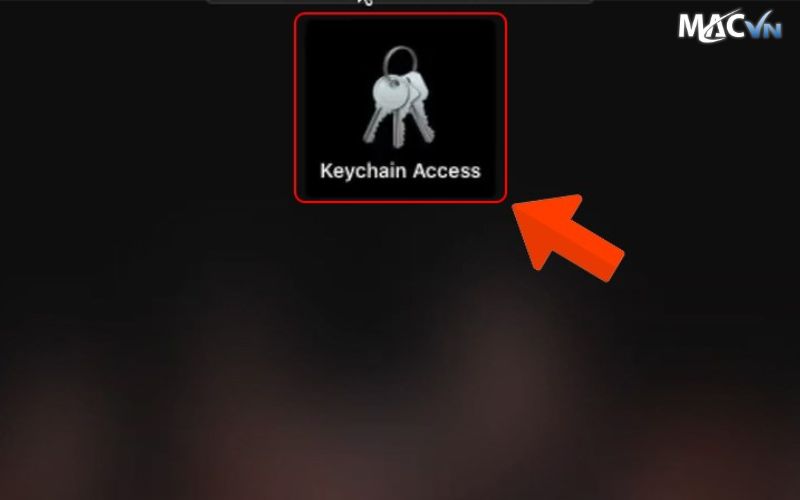
Cách sử dụng Macbook Air để xem lại Pass WiFi đã lưu
Bước 3: Sau đó, bạn bấm tiếp tục vào mục “Show Password”.
Bước 4: Nhập mật khẩu của mục “Keychain Access” và bấm chọn vào “OK”.
Bước 5: Cuối cùng, bạn nhập tên và mật khẩu MacBook cá nhân và chọn mục “Allow”. Lúc này, màn hình sẽ được hiển thị Pass WiFi mà bạn đang muốn xem.
Tính năng Paper Tape sẽ cho phép bạn có thể lưu lại các phép tính đã nhập trong ứng dụng Calculator vào một tờ giấy ảo màu trắng, giúp bạn có thể dễ dàng tham khảo và sử dụng lại sau này.
Bước 1: Bạn cần truy cập vào mục “Launchpad”.
Bước 2: Sau đó, bạn nhấn chọn “Calculator” để có thể mở ứng dụng máy tính.
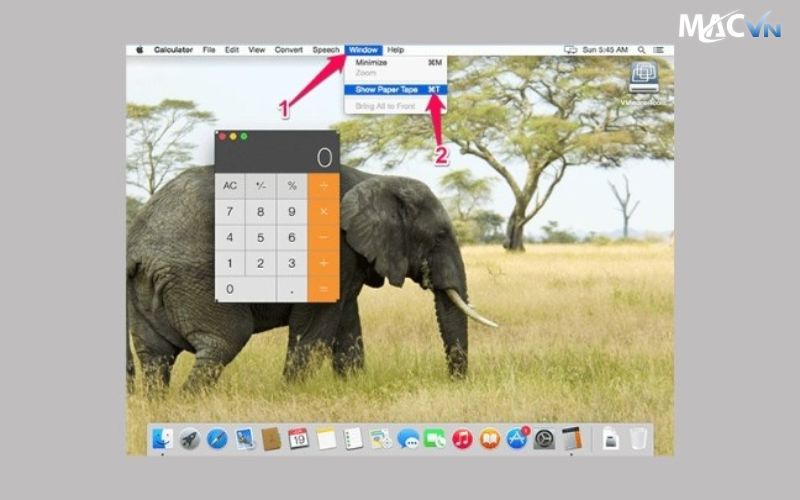
Cách sử dụng Macbook Air để kích hoạt Paper Tape trong Calculator
Bước 3: Sau đó, bạn nhấn chọn vào mục “Windows” và chọn “Open Paper Tape”.
Bước 4: Lúc này, “Paper Tape” sẽ được hiển thị và bạn có thể lưu lại để có thể sử dụng bằng cách chọn vào “File”, rồi bấm vào mục “Save as”, sau đó “Nhập tên file” và chọn mục “Save” để hoàn tất.
ClickToFlash là một tiện ích mở rộng (extension) được dành cho trình duyệt Safari, giúp cho người dùng có thể dễ dàng tải video từ YouTube và các trang web khác về MacBook Air.
Bước 1: Đầu tiên, bạn cần lựa chọn phiên bản “ClickToFlash” phù hợp và thực hiện việc tải về MacBook.
Bước 2: Sau đó, bạn mở file vừa tải và bấm vào mục “Continue”.
Bước 3: Tiếp tục chọn vào mục “Continue”.
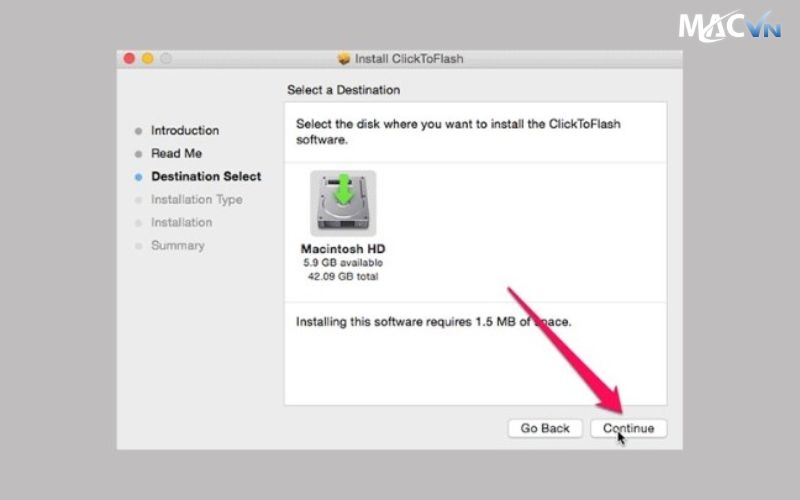
Cách sử dụng Macbook Air để tải video từ Youtube
Bước 4: Bấm chọn vào mục “Install” để có thể tiến hành cài đặt.
Bước 5: Tiến hành nhập mật khẩu tài khoản cá nhân rồi bấm chọn vào mục “Install Software”.
Bước 6: Cuối cùng, bấm “Close” để có thể hoàn tất thao tác.
Để có thể thực hiện thao tác in hai mặt trên MacBook Air, bạn cần thực hiện theo hướng dẫn sau:
Bước 1: Đầu tiên, bạn cần mở tài liệu cần in rồi bấm chọn “File”.
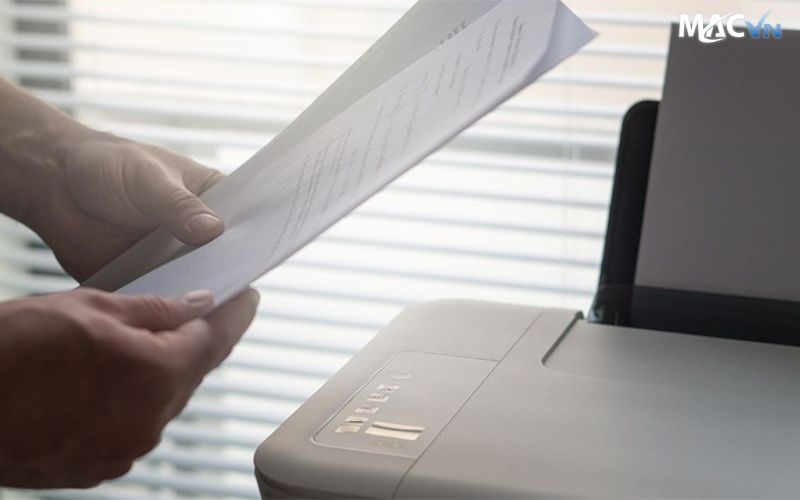
In hai mặt trên MacBook Air
Bước 2: Tại đây, bạn chọn tiếp vào mục “Print”, rồi chọn vào Máy in và chọn mục “Show Details”.
Bước 3: Cuối cùng, bạn tích chọn vào “Two-Side” rồi tiếp tục chọn mục “Layout” và chọn “Bố cục in” để hoàn tất.
Tiết kiệm pin sẽ giúp giảm tần suất sạc, từ đó nâng cao được tuổi thọ cho MacBook Pro, Air. Có nhiều cách để có thể tiết kiệm pin, chẳng hạn như việc giảm độ sáng màn hình, tắt các tính năng định vị khi không cần thiết hay thường xuyên đóng các ứng dụng chạy ngầm không sử dụng.
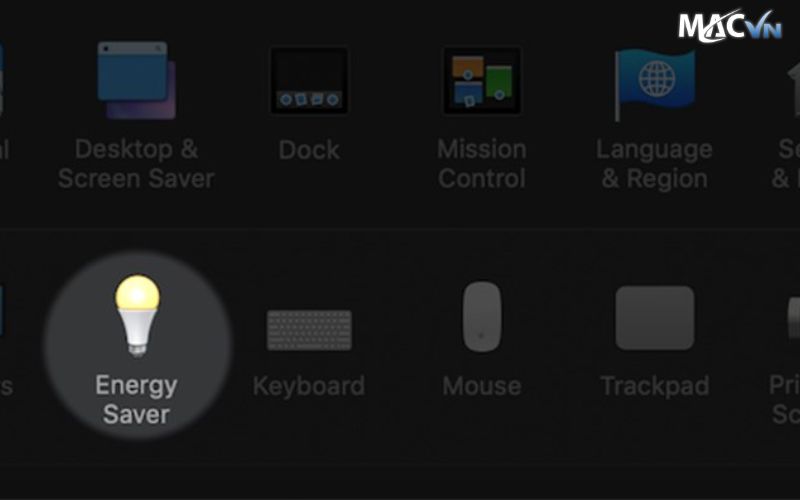
Tiết kiệm pin trên MacBook Air
Bạn hoàn toàn có thể dễ dàng thay đổi kích thước ảnh hàng loạt bằng ứng dụng Automator mà không cần sử dụng bất kỳ phần mềm bên ngoài nào. Để thực hiện, hãy làm theo các bước hướng dẫn sau:
Bước 1: Bạn cần truy cập vào ứng dụng “Automator” trong phần tìm kiếm bằng kính lúp rồi sau đó nhấn chọn vào mục “New Document”.
Bước 2: Sau đó, bạn tiếp tục bấm chọn vào “Services” rồi chọn mục “Choose”.
Bước 3: Tiếp tục chọn vào mục “Services receives selected” và chọn mục “images file”.
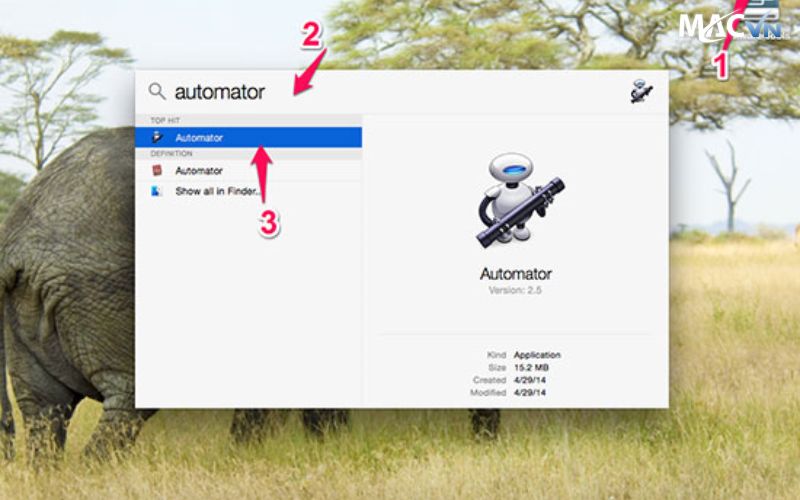
Resize cùng lúc nhiều ảnh với Automator trên MacBook Air
Bước 4: Tại đây, bạn cần chọn “File and Folders” rồi kéo mục “Get Specified finder” sang cột thứ 2 bên cạnh.
Bước 5: Tiếp tục vào “Photos” và kéo mục “Scale Image” sang cột thứ 2 của trang bên cạnh.
Bước 6: Sau đó, bạn chọn kích thước mong muốn ở bên dưới.
Bước 7: Chọn “File” và nhập tên vào để có thể “Save”.
Bước 8: Cuối cùng, bạn chỉ việc chọn ảnh muốn Resize, sau đó cần nhấp chuột phải và chọn vào mục Tên mà bạn đã Save là hoàn tất.
Phím tắt là một công cụ tuyệt vời có thể giúp bạn tiết kiệm thời gian và tăng hiệu quả khi làm việc trên MacBook. Dưới đây là một số phím tắt cơ bản mà bạn có thể sử dụng:
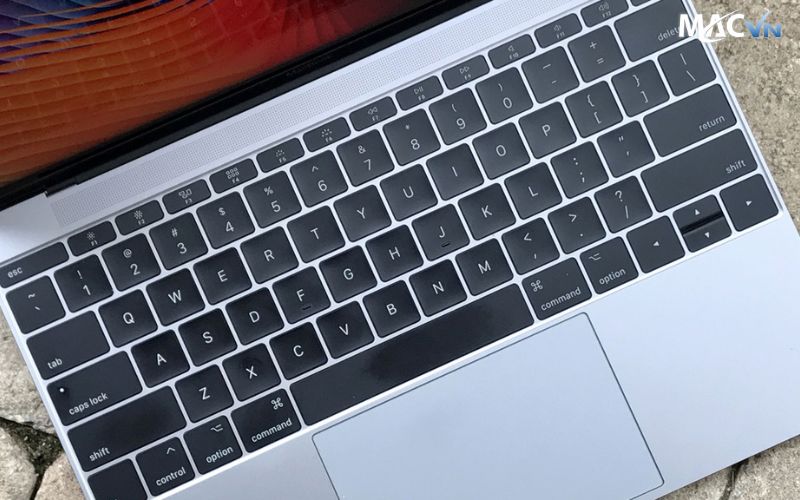
Cách sử dụng MacBook Air với phím tắt cơ bản
Vậy là Macvn đã hoàn thành hướng dẫn Cách sử dụng MacBook Air từ A đến Z dành cho người mới bắt đầu. Nếu bạn có bất kỳ câu hỏi nào hãy liên hệ trang web Macvn để được hỗ trợ ngay lập tức!




