












iPad hiện đang là một trong những dòng thiết bị công nghệ được nhiều người dùng ưa chuộng nhờ vào tính tiện dụng và đa năng của nó. Cho dù bạn là người mới bắt đầu sử dụng iPad hay đã có kinh nghiệm với các sản phẩm của Apple thì việc hiểu rõ cách sử dụng iPad sẽ giúp bạn có thể tận dụng tối đa các tính năng của thiết bị này. Trong bài viết này, Macvn sẽ cung cấp hướng dẫn chi tiết các cách sử dụng iPad Pro M4 một cách hiệu quả.
Mục lục
Hướng dẫn chi tiết dưới đây sẽ giúp bạn có thể làm quen và khai thác tối đa iPad Pro M4 mới từ các thao tác cơ bản đến các tính năng nâng cao. Việc hiểu rõ cách sử dụng các tính năng mới của iPad Pro M4 sẽ giúp bạn có thể tận dụng hết các sức mạnh và khả năng của dòng thiết bị này.

Hướng Dẫn Chi Tiết Cách Sử Dụng iPad Pro M4
Sau khi khám phá các tính năng đặc biệt, bạn có thể bắt đầu với các thao tác cơ bản để có thể làm quen với chiếc máy tính bảng này:
iPad Pro M4 là một trong những dòng thiết bị hiện đại, mạnh mẽ và dễ sử dụng, nhưng đôi khi bạn cũng có thể cần tắt nguồn hoặc khởi động lại thiết bị để có thể khắc phục sự cố hoặc đơn giản là để tiết kiệm năng lượng. Dưới đây là hướng dẫn chi tiết về cách sử dụng iPad Pro M4 để tắt nguồn, khởi động lại và thực hiện các thao tác khác khi cần thiết.
Để cách sử dụng iPad Pro M4 trong việc tắt nguồn một cách nhanh chóng và dễ dàng, bạn chỉ cần thực hiện theo hai bước đơn giản sau.
Bước 1: Đầu tiên, bạn chỉ cần nhấn và giữ đồng thời nút nguồn (nằm ở phía trên cùng của thiết bị) và một trong hai nút giảm hoặc tăng âm lượng (nằm bên cạnh iPad).

Cách Tắt Nguồn iPad Pro M4
Bước 2: Sau khi giữ hai nút này trong vài giây thì trên màn hình của bạn sẽ xuất hiện một thanh trượt với dòng chữ “Trượt để tắt nguồn”.
Bước 3: Bạn chỉ cần kéo thanh trượt này sang phải để có thể tắt nguồn iPad. Lưu ý, bạn cần chờ khoảng 30 giây để thiết bị có thể hoàn toàn tắt.
Cách sử dụng iPad Pro M4 để có thể khởi động lại đơn giản giúp cho bạn có thể làm mới hệ thống hoặc giải quyết các sự cố nhỏ.
Bước 1: Đầu tiên, cũng giống như khi tắt nguồn iPad Pro thì bạn chỉ cần nhấn và giữ đồng thời nút nguồn và một trong hai nút tăng hoặc giảm âm lượng.
Bước 2: Khi thanh trượt “Trượt để tắt nguồn” xuất hiện, bạn chỉ cần kéo thanh trượt sang phải để tắt iPad. Chờ khoảng 30 giây để thiết bị có thể tắt hoàn toàn.
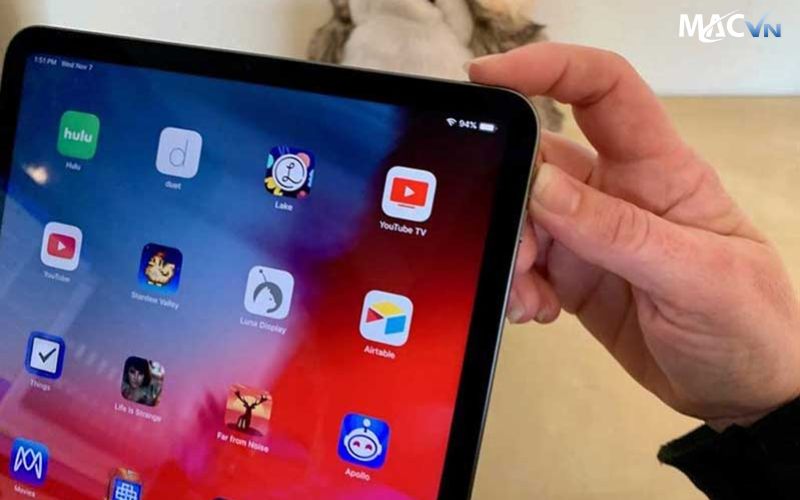
Cách Khởi Động Lại iPad Pro M4 Thông Thường
Bước 3: Sau đó, để có thể khởi động lại bạn chỉ cần nhấn và giữ nút nguồn cho đến khi logo Apple xuất hiện thì lúc này thiết bị sẽ tự động khởi động lại.
Đây là một trong những cách sử dụng iPad Pro hiệu quả để có thể giải quyết vấn đề mà bạn có thể áp dụng.
Cách sử dụng iPad Pro M4 để có thể giải quyết các sự cố khi thiết bị không phản hồi hoặc bị “đóng băng” rất đơn giản. Đôi khi, iPad Pro M4 cũng có thể gặp phải tình trạng không phản ứng khi bạn thực hiện các thao tác thông thường. Tuy nhiên, bạn không cần phải lo lắng, vì có một cách đơn giản để khởi động lại iPad mà không cần tắt nguồn hoàn toàn. Để có thể thực hiện cách sử dụng iPad Pro M4 để buộc khởi động lại, hãy làm theo các bước sau:
Bước 1: Đầu tiên, bạn chỉ cần nhấn và nhả nhanh nút tăng âm lượng.
Bước 2: Nhấn và nhả nhanh nút giảm âm lượng của iPad Pro M4.

Cách Buộc Khởi Động Lại iPad Pro M4 Khi Không Phản Hồi
Bước 3: Cuối cùng, bạn chỉ cần nhấn và giữ nút nguồn cho đến khi logo Apple xuất hiện trên màn hình.
Sau khi thực hiện các bước này, iPad Pro M4 của bạn sẽ được tự động làm mới hệ thống và khôi phục lại trạng thái hoạt động bình thường mà không bị mất dữ liệu. Đây là một trong những cách sử dụng iPad Pro hiệu quả để có thể xử lý sự cố mà không cần tắt nguồn hoàn toàn, giúp bạn tiết kiệm thời gian và dễ dàng tiếp tục sử dụng thiết bị.
Nếu bạn đang tìm kiếm cách sử dụng iPad Pro M4 để có thể thiết lập lại thiết bị và xóa tất cả dữ liệu. Trước khi thực hiện thao tác cách sử dụng iPad Pro M4 để đặt lại thiết bị, hãy chắc chắn rằng bạn đã sao lưu dữ liệu hay các thông tin quan trọng như ảnh, tài liệu, và ứng dụng yêu thích để tránh mất mát dữ liệu. Sau khi đã sao lưu xong, bạn có thể tiến hành theo các bước dưới đây để xóa tất cả dữ liệu trên iPad và đưa thiết bị về trạng thái như mới xuất xưởng. Bạn có thể thực hiện việc đặt lại iPad, bạn chỉ cần làm theo các bước sau:
Bước 1: Đầu tiên, bạn chỉ cần mở ứng dụng “Cài đặt trên iPad” của bạn và chọn “Cài đặt chung”.
Bước 2: Bạn cần Cuộn xuống dưới cùng và chọn vào mục “Chuyển hoặc Đặt lại iPad”.

Cách Đặt Lại iPad Pro M4 Về Cài Đặt Ban Đầu
Bước 3: Lúc này, bạn chỉ cần chọn “Xóa tất cả nội dung” và cài đặt để xóa sạch mọi dữ liệu và cài đặt trên iPad.
Bước 4: Nhập mật mã của bạn (nếu có) để có thể xác nhận thao tác.
Bước 5: Tiếp theo, bạn chỉ cần xác nhận lại một lần nữa để có thể hoàn tất quá trình.
Sau khi thực hiện xong, iPad của bạn sẽ tự động xóa hết tất cả các dữ liệu và đưa về trạng thái như mới mua, sẵn sàng để bạn bạn có thể cài đặt lại từ đầu. Quá trình này không chỉ giúp bạn làm mới thiết bị mà còn giải quyết các vấn đề liên quan đến hệ thống, giúp iPad hoạt động nhanh nhạy hơn.
Ngoài việc cách sử dụng iPad Pro M4 để đặt lại thiết bị, đây cũng là một thao tác rất hữu ích trong việc khôi phục lại thiết bị của bạn khi gặp phải các sự cố nghiêm trọng, hoặc khi bạn muốn chuẩn bị thiết bị cho người dùng mới. Việc biết cách sử dụng iPad Pro M4 hiệu quả và thực hiện các thao tác cơ bản như đặt lại hay khôi phục lại thiết bị sẽ giúp bạn duy trì hiệu suất tối ưu và kéo dài tuổi thọ của iPad.
Tài khoản ID Apple sẽ giúp cho người dùng có thể dễ dàng trải nghiệm các dịch vụ của Apple với các ứng dụng nổi bật như: iCloud, iMessage, FaceTime, Apple Music,…Người dùng hoàn toàn có thể tiến hành đăng nhập ID Apple bằng một cách vô cùng đơn giản dưới đây:
Bước 1: Bạn có thể truy cập vào phần “Cài đặt”.

Cách đăng nhập vào tài khoản ID Apple
Bước 2: Sau khi vào được Cài đặt thì bạn sẽ nhấn chọn vào mục “Đăng nhập vào iPad”. Nếu người dùng chưa có tài khoản Apple thì có thể tự tạo cho mình một tài khoản mới và sau đó sẽ thực hiện theo các bước trên.
Để có thể thiết lập mật khẩu hay Touch ID trên các dòng iPad Pro thì bạn có thể thực hiện theo các bước sau:
Bước 1: Bạn hãy vào mục “Cài đặt” trên iPad.
Bước 2: Lúc này, bạn sẽ tìm tới mục “Touch ID” và mục “Mật khẩu”.
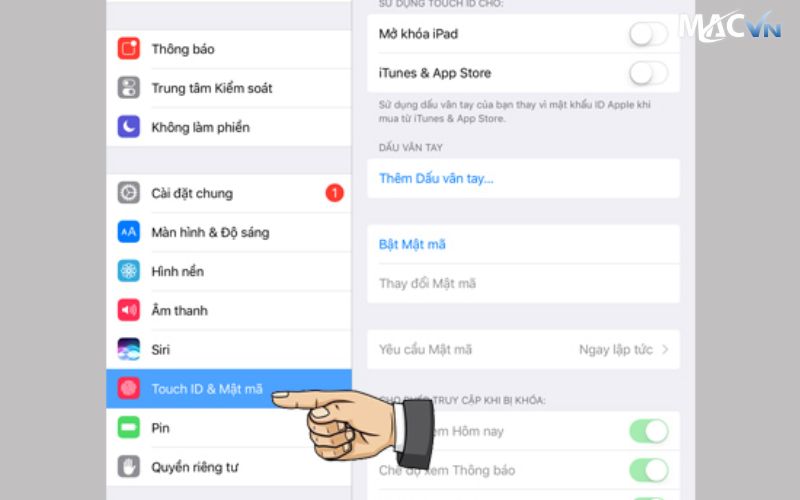
Cách thiết lập mật khẩu hay Touch ID
Bước 3: Sau đó, bạn nhấn chọn vào và nhập “Mật khẩu mới”.
Bước 4: Cuối cùng, bạn chỉ cần thoát ra để trở lại màn hình chính.
Việc tải vào cài đặt các ứng dụng trên thiết bị cũng được xem là một trong những cách sử dụng iPad dành cho những người dùng mới bắt đầu. Bạn có thể thực hiện theo các bước sau:
Bước 1: Đầu tiên, bạn có thể tìm và mở app store trên iPad, rồi tiến hành tìm các ứng dụng hay các phần mềm mà mình muốn tải và cài đặt.

Cách tải và cài đặt ứng dụng
Bước 2: Lúc này, bạn tiếp tục nhấn “Search” và nhấn chọn mục “Install” (Cài đặt) khi kết quả xuất hiện để bắt đầu cài đặt ứng dụng hay phần mềm về thiết bị.
Để có thể thực hiện bật tính năng gõ tiếng Việt trên các dòng iPad Pro M4 thì bạn có thể thực hiện theo các bước sau đây:
Bước 1: Đầu tiên, bạn nhấn chọn vào mục “Cài đặt” và nhấn chọn tiếp vào mục “Cài đặt chung”.
Bước 2: Lúc này, bạn nhấn chọn vào mục “Bàn phím” và nhấp vào ô “Thêm bàn phím mới”
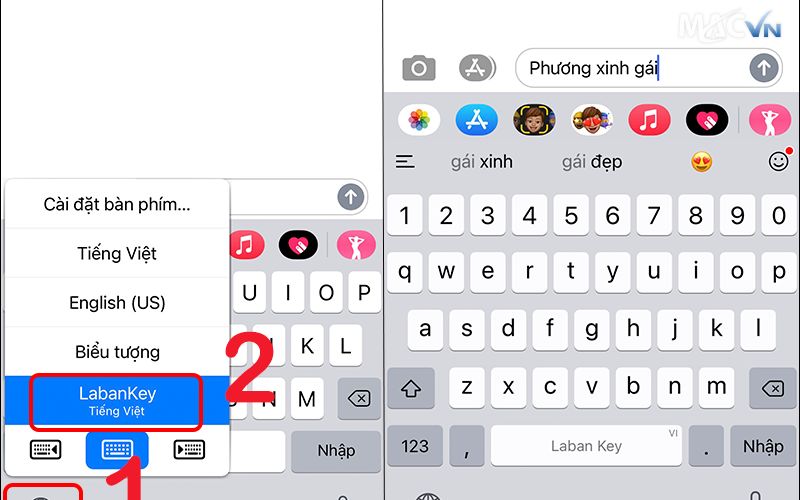
Cách bật tính năng gõ tiếng Việt
Bước 3: Cuối cùng, bạn nhấn chọn vào mục “Tiếng Việt” để có thể bật.
Sau khi, bạn đã bật tính năng gõ tiếng Việt trên iPad của mình thì bạn có thể tìm ở góc dưới bên trái của bàn phím và nhấn chọn vào biểu tượng hình cầu. Như vậy, thì việc gõ văn bản bằng tiếng Việt trên iPad cũng sẽ được trở nên dễ dàng hơn.
Việc bật tính năng tiết kiệm pin trên iPad thì sẽ giúp cho người dùng vừa có thể tiết kiệm được pin vừa có thêm thời gian sử dụng. Để có thể bật chế độ tiết kiệm pin trên thiết bị thì bạn có thể thực hiện theo các bước như sau:
Bước 1: Đầu tiên, bạn nhấn chọn vào mục “Cài đặt” và nhấn chọn vào mục“Pin”.
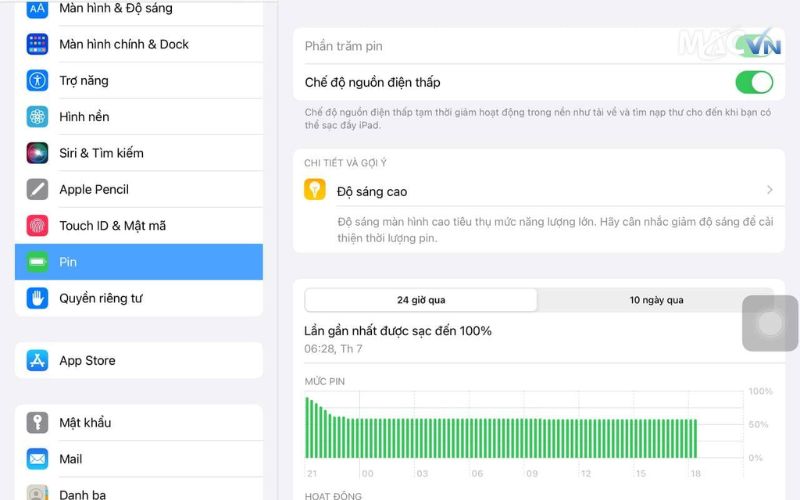
Cách bật chế độ tiết kiệm pin
Bước 2: Sau đó, bạn hãy nhấn tiếp vào mục “Nguồn điện thấp” để bật chế độ. Khi chế độ này trên iPad Pro M4 được bật thì bạn sẽ dễ dàng thấy được biểu tượng pin bên trên màn hình chuyển sang màu vàng.
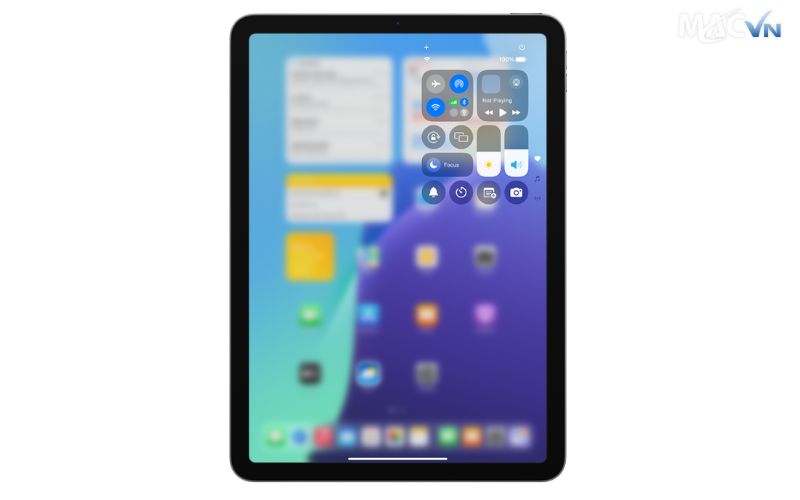
Để có thể điều chỉnh một số tính năng cũng như một số chế độ trên iPad dễ dàng, nhanh chóng và tiết kiệm được thời gian thì bạn có thể thực hiện cài đặt ứng dụng “Shortcut” để mở bảng điều khiển nhanh cho thiết bị.
Bước 1: Bạn nhấn chọn vào mục “App Store”, nhấn tìm và chọn vào ứng dụng “Shortcut” để cài đặt về iPad.
Cách sử dụng bảng điều khiển nhanh
Bước 2: Sau khi ứng dụng “Shortcut” đã được tải về thiết bị thì bạn có thể kéo thanh trạng thái xuống rồi bắt đầu chỉnh sửa để có thể thêm các tiện ích theo ý mình.
Với những người lần đầu được sử dụng iPad nhưng chưa biết cách gỡ các ứng dụng thì bạn có thể thực hiện theo các bước như sau:
Bước 1: Đầu tiên, bạn nhấn chọn vào ứng dụng hay phần mềm mà mình muốn gỡ và nhấn giữ ngón tay trên biểu tượng của ứng dụng cho đến khi nó rung lên.

Cách gỡ ứng dụng trên iPad
Bước 2: Lúc này, bạn nhấn vào dấu “x” ở góc bên trái của ứng dụng hay phần mềm và nhấn xác nhận bằng cách chọn “Xóa”. Sau khi đã xóa thì bạn chỉ cần thoát ra khỏi chế độ cài đặt và ra màn hình chính là xong.
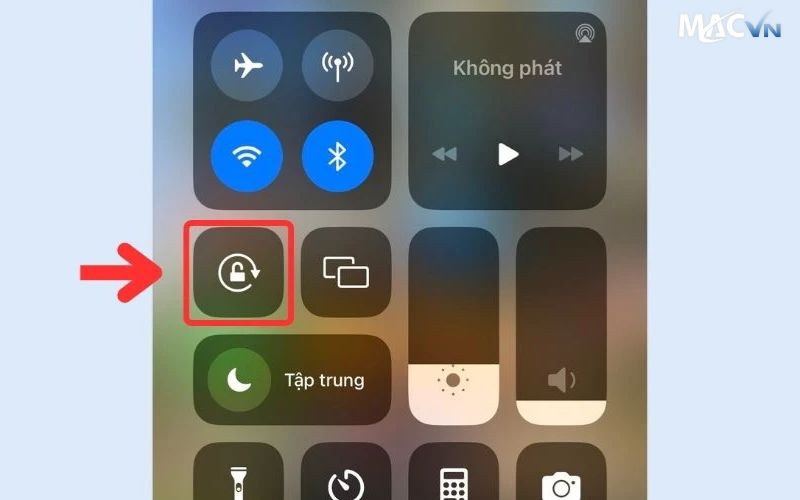
Chế độ xoay iPad sẽ đem đến cho bạn sự thuận tiện trong suốt quá trình sử dụng. Nếu như bạn là người mới bắt đầu chưa biết cách bật tắt chế độ này như thế nào thì có thể thực hiện theo các bước sau:
Bước 1: Bạn có thể kích hoạt chế độ xoay màn hình bằng cách nhấn chọn vào mục “Cài đặt chung”.
Cách bật/tắt chế độ xoay iPad
Bước 2: Lúc này, bạn nhấn vào“ Khóa xoay màn hình” để có thể mở khóa. Nếu bạn muốn tắt tính năng này thì bạn có thể thao tác ngược lại với cách mở chế độ như bên trên.
iPad Pro M4 đã mang đến nhiều tính năng mới mẻ và cải tiến so với các thế hệ trước, đồng thời cũng giúp cải thiện trải nghiệm người dùng với hiệu suất mạnh mẽ và thiết kế đẹp mắt. Dưới đây là một số tính năng nổi bật mà bạn có thể tận dụng để cách sử dụng iPad Pro M4 hiệu quả và lâu dài hơn.
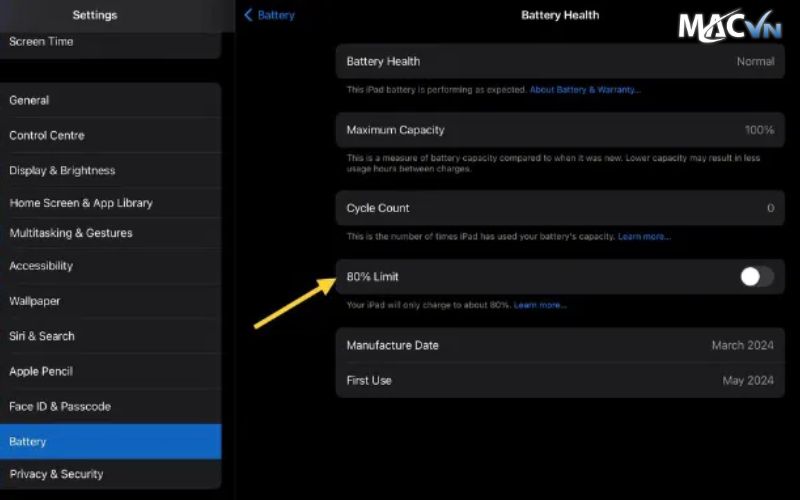
Tương tự như dòng iPhone 15 thì dòng iPad Pro M4 cũng được tích hợp tính năng giới hạn sạc, giúp bảo vệ tuổi thọ pin của các dòng iPad. Khi bạn kích hoạt tính năng này, iPad sẽ dừng sạc khi đạt 80% dung lượng và sẽ hạn chế tình trạng sạc đầy liên tục gây ảnh hưởng đến pin theo thời gian. Để có thể bật tính năng này, bạn có thể thực hiện theo các bước sau:
Bước 1: Bạn chỉ cần vào ứng dụng “Cài đặt”, nhấn chọn vào mục “Pin”.
Bước 2: Sau đó, bạn chỉ cần nhấp vào “Tình trạng pin” và bật tính năng “Giới hạn 80%”.
Tính năng giới hạn sạc của iPad Pro M4 2024
Đây là một trong những cách đơn giản để duy trì hiệu quả hoạt động của iPad Pro M4 trong thời gian dài mà không lo lắng về việc giảm tuổi thọ pin.
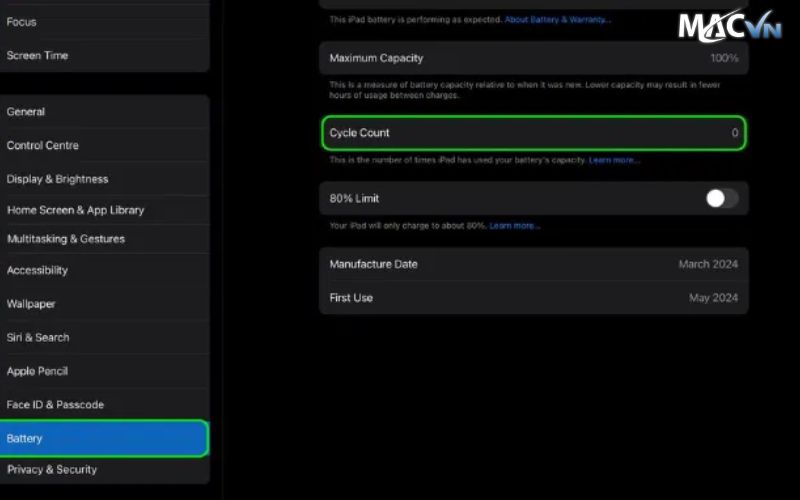
Một tính năng đáng chú ý khác mà iPad Pro M4 mang lại là tính năng đếm chu kỳ pin. Bạn có thể dễ dàng theo dõi tình trạng pin của iPad thông qua các bước sau:
Bước 1: Đầu tiên, bạn chỉ cần nhấn chọn vào mục “Cài đặt”.
Bước 2: Sau đó, bạn chỉ cần nhấn chọn vào mục “Pin”.
Tính Năng Đếm chu kỳ pin của iPad Pro M4 2024
Bước 3: Lúc này, bạn nhấn vào mục “Tình trạng pin” và kiểm tra “Dung lượng tối đa của pin”.
Điều này giúp bạn có thể hiểu rõ hơn về tình trạng hoạt động của pin, từ đó có kế hoạch sử dụng hoặc thay thế khi cần thiết. Tính năng này thực sự hữu ích để duy trì tuổi thọ pin và đảm bảo cách sử dụng iPad Pro M4 luôn hiệu quả.
Một tính năng ẩn hữu ích cho những ai yêu thích đọc sách điện tử hoặc tài liệu trên iPad là chế độ đọc. Chế độ này sẽ giúp giảm ánh sáng xanh và bảo vệ mắt trong quá trình sử dụng lâu dài.
Bước 1: Đầu tiên, bạn chỉ cần kích hoạt chế độ này bằng cách nhấn vào “Cài đặt”.

Chế độ Đọc của iPad Pro M4
Bước 2: Sau đó, nhấn vào “Hiển thị và độ sáng” và nhấn vào mục “Chế độ ban đêm” rồi tùy chỉnh mức độ ánh sáng xanh.
Như vậy, với những tính năng mới và cải tiến trên iPad Pro M4 thì bạn có thể dễ dàng cách sử dụng iPad Pro M4 để tận dụng tối đa hiệu suất của thiết bị, bảo vệ tuổi thọ pin, và nâng cao trải nghiệm sử dụng. Những tính năng như giới hạn sạc, đếm chu kỳ pin, và cải tiến bao da đều mang lại sự thuận tiện và hiệu quả khi sử dụng iPad Pro M4 trong công việc và giải trí.
Bài viết trên đây, Macvn đã chia sẻ đến bạn Các cách sử dụng iPad Pro M4 mà bạn nên biết. Hy vọng bài viết này sẽ mang đến cho bạn những thông tin thật hữu ích. Ngoài ra bạn có thể đọc thêm bài iPad là gì? Công dụng của iPad? trên tường tin tức của Macvn để tìm hiểu thêm. Đừng quên theo dõi Macvn để cập nhật các bài viết hữu ích nhé!




