











Camera trên MacBook là một công cụ quan trọng giúp bạn thực hiện các cuộc gọi video, chụp ảnh, quay video hoặc tham gia các cuộc họp trực tuyến một cách dễ dàng. Tuy nhiên, không phải ai cũng biết cách mở camera trên MacBook một cách nhanh chóng và sử dụng hiệu quả. Trong bài viết này, chúng tôi sẽ hướng dẫn bạn chi tiết cách mở camera MacBook thông qua các ứng dụng mặc định như FaceTime, Photo Booth, cùng với việc sử dụng camera qua các ứng dụng bên thứ 3. Hãy cùng MACVN tìm hiểu và khám phá những mẹo nhỏ để tối ưu hóa trải nghiệm sử dụng camera của bạn.
Mục lục
Để mở camera trên MacBook, bạn cần truy cập vào thư mục Applications thông qua Finder. Đây là nơi chứa tất cả các ứng dụng mặc định của MacBook, bao gồm các ứng dụng sử dụng camera như FaceTime và Photo Booth. Để truy cập camera, bạn có thể:
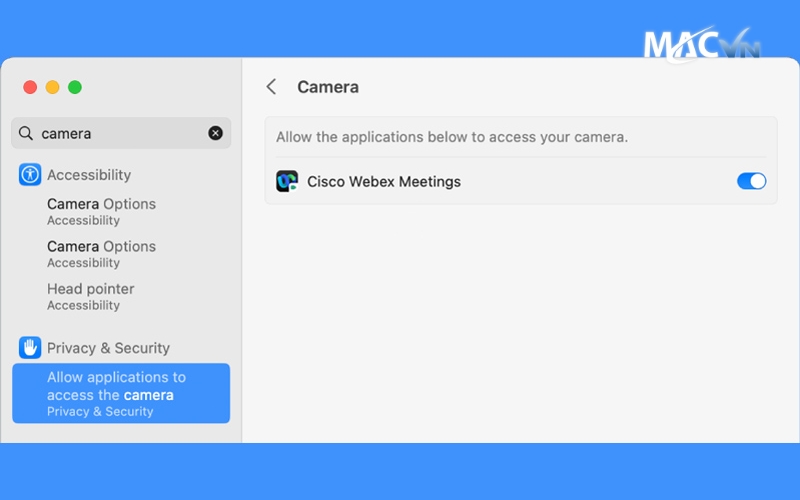
Cách mở camera trên Macbook thông qua ứng dụng Applications
Lưu ý rằng nếu bạn sử dụng ứng dụng hoặc trình duyệt web yêu cầu sử dụng camera. Máy tính sẽ yêu cầu bạn cấp quyền truy cập vào camera. Sau khi cấp quyền, camera trước sẽ được sử dụng trong ứng dụng hoặc trang web đó.
Camera trên MacBook sẽ tự động bật khi bạn khởi chạy ứng dụng cần sử dụng camera, chẳng hạn như FaceTime hoặc Photo Booth. Nếu đèn LED xanh lá cây bên cạnh camera sáng lên, điều đó có nghĩa là camera đang hoạt động.

Mở camera trên Macbook trên ứng dụng FaceTime
FaceTime là ứng dụng gọi video miễn phí và chất lượng cao trên MacBook. Để bắt đầu:
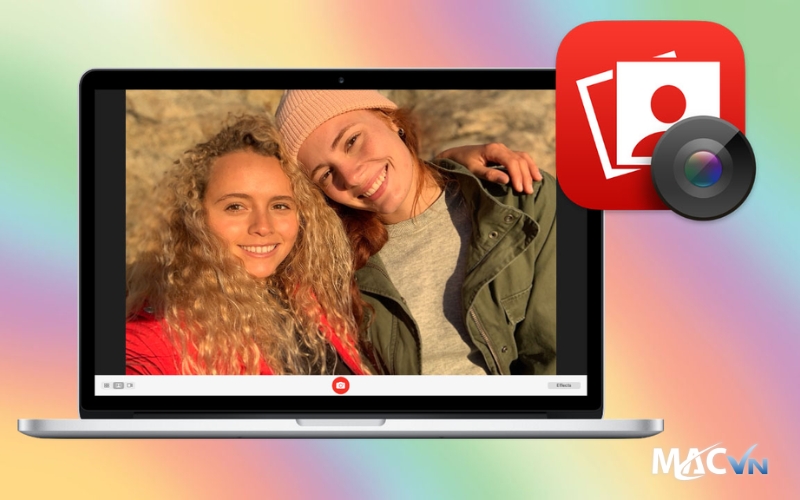
Cách bật camera trên Macbook thông qua Photo Booth
Photo Booth cho phép chụp ảnh và quay video trực tiếp bằng camera tích hợp của MacBook. Bạn có thể sử dụng cách mở camera trên Macbook như sau:
Ngoài các ứng dụng có sẵn như FaceTime và Photo Booth, bạn có thể sử dụng camera trên MacBook với nhiều ứng dụng bên thứ 3 như Zoom, Skype, Google Meet, Microsoft Teams. Những ứng dụng này hỗ trợ gọi video và sử dụng camera tích hợp trên MacBook để kết nối trực tuyến.
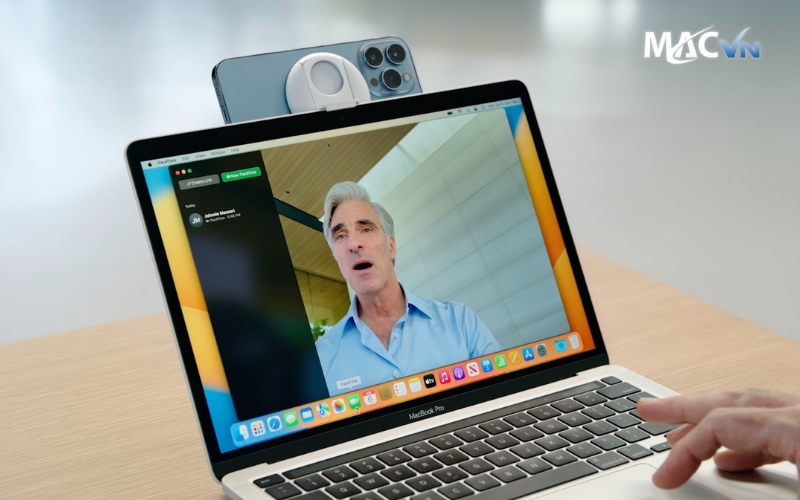
Cách mở camera trên MacBook với ứng dụng bên thứ 3
Để sử dụng camera trên các ứng dụng bên thứ 3, bạn cần cấp quyền truy cập camera cho ứng dụng.
Để có được hình ảnh rõ nét khi sử dụng camera iSight, bạn nên điều chỉnh ánh sáng môi trường xung quanh. Hãy ngồi gần cửa sổ hoặc đặt nguồn sáng chiếu từ phía trước để camera thu được hình ảnh sáng và rõ ràng hơn. Tránh để nguồn sáng mạnh ở phía sau vì có thể làm cho hình ảnh bị tối hoặc mờ.
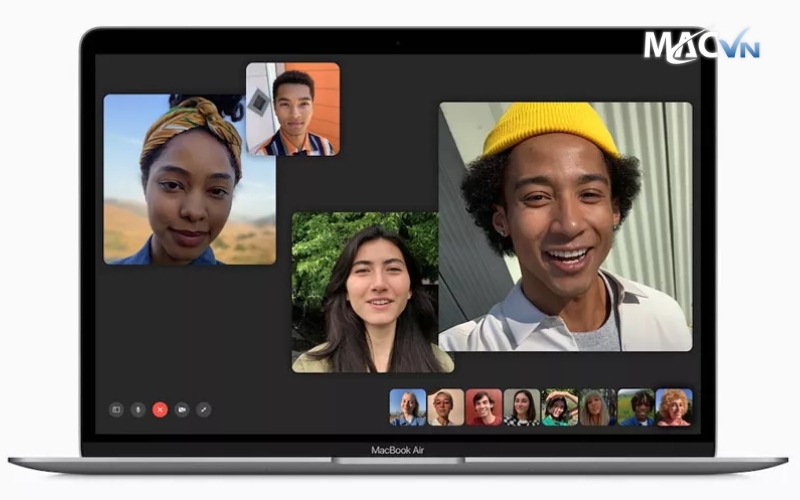
Cách cho phép bật camera iSight của MacBook Air
Camera iSight trên MacBook cũng có thể được sử dụng để quét mã QR trực tiếp. Bạn có thể sử dụng ứng dụng QR Journal hoặc các ứng dụng tương tự từ App Store để quét mã QR. Chỉ cần khởi động ứng dụng, đưa mã QR vào khung camera và đợi ứng dụng nhận diện mã.
Để bảo vệ quyền riêng tư, bạn nên thường xuyên kiểm tra và quản lý quyền truy cập của các ứng dụng vào camera. Bạn có thể làm điều này bằng cách:
Hay để chắc chắn rằng camera của bạn không bị sử dụng trái phép, hãy đảm bảo chỉ cấp quyền truy cập cho các ứng dụng tin cậy. Bạn có thể sử dụng miếng dán che camera khi không sử dụng để tránh bị theo dõi qua webcam.
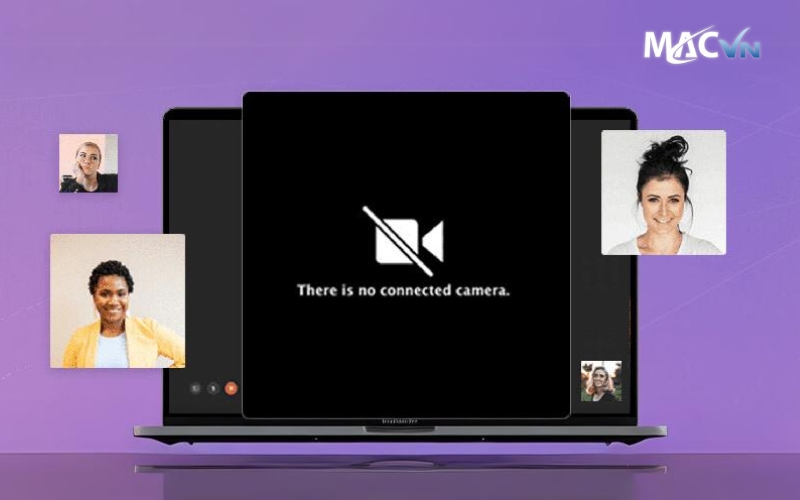
Cách kiểm soát quyền camera trên Macbook
Nếu camera của bạn không hoạt động khi mở các ứng dụng như FaceTime hoặc Zoom, hãy thử các bước sau:
Sau khi thực hiện các bước trên mà camera vẫn không hoạt động, có thể camera đã gặp sự cố phần cứng. Bạn nên mang máy đến MACVN để được kiểm tra và được hướng dẫn cách mở camera trên Macbook đúng chuẩn. MACVN có đội ngũ kỹ thuật viên chuyên nghiệp, đảm bảo khắc phục mọi sự cố cũng như tìm được cách mở camera trên MacBook nhanh chóng và chính xác.
Xem thêm: Kinh nghiệm mua Macbook cho sinh viên
MACVN là một trong những trung tâm cung cấp dịch vụ sửa chữa MacBook uy tín tại Việt Nam. Với đội ngũ kỹ thuật viên giàu kinh nghiệm, MACVN chuyên cung cấp các dịch vụ sửa chữa, thay thế linh kiện chính hãng, và bảo hành dài hạn cho mọi dòng sản phẩm Apple. Chúng tôi cam kết xử lý nhanh chóng, chính xác và đảm bảo sự hài lòng cho khách hàng.

MACVN – Địa chỉ cung cấp và sửa chữa Macbook uy tín
Bên cạnh dịch vụ sửa chữa, MACVN còn là đơn vị phân phối chính hãng các thiết bị máy tính của Apple. Các sản phẩm bao gồm:
Tất cả các sản phẩm tại MACVN đều là hàng chính hãng, đảm bảo chất lượng và được phân phối với chính sách bảo hành rõ ràng. Chúng tôi cam kết cung cấp dịch vụ hậu mãi chuyên nghiệp, mang lại sự yên tâm cho khách hàng khi mua và sử dụng sản phẩm Apple tại MACVN.
Qua bài viết này, bạn đã nắm rõ các cách mở camera trên MacBook nhanh chóng và đơn giản thông qua các ứng dụng có sẵn như FaceTime, Photo Booth, hoặc các ứng dụng bên thứ 3. Việc sử dụng camera trên MacBook không chỉ giúp bạn kết nối với bạn bè và đồng nghiệp qua các cuộc gọi video, mà còn phục vụ cho nhiều mục đích khác như chụp ảnh, quay video, và quét mã QR. Nếu gặp sự cố trong quá trình sử dụng Macbook, bạn có thể đến MACVN để được kiểm tra và sửa chữa kịp thời.




