












Bị lỗi phần cứng là một rủi ro không thể tránh trong các sản phẩm công nghệ và MacBook cũng không ngoại lệ. Lỗi phần cứng MacBook là một vấn đề phổ biến mà nhiều dùng MacBook thường gặp phải sau một khoảng thời gian sử dụng. Việc lỗi ổ cứng MacBook sẽ khiến cho máy bị giảm hiệu suất hoạt động, ảnh hưởng nhiều đến tíh năng và dữ liệu của máy. Trong bài dưới đây, Macv sẽ giúp bạn khắc phục những sự cố về lỗi ổ cứng cho MacBook. Bạn hãy tham khảo nhé.
Mục lục
MacBook là một dòng Laptop đến từ nhà Apple được nhiều người yêu thích vì có thiết kế tinh tế, hiệu suất mạnh mẽ, ổ cứng chất lượng và thời lượng pin dài. Tuy nhiên sau một thời gian sử dụng thì ổ cứng MacBook sẽ xảy ra tình trạng bị lỗi. Một số nguyên nhân dẫn đến tình trạng lỗi phần cứng MacBook có thể kể đến như:
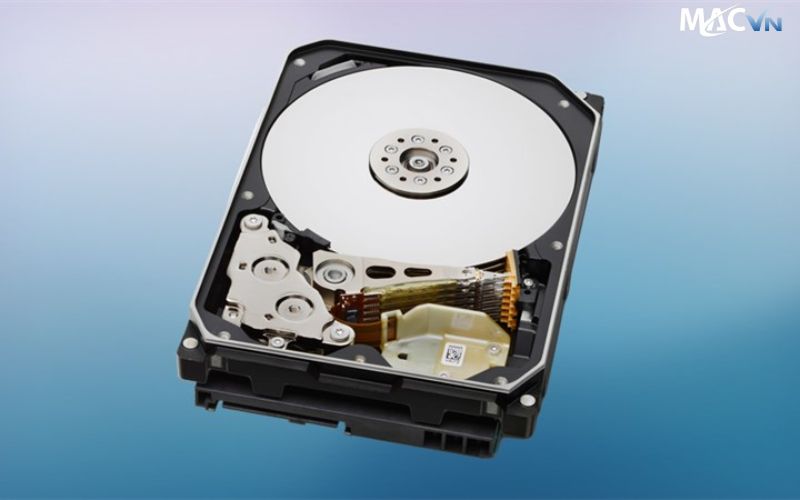
Một số nguyên nhân dẫn đến tình trạng lỗi phần cứng MacBook
MacBook là một trong những sản phẩm cao cấp của Apple, tuy nhiên cũng giống như những dòng laptop thông thường khác sau một thời gian sử dụng thì các linh kiện của MacBook sẽ thường xảy ra tình trạng trục trặc và ổ cứng cũng không ngoại lệ. Dưới đây là một số dấu hiệu giúp bạn nhận biết được máy đã bị lỗi và có thể sửa lỗi MacBook kịp thời hơn.

Các dấu hiệu để nhận biết lỗi phần cứng MacBook
Một trong những dấu hiệu có thể nhận biết ổ cứng bị lỗi chính là khi xuất dữ liệu. Trong quá trình xuất dữ liệu, bạn nhận được thông báo Corrupted liên tục khi mở một hoặc nhiều tệp tin thì đây chắc chắn là ổ cứng của bạn đã gặp phải vấn đề. Bạn cần nhanh chóng kiểm tra để có thể khắc phục lỗi kịp thời.
Khi bạn xuất dữ liệu thường xuyên thì lỗi thường gặp phải chính là Bad Sector. Nó khiến cho những vùng bị lỗi trong ổ cứng sẽ không duy trì được sự trọn vẹn về mặt dữ liệu. Nếu như dữ liệu của bạn được lưu vào những vùng Bad Sector thì chắc chắn thông tin của bạn sẽ mất đi rất nhiều. Nếu như MacBook gặp tình trạng này thì vô cùng nguy hiểm vì các dữ liệu của bạn sẽ bị khuyết đi rất nhiều. Hơn nữa nó còn chiếm dung lượng của ổ cứng MacBook khiến cho bạn không thể lưu thêm dữ liệu.

Macbook bị dính lỗi Bad Sector
Một trong những dấu hiệu dễ nhận biết khi bị lỗi phần cứng Macbook đó là khi sử dụng ổ cứng MacBook thường phát ra tiếng “lạch cạch”, lặp lại âm thanh đó liên tục báo hiệu ở cứng đang bị hỏng và cần sửa lỗi ổ cứng MacBook ngay lập tức để tránh những lỗi gặp phải về sau.
Nếu Macbook của bạn thường xuyên bị treo máy hoặc hoạt động chậm chạp và đặc biệt là xuất hiện màn hình xanh thì đó chính là dấu hiệu cho thấy ổ cứng của bạn đang xảy ra vấn đề. Trong trường hợp xuất hiện những dấu hiệu trên, bận cần làm là sao lưu tất cả các dữ liệu quan trọng để tránh mất dữ liệu khi xảy ra lỗi. Bạn nên đưa máy đến trung tâm bảo hành chính hãng để được hỗ trợ sửa lỗi MacBook đang gặp phải.
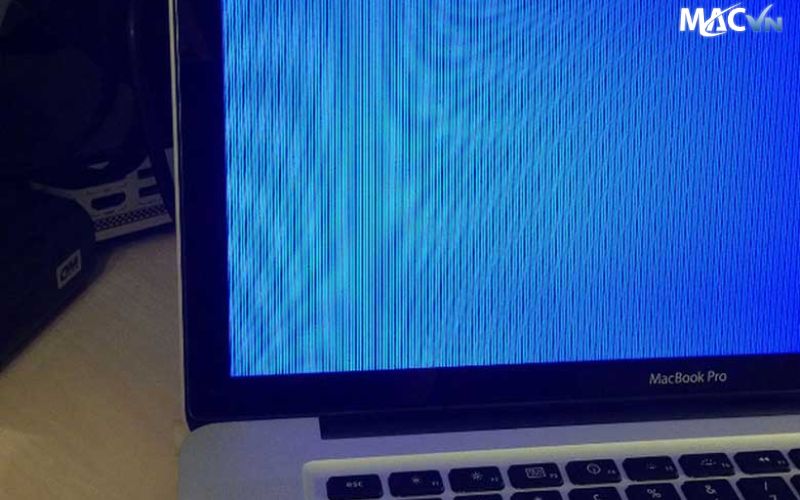
Macbook bị treo và xuất hiện màn hình xanh
MacBook mặc dù hoạt động ổn định, tuy nhiên đôi lúc chúng cũng sẽ gặp trường hợp bị lỗi sự phần cứng. Các tình trạnng lỗi thường xuất hiện trên MacBook ở các vị trí như màn hình, khởi động, bàn phím… Tùy vào từng dấu hiệu của MacBook, chúng ta sẽ có các cách khắc phục phù hợp.
Với các dòng máy sử dụng hệ điều hành MacOS X trở lên, bạn có thể dùng First Aid trong Disk Utility để kiểm tra sức khỏe ổ cứng. Để thực hiện, bạ có thể làm theo các bước sau:
Bước 1: Bạn truy cập vào Disk Utility trên máy của mình, sau đó chọn vào ổ đĩa đang bị lỗi để kiểm tra. Bước 2: Nhấn vào nút First Aid trên thanh công cụ, vùng đĩa mặc định sẽ được đặt tên “Macintosh HD”. Bước 3: Bạn nhấn nút RUN để máy bắt đầu kiểm tra ổ cứng. Trong quá trình kiểm tra nếu phát hiện các lỗi tồn đọng bên trong thì Disk Utility sẽ tự động sửa lỗi.
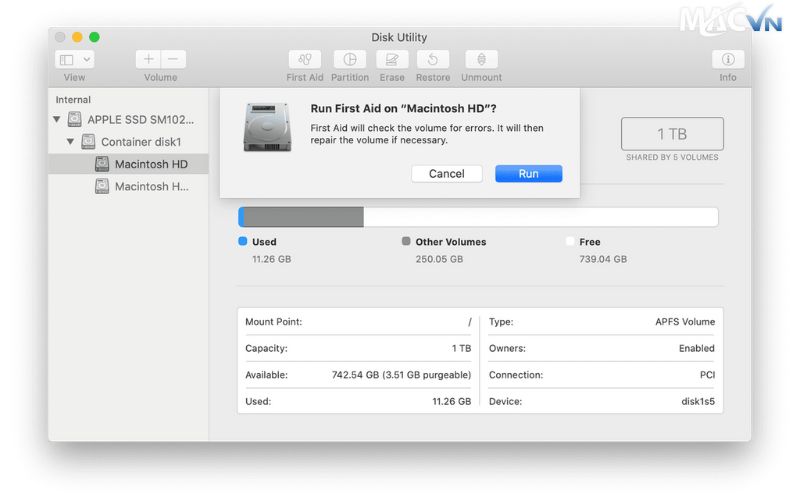
Tính năng First Aid trên MacBook
Khi quá trình kiểm tra hoàn tất, đã khắc phục được các lỗi ổ cứng thành công thì sẽ hiển thị thông báo “Storage System check exit code is 0” hoặc “File system check exit code is 0”.
Chế độ Safe Mode hay còn gọi là Safe Boot, đây là chế độ giúp phát hiện các lỗi ở ổ cứng và tiến hành việc sửa chữa ngay lập tức. Để khởi động máy về chế độ Safe Mode, bạn chỉ cần tạm dừng các tính năng và bắt đầu khởi động lại máy. Khi máy khởi động, bạn cần nhấn và giữ phím “Shift”trong suốt quá trình. Khi logo Apple xuất hiện thì bạn nhả phím Shift ra, khi đó máy tính bạn đã vào chế độ an toàn Safe Mode. Sau đó, bạn chỉ cần đăng nhập lại bằng mật khẩu và chế độ sẽ tự động để máy kiểm tra ổ đĩa của bạn. Khi kiểm tra hoàn tất, thông báo sẽ hiển thị về máy cho bạn, bạn chỉ cần khởi động lại vầ sử dụng như bình thường.
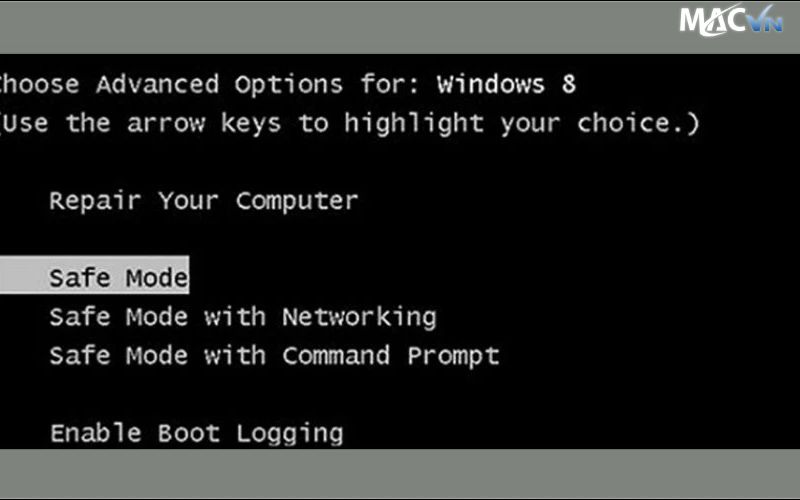
Chế độ an toàn Safe Mode trên MacBook
Trong trường hợp bạn không thể sử dụng tính năng First Aid trong Disk Utility để khắc phục lỗi thì bạn có thể thực hiện chế độ First Aid trong Recovery Mode. Ở chế độ này, sẽ cho phép bạn khởi động hệ thống với phần mềm khôi phục và có thể truy cập vào ổ đĩa để thực hiện các tác vụ bảo trì và sửa chữa.
Để chế độ First Aid trong Recovery Mode, bạn cần khởi động lại máy và nhấn tổ hợp phím “Command + R” trong suốt quá trình khởi động. Lúc này máy của bạn sẽ tự động chuyển sang Recovery Mode, bắt đầu tìm kiếm và sửa chữa những lỗi liên quan đến ổ cứng.
Để chạy lệnh Fsck trên Macbook, bạn cần khởi động lại máy và ấn tổ hợp phím tắt“Command + S” để máy khởi động chế độ Single – User Mode. Sau đó, bạn cần nhập dòng lệnh /sbin/fsck-fy để hệ thống có thể bắt đầu kiểm tra các tệp tin. Nếu máy thông báo “The volume [name] appears to be OK” có nghĩa là ổ cứng không gặp vấn đề . Còn nếu máy xuất hiện dòng “File system was modified” có nghĩa là ổ đĩa của bạn đang bị lỗi và cần dùng lệnh fsck để kiểm tra và tiến hành sửa lỗi. Khi hệ thống đã hoàn tất quá trình sửa chữa, bạn chỉ cần gõ lệnh Boot rồi nhấn Enter và khởi động lại MacBook.
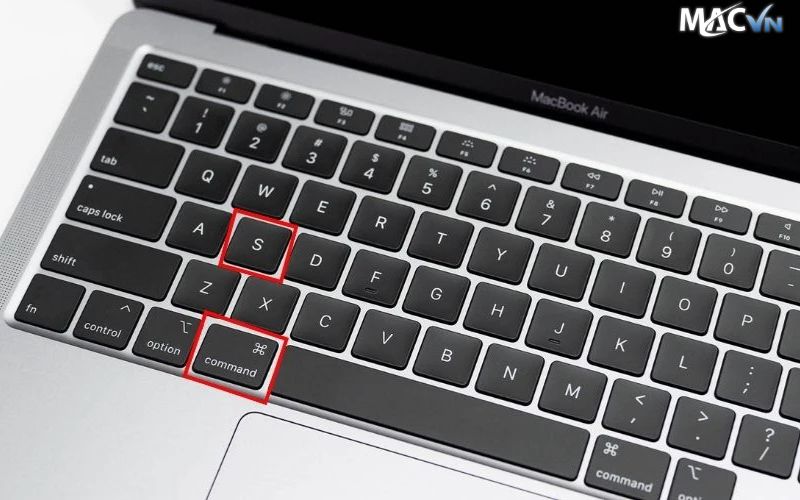
Lệnh Fsck trong Single trên MacBook
Những cách bên trên chỉ áp dụng cho các ổ cứng bị lỗi đơn giản mà bạn có thể áp dụng sửa chữa tại nhà. Tuy nhiên, các trường hợp ổ cứng bị lỗi quá nặng thì bạn cần phải dến accs đơn vị sửa chửa uy tín để thay ổ cứng mới.
Hiện nay, Macvn được coi là một trong các đơn vị uy tín chuyên cấp cho thị trường các dòng MacBook chính hãng và đồng thời cũng là đơn vị chuyên cung cấp các dịch vụ thu mua, sửa chữa thiết bị uy tín. Khi đến với MacVN, chúng tôi không chỉ đảm bảo chất lượng dịch vụ sửa chữa Macbook cho khách hàng mà còn mang đến sự hài lòng cho khách hàng thông qua đội ngũ kỹ thuật viên chuyên nghiệp và cam kết sử dụng linh kiện chính hãng. Chúng tôi luôn tận tâm trong việc khôi phục thiết bị của bạn trở về hiệu suất tối đa. Cảm ơn các bạn đã luôn tin tưởng và ủng hộ MacVN.
Macv là một trong các địa điểm sửa chữa MacBook uy tín tại TP.HCM
Trên đây là các cách khắc phục sự cố phần cứng thường xuất hiện ở dòng máy MacBook. Nếu đã thực hiện theo các cách trên nhưng vẫn không có kết quả, bạn nên mang Mac đến các đơn vị sửa chữa uy tín nhanh chóng!




