











Khi sử dụng MacBook và các dòng laptop, máy tính để bàn khác thì đôi khi người dùng sẽ gặp phải tình trạng video bị hiển thị ngược. Tuy nhiên, không phải người dùng nào cũng biết cách khắc phục vấn đề này một cách nhanh chóng. Trong bài viết dưới đây, Macvn sẽ hướng dẫn bạn cách chỉnh camera bị ngược trên MacBook một cách đơn giản và hiệu quả. Hãy cùng theo dõi nhé!
Mục lục
Trên MacBook, hiện tượng camera bị ngược không phải là một vấn đề không hiếm gặp. Việc camera bị ngược sẽ gây khó chịu cho người dùng trong quá trình sử dụng như khi thực hiện các cuộc gọi video hay ghi hình. Có nhiều nguyên nhân khác nhau dẫn đến hiện tượng camera bị ngược.

Một số nguyên nhân camera bị ngược trên MacBook
Tuy nhiên nguyên nhân chính để dẫn tới tình trạng này trên MacBook mà hầu hết chúng ta gặp phải là cách thiết lập phần mềm của thiết bị. Dưới đây là một số nguyên nhân phổ biến khiến camera trên MacBook Pro, Air của bạn bị ngược.
Một trong những nguyên nhân chủ yếu khiến cho camera MacBook hiển thị bị ngược là do sự cố trong các phần mềm hay các ứng dụng sử dụng camera, chẳng hạn như Zoom, Skype, FaceTime hay bất kỳ các ứng dụng video call nào khác. Đôi khi, các cài đặt sai trong ứng dụng hay các phần lỗi kỹ thuật cũng sẽ là nguyên nhân khiến cho video bị đảo ngược hay hiển thị sai chiều.
Một số thay đổi trong phần cài đặt hệ thống hay các cập nhật phần mềm không tương thích cũng sẽ gây ra các sự cố cho camera MacBook của bạn.
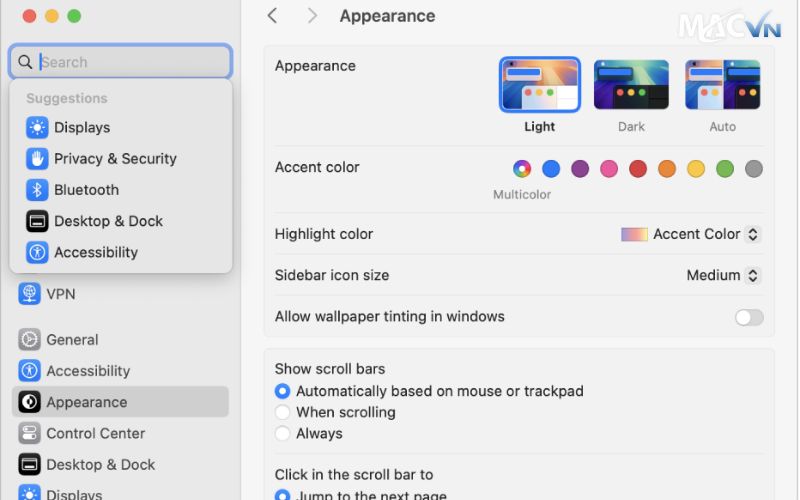
Cài đặt hệ thống sai là nguyên nhân camera bị ngược trên MacBook
Ví dụ, nếu hệ điều hành macOS gặp phải lỗi khi cập nhật hay các phần mềm của Apple không tương thích với ứng dụng thì cũng khiến cho chức năng của camera bị ảnh hưởng khiến cho hình ảnh bị đảo ngược.
Mặc dù tình trạng này ít gặp hơn, nhưng các lỗi phần cứng liên quan đến camera hay các kết nối bên trong máy cũng có thể sẽ là nguyên nhân dẫn đến việc hình ảnh hiển thị bị ngược trên MacBook Air, Pro. Lỗi này cũng có thể xảy ra nếu có sự cố về kết nối phần cứng hay cảm biến trong hệ thống camera bị trục trặc.
Một trong các nguyên nhân khác khiến cho hệ thống camera trên MacBook bị ngược là do các cài đặt trong các ứng dụng video call. Một số ứng dụng, như FaceTime hay Skype, có thể sẽ tự động sử dụng được chế độ “mirror” hoặc “flip” video để có thể hiển thị hình ảnh của bạn theo cách tương tự như trong gương.
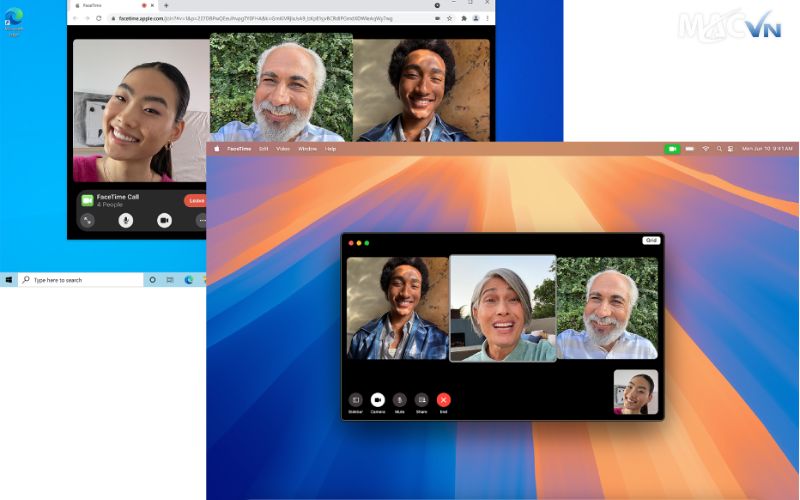
Cài đặt ngược trong các ứng dụng video call là nguyên nhân camera bị ngược trên MacBook
Điều này có thể sẽ gây nhầm lẫn nếu bạn không để ý, vì bạn sẽ thấy hình ảnh mình bị ngược khi ghi hình hay trong các cuộc gọi video.
Một số ứng dụng của bên thứ ba khi mình cài đặt cũng sẽ là nguyên nhân gây ra sự cố với camera MacBook của bạn, đặc biệt nếu bạn cần sử dụng chúng để có thể thay đổi hay chỉnh sửa hình ảnh, video. Những ứng dụng này có thể sẽ tự động điều chỉnh các cài đặt của camera mà bạn không hề hay biết, dẫn đến hình ảnh bị ngược.
Việc camera bị ngược trên MacBook có thể sẽ gây khó khăn cho người dùng, đặc biệt là khi người dùng tham gia các cuộc gọi video hay quay video. Nếu bạn đang gặp phải tình trạng này, đừng lo lắng! Dưới đây là Macvn sẽ hướng dẫn chi tiết về cách chỉnh camera bị ngược trên MacBook hiệu quả.
Nếu bạn đang gặp phải tình trạng camera bị ngược khi sử dụng các ứng dụng như Zoom hoặc Skype, tính năng Mirror my video (Gương chiếu video) có thể là nguyên nhân. Dưới đây là các cách chỉnh camera bị ngược trên MacBook
Bước 1: Bạn chỉ cần mở Zoom trên MacBook của bạn và nhấn vào mục Settings (Cài đặt) ở góc trên bên phải màn hình.
Bước 2: Lúc này, trong cửa sổ Settings bạn nhấn chọn Video.
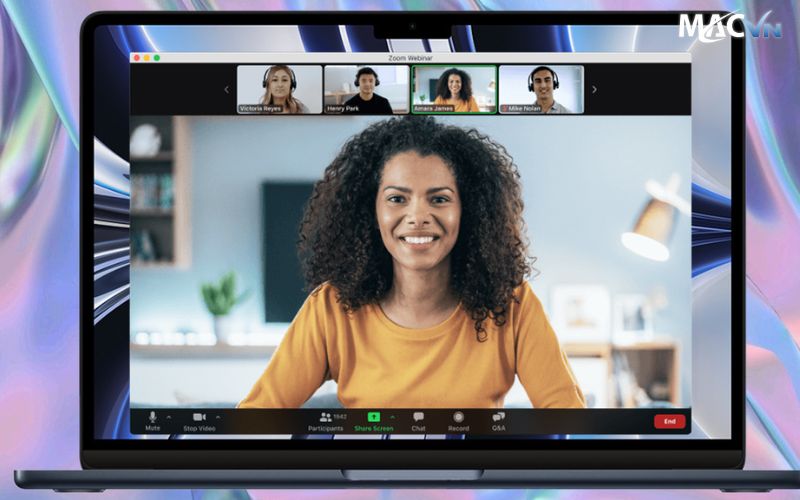
Cách tắt Mirror My Video trên Zoom của MacBook
Bước 3: Sau đó, bạn chỉ cần tìm và bỏ chọn tùy chọn Mirror my video (Gương chiếu video). Sau khi bỏ chọn thì video của bạn sẽ không còn bị ngược khi hiển thị.
Bước 1: Đầu tiên, bạn chỉ cần mở “Skype” trên MacBook và nhấp vào ảnh đại diện của bạn ở góc trên bên trái, chọn vào mục “Settings” (Cài đặt).
Bước 2: Lúc này, trong cửa sổ “Settings’ và nhấn chọn “Audio & Video”.
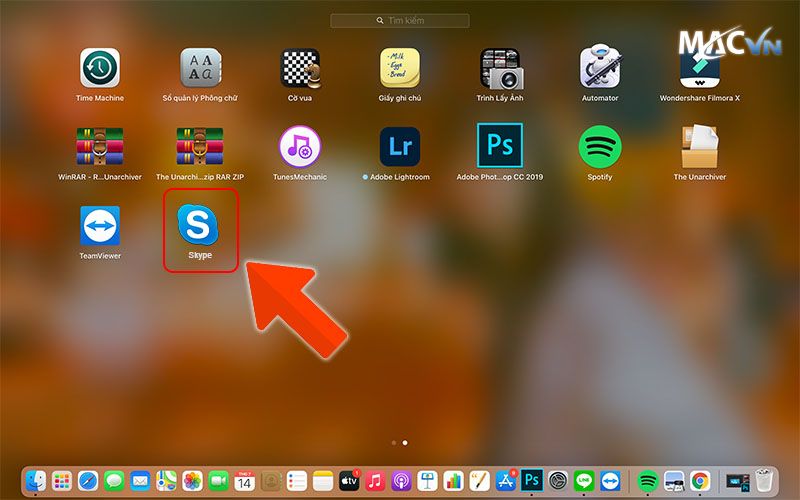
Cách tắt Mirror My Video trên Skype của MacBook
Bước 3: Cuối củng, bạn nhấn bỏ chọn “Mirror video” (Gương video). Điều này sẽ giúp bạn có thể nhìn thấy video đúng hướng mà không bị ngược.
Một số vấn đề liên quan đến camera bị ngược cũng có thể xuất phát từ lỗi phần mềm hệ thống. Việc đảm bảo rằng hệ điều hành macOS của bạn đã được cập nhật phiên bản mới nhất cũng có thể giúp khắc phục sự cố này. Bạn có thể thực hiện cách chỉnh camera bị ngược trên MacBook theo các bước sau:
Bước 1: Bạn cần mở “System Preferences” (Tùy chọn hệ thống) trên MacBook và chọn vào mục “Software Update” (Cập nhật phần mềm).
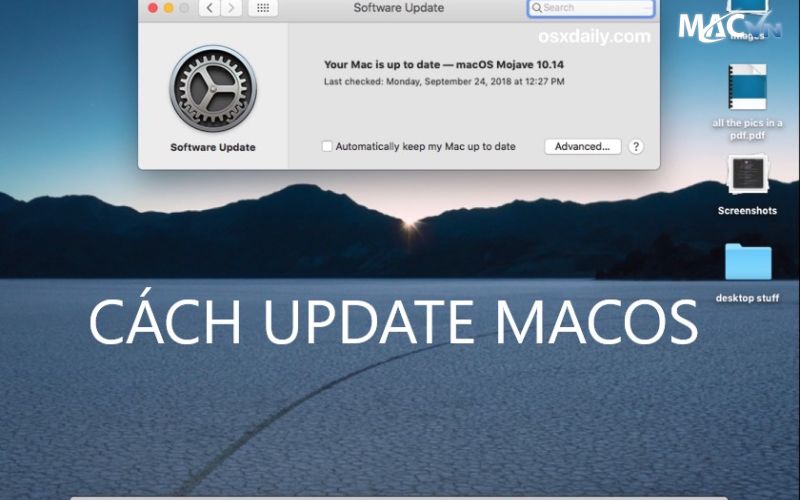
Kiểm Tra Cập Nhật Hệ Điều Hành macOS của MacBook
Bước 2: Nếu có bản cập nhật mới, bạn hãy nhấn Update Now (Cập nhật ngay). Sau khi cập nhật macOS, sự cố camera bị ngược có thể sẽ được khắc phục.
Nếu camera bị ngược trong các ứng dụng gọi video, có thể ứng dụng đó gặp sự cố trong quá trình cài đặt. Việc gỡ và cài lại ứng dụng cũng có thể giúp sửa lỗi này. Bạn có thể thực hiện cách chỉnh camera bị ngược trên MacBook theo các bước sau:
Bước 1: Đầu tiên, bạn chỉ cần mở “Applications” (Ứng dụng) trên MacBook của bạn.
Bước 2: Lúc này, bạn sẽ tìm ứng dụng gây ra sự cố (Zoom, Skype, v.v.) và kéo các ứng dụng vào “Trash” (Thùng rác) để gỡ bỏ.
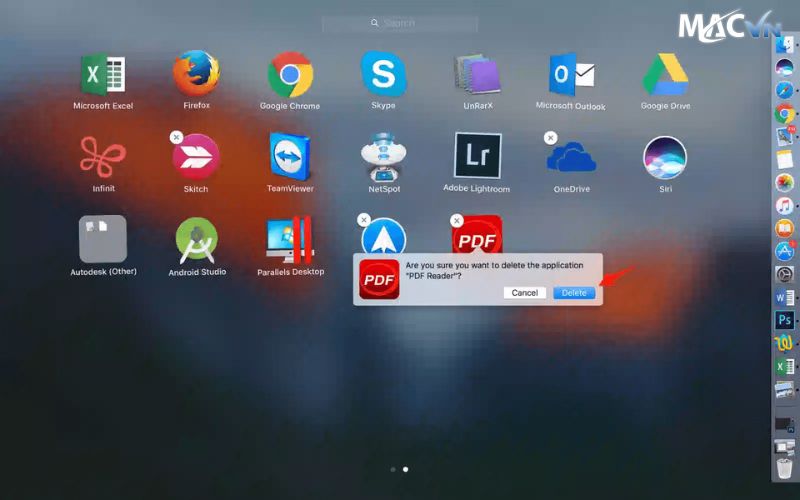
Cài Đặt Lại Ứng Dụng Sử Dụng Camera của MacBook
Bước 3: Sau đó, bạn cần truy cập vào Mac App Store hoặc trang web chính thức của ứng dụng để tải lại phiên bản mới nhất. Sau khi cài đặt lại ứng dụng, kiểm tra lại xem camera còn bị ngược hay không.
Photo Booth là một ứng dụng tích hợp sẵn trên MacBook, giúp bạn có thể kiểm tra nhanh camera và xem video có bị ngược hay không. Bạn có thể sử dụng ứng dụng này để xác nhận xem có phải camera của bạn đang bị lỗi hay không. Bạn có thể thực hiện cách chỉnh camera bị ngược trên MacBook theo các bước sau:
Bước 1: Đầu tiên, bạn cần mở “Photo Booth” từ mục “Launchpad” hay “Finder”.
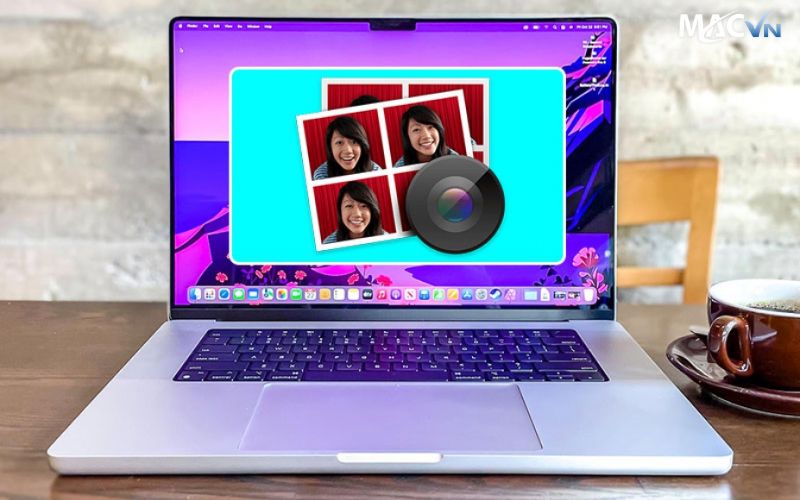
Sử Dụng Photo Booth Để Kiểm Tra Camera Của MacBook
Bước 2: Nếu camera bị ngược thì bạn có thể thử khởi động lại MacBook hoặc kiểm tra lại cài đặt trong ứng dụng gọi video của bạn.
Nếu bạn đang gặp tình trạng video bị ngược trên MacBook và không biết làm thế nào để sửa lỗi này, đừng lo lắng! Dưới đây là hướng dẫn chi tiết về cách xoay video bị ngược trên MacBook bằng các công cụ có sẵn hoặc ứng dụng chỉnh sửa video.
Phần mềm iMovie do Apple phát triển được coi là một ứng dụng chuyên chỉnh sửa ảnh, làm video, biên tập phim được nhiều người lựa chọn. Với các hiệu ứng phong phú, iMovie sẽ cho phép bạn có thể biến những đoạn video thông thường trở nên chuyên nghiệp.
Bước 1: Đầu tiên, bạn cần truy cập iMovie, nhấn vào biểu tượng “Tạo mới” và chọn vào tùy chọn “Movie” từ danh sách thả xuống.
Bước 2: Lúc này, bạn hãy chọn biểu tượng mũi tên hướng xuống để có thể tải video bạn muốn phát và chỉnh sửa.

Cách xoay video trên Macbook bằng iMovie
Bước 3: Sau đó, một tab mới sẽ được hiện ra cho phép bạn có thể chọn video được lưu từ máy tính, nhấn chọn tập tin video và chọn vào mục “Import Selected”.
Bước 4: Tại cửa sổ xem trước video, bạn sẽ dễ dàng thấy được một thanh chứa các chức năng chỉnh sửa thường, bạn chỉ cần nhấn vào vào biểu tượng “Cắt xén” và tùy chọn xoay video theo chiều kim đồng hồ hay ngược chiều kim đồng hồ. Cuối cùng hãy nhấn dấu tick xanh để áp dụng.
Ngoài các chức năng phát video chất lượng cao thì ứng dụng Vidmore Video Converter còn là một phần mềm có thể giúp bạn dễ dàng thao tác chỉnh sửa và chuyển đổi video nhanh chóng và tiện lợi.
Bước 1: Đầu tiên, bạn cần nhấn vào “Add file”, chọn mục “Add File(s)” trong menu thả xuống.
Bước 2: Lúc này, bạn nhấn chọn tập tin video từ Macbook của bạn và bnhấn “Open”.

Cách xoay video trên Macbook bằng Vidmore Video Converter
Bước 3: Sau đó, chọn “Enhance” để có thể chỉnh sửa video.
Bước 4: Bạn chọn tiếp tính năng “Rotate”, nhấn tùy chọn xoay mong muốn và nhấn “Apply” để lưu có thể lưu thao tác xoay video.
Dưới đây là các cách chỉnh Camera bị ngược trên các thiết bị khác mà bạn có thể tham khảo thêm.
Nếu iPhone của bạn chưa được cập nhật lên phiên bản iOS 14 hay các phiên bản mới hơn, bạn cần thực hiện cập nhật hệ điều hành để có thể giải quyết vấn đề này. Để sử dụng tính năng này, bạn chỉ cần thực hiện các bước đơn giản sau:
Bước 1: Đầu tiên bạn cần vào Cài đặt và nhấn chọn Camera.
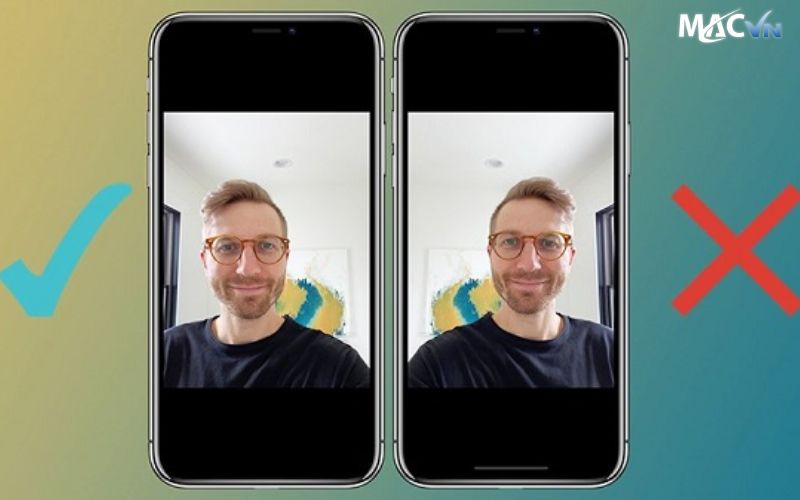
Hướng dẫn chỉnh camera bị ngược trên iPhone
Bước 2: Lúc này, bạn cần kích hoạt tính năng Đối xứng ảnh phía trước. Sau khi bật tính năng này thì các bức ảnh chụp từ camera trước sẽ không bị lật ngược nữa.
Dưới đây là hướng dẫn cách khắc phục lỗi camera trước chụp ảnh bị ngược trên các dòng điện thoại được trang bị hệ điều hành Android. Để có thể sửa lỗi này, bạn có thể thực hiện theo các bước sau:
Bước 1: Đầu tiên, bạn cần mở ứng dụng “Camera”, sau đó vào mục “Cài đặt” bằng cách nhấn vào biểu tượng hình răng cưa. Sau đó, bật tùy chọn “Lưu ảnh dạng xem trước”.
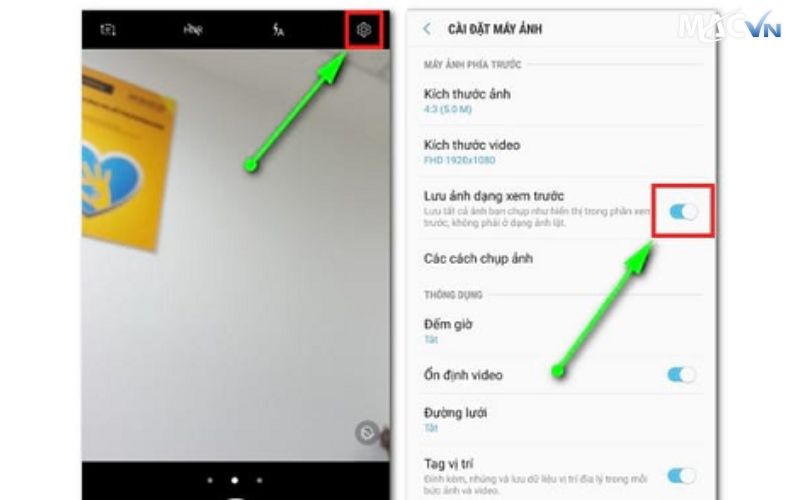
Hướng dẫn chỉnh camera bị ngược trên Android
Bước 2: Đối với các điện thoại Android khác, bạn cũng hoàn toàn có thể khắc phục tình trạng camera bị ngược bằng cách bật tính năng Gương phản chiếu trong cài đặt camera.
Như vậy, bài viết trên đây đã hướng dẫn các bạn Cách chỉnh camera bị ngược trên MacBook một cách đơn giản và hiệu quả. Chúc các bạn thành công!




