











Pin Macbook chai bao nhiêu thì nên thay? Đây là câu hỏi thường thấy nhất của những người dùng Macbook, việc thay pin là vô cùng quan trọng vì nó sẽ ảnh hưởng đến trực tiếp hiệu suất làm việc của bạn cũng như là tuổi thọ của máy. Bài viết này sẽ chia sẻ cho bạn pin macbook bao nhiêu thì nên thay và cách kiểm tra pin tình trạng pin Macbook.
Mục lục
Thay pin MacBook không chỉ duy trì hiệu suất ổn định mà còn bảo vệ tuổi thọ lâu dài của thiết bị đồng thời nâng cao tính an toàn trong quá trình sử dụng. Khi pin MacBook bị chai hoặc gặp sự cố có thể ảnh hưởng nghiêm trọng đến khả năng hoạt động của máy, dẫn đến thời lượng pin giảm nhanh và suy giảm chức năng tổng thể của MacBook. Vì vậy, người dùng nên thường xuyên kiểm tra tình trạng pin Macbook, check số lần sạc Macbook và đánh giá mức độ tiêu hao pin để đảm bảo thiết bị hoạt động tốt nhất. Thay pin nhanh chóng không chỉ cải thiện trải nghiệm làm việc của bạn mà còn giúp bảo vệ thiết bị của bạn khỏi những nguy cơ tiềm ẩn khi sử dụng pin xuống cấp.
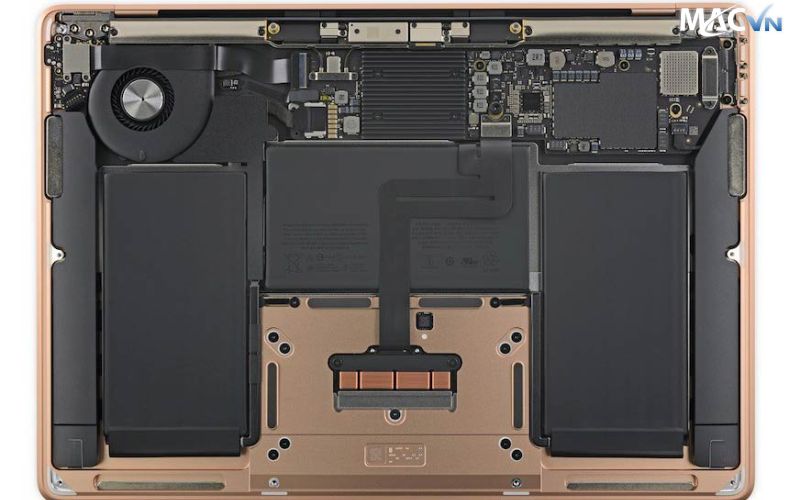
Thay pin MacBook không chỉ duy trì hiệu suất ổn định mà còn duy trì tuổi thọ máy
Macbook khi bị chai pin sẽ có tình trạng pin giảm dung lượng và hiệu suất nhanh chóng, ảnh hưởng đến thời gian sử dụng máy của người dùng và hiệu suất làm việc. Chai pin là điều chắc chắn sẽ xảy ra khi bạn đã sử dụng thiết bị một thời gian và số lần sạc cao. Dưới đây là các dấu hiệu khi nào nên thay pin Macbook:
Dấu hiệu: Máy tính bị chai pin sẽ có thời gian sử dụng pin ngắn hơn so với lúc mới mua hoặc pin tự giảm xuống nhanh chóng mặc dùng bạn đang không cho chạy ứng dụng nào, bạn phải sạc pin thường xuyên hơn.
Nguyên nhân: Khi pin đã bị xuống cấp thì khả năng giữ điện của thiết bị cũng bị suy giảm, đây là lý do Macbook bạn không thể sạc đủ điện và không thể duy trì sử dụng được lâu.
Dấu hiệu: Pin sạc nhanh hết là một dấu hiệu rõ ràng của việc chai pin. Máy tính có thể từ 100% pin rơi xuống 50% hoặc thấp hơn chỉ trong vài phút sử dụng.
Nguyên nhân: Đây là hiện tượng thường thấy khi pin không thể đáp ứng đủ dòng điện cho thiết bị để có thể hoạt động gây ra hiện tượng tụt pin nhanh chóng dù mới sạc đầy trước đó.
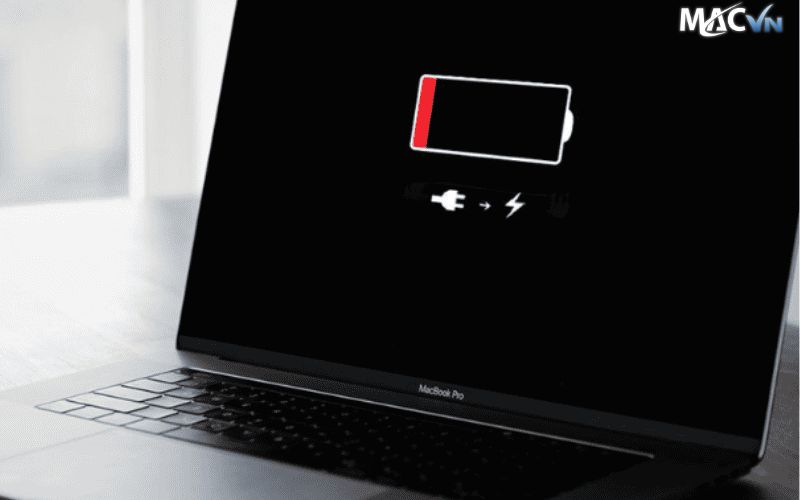
Macbook bị chai pin sẽ Sạc nhanh hết pin hơn so với lúc mới mua
Dấu hiệu: Khi pin bị chai, máy tính có thể hoạt động chậm hơn và gặp khó khăn trong việc xử lý các tác vụ nặng, máy sẽ hoạt động bị chậm đi, giựt, lag khi mở những ứng dụng thậm chí thiết bị có thể tự động tắt hoặc không thể khởi động được máy
Nguyên nhân: Pin không cung cấp đủ dòng điện khiến thiết bị không thể hoạt động được ổn định.

Khi pin bị chai, máy tính có thể hoạt động chậm hơn thậm chí thiết bị có thể tự động tắt nguồn
Dấu hiệu: Khi pin chai, máy tính có thể trở nên nóng hơn bình thường vì việc tiêu tốn năng lượng nhiều hơn để thực hiện các tác vụ.
Nguyên nhân: Vì điện không thể đáp ứng được đủ cho thiết bị hoạt động bắt buộc thiết bị phải tiêu tốn nhiều năng lượng để có thể thực hiện tác vụ điều này khiến máy trở nên nhanh chóng.
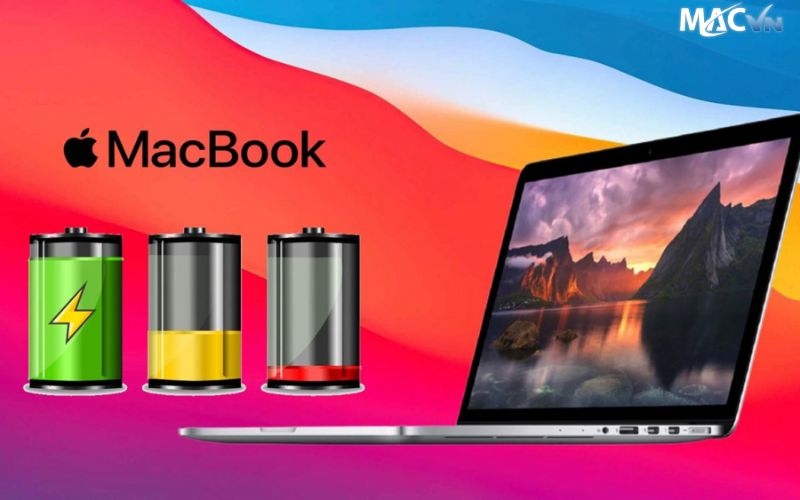
Khi pin chai, máy tính có thể trở nên nóng hơn bình thường vì việc tiêu tốn năng lượng
Dấu hiệu: Hệ điều hành macOS thông báo khi pin của MacBook yếu. Bạn có thể nhận được thông báo cảnh báo mức pin thấp thường xuyên hơn.
Nguyên nhân: macOS theo dõi số chu kỳ sạc và tình trạng pin. Khi pin hỏng, hệ điều hành sẽ thông báo cho người dùng thay pin.
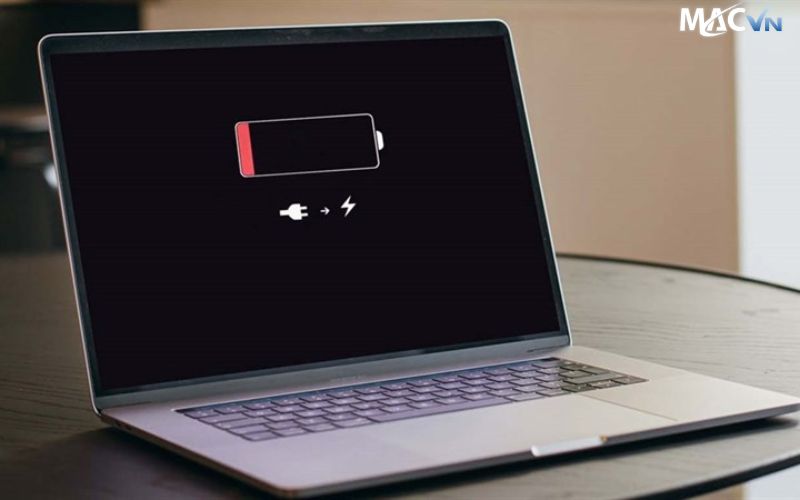
Hệ điều hành macOS thông báo khi pin của MacBook yếu
Dấu hiệu: Một dấu hiệu rõ ràng của pin chai là khi pin bắt đầu phồng lên, làm cho mặt trước và sau của MacBook không còn phẳng như lúc mới mua.
Nguyên nhân: Khi pin cạn kiệt, các phản ứng hóa học trong pin có thể gây phồng rộp dẫn đến nguy cơ hư hỏng thiết bị và nguy hiểm về lâu dài.
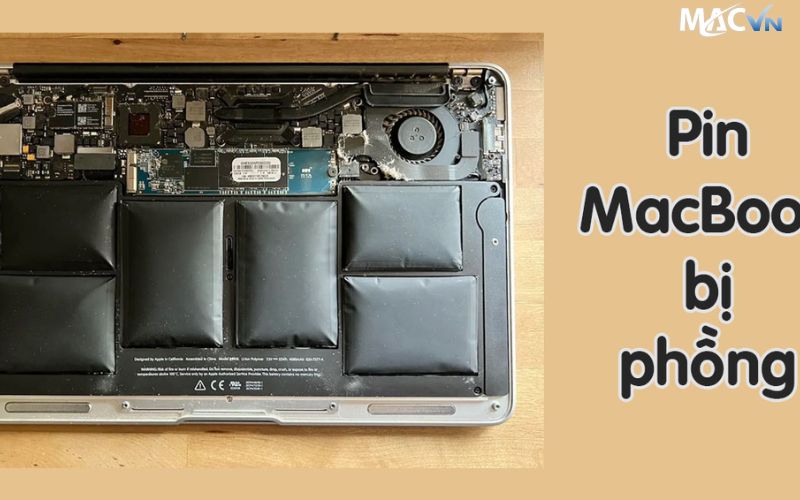
Macbook pin chai Khi pin cạn kiệt
Để kiểm tra mức pin của MacBook Air hoặc MacBook Pro, bạn có thể sử dụng chức năng System Report có sẵn trực tiếp trên thiết bị để biết pin Macbook chai bao nhiêu thì nên thay. Đây là công cụ hữu ích giúp bạn theo dõi tình trạng pin một cách chi tiết và chính xác mà không cần cài đặt bất kỳ phần mềm bên ngoài nào.
Để kiểm tra thông tin về pin, bạn có thể làm theo các bước sau:
Bước 1: Nhấn Command + Space để mở thanh tìm kiếm rồi nhập System Report vào hộp tìm kiếm. Bước 2: Trong cửa sổ kết quả tìm kiếm các bạn chọn System Report để mở cửa sổ thông tin chi tiết hệ thống.
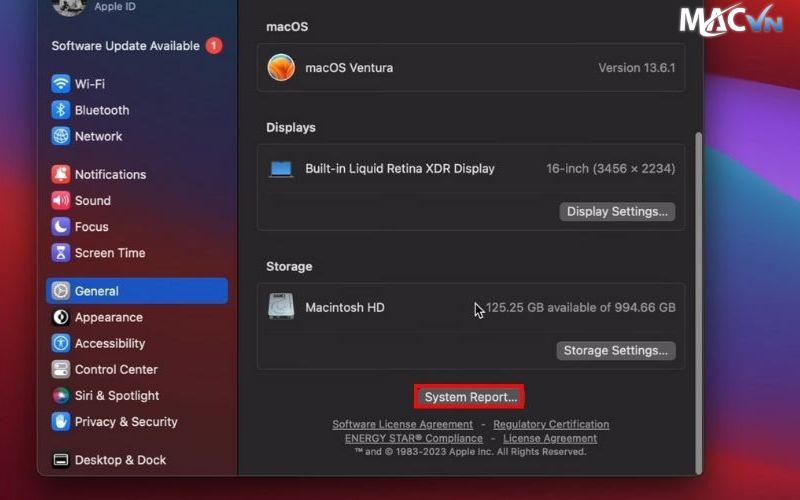
sử dụng chức năng System Report có sẵn trực tiếp trên thiết bị để biết pin Macbook chai bao nhiêu
Bước 3: Chọn mục Power.
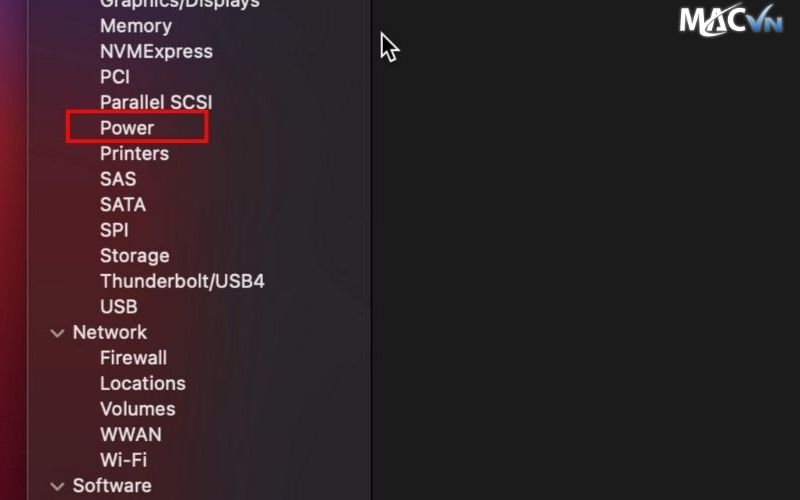
Chọn mục Power trên chức năng System Report của Macbook
Kéo xuống và bạn sẽ thấy ba chỉ số quan trọng trong mục Health Information, bao gồm: Condition, Cycle Count và Maximum Capacity. Những con số này sẽ cung cấp cho bạn cái nhìn tổng quan về tình trạng hiện tại pin Macbook bao nhiêu thì nên thay.
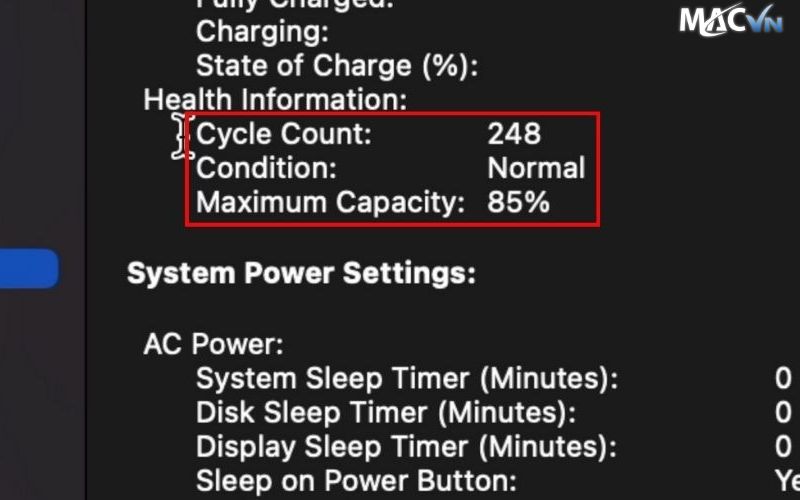
hiểm thị tình trạng hiện tại pin Macbook
Để hiểu rõ các thông số cài đặt về pin của MacBook không chỉ giúp bạn theo dõi tình trạng pin mà còn nhanh chóng phát hiện tình trạng hư hỏng giúp bạn quản lý và tối ưu hóa việc sử dụng pin hiệu quả hơn. Dưới đây là những thông tin cụ thể bạn cần biết:
Condition: Tình trạng pin của MacBook Pro, Air được phân thành bốn cấp độ chính:
Normal: Pin vẫn hoạt động bình thường, không có vấn đề gì.
Replace Soon: Pin bắt đầu xuống cấp và có thể cần phải thay thế trong thời gian tới.
Replace Now:: Pin đã xuống cấp nghiêm trọng và phải được thay thế ngay lập tức.
Service Battery: Ắc quy có vấn đề nghiêm trọng cần được bộ phận kỹ thuật kiểm tra, bảo trì.
Cycle Count: Số chu kỳ sạc cho biết số lần pin đã được sạc từ 0% đến 100%. Một chu kỳ sạc không nhất thiết phải là một lần sạc đầy đủ và liên tục; nó có thể là tổng của nhiều khoản phí tích lũy nhỏ.
Maximum Capacity: Đây là dung lượng tối đa mà pin có thể lưu trữ so với dung lượng khi còn mới. Con số này sẽ giảm dần theo thời gian và theo số lượng phí. Ví dụ: một viên pin mới có thể có dung lượng 5825 mAh, nhưng sau vài chu kỳ sạc, dung lượng này sẽ giảm đi, phản ánh tình trạng pin đang suy giảm.
Khi bạn nhận thấy một hoặc nhiều dấu hiệu trên, nên cân nhắc thay pin mới cho MacBook để duy trì hiệu suất tốt và tránh các vấn đề tiềm tàng gây hại đến máy tính. Nếu không rõ về tình trạng pin của MacBook, hãy đưa máy đến các trung tâm bảo hành chính hãng để được kiểm tra và thay pin nếu cần thiết.
MacVN là địa chỉ tin cậy và uy tín tại TP. HCM chuyên cung cấp dịch vụ thay pin MacBook chất lượng cao. Với đội ngũ kỹ thuật viên có trình độ kinh nghiệm cao và sử dụng linh kiện chính hãng, chúng tôi cam kết cung cấp các chính sách bảo hành bảo đảm cùng các giải pháp tối ưu, giúp MacBook của bạn hoạt động ổn định, hiệu quả trong thời gian dài. Với sự chuyên nghiệp và tận tâm, MacVN đảm bảo an ninh tuyệt đối cho thiết bị của bạn, đồng thời, khôi phục lại việc sử dụng pin, giúp nâng cao hiệu suất và kéo dài tuổi thọ của thiết bị.

MacVN Địa chỉ thay pin uy tín cho Macbook của bạn tại HCM
Trong bài viết này, chúng tôi sẽ hướng dẫn bạn cách kiểm tra mức độ chai pin trên MacBook một cách đơn giản và hiệu quả, pin Macbook chai bao nhiêu thì nên thay. Việc theo dõi tình trạng pin là rất quan trọng để đảm bảo MacBook của bạn hoạt động ổn định, duy trì hiệu suất lâu dài và tránh các vấn đề không mong muốn. Nếu bạn chưa biết khi nào cần thay pin Macbook hay cách kiểm tra tình trạng pin Macbook hoặc đang băn khoăn về việc thay pin, đừng ngần ngại liên hệ với MacVN. Chúng tôi sẵn sàng tư vấn và hỗ trợ bạn tận tình, giúp bạn giữ cho chiếc MacBook luôn ở trạng thái hoạt động tối ưu. Bên cạnh đó, khi mua hàng tại đây chúng tôi còn có chính sách đổi trả hàng khi gặp lỗi do sản xuất.
Liên hệ với Macvn tại:
MACV
Địa chỉ: 436B/50 đường 3 tháng 2 phường 12, quận 10, Tp Hồ Chí Minh
Hotline: 0879 90 90 90
Website: www.macvn.com.vn
Fanpage: https://www.facebook.com/macvn.com.vnn




