











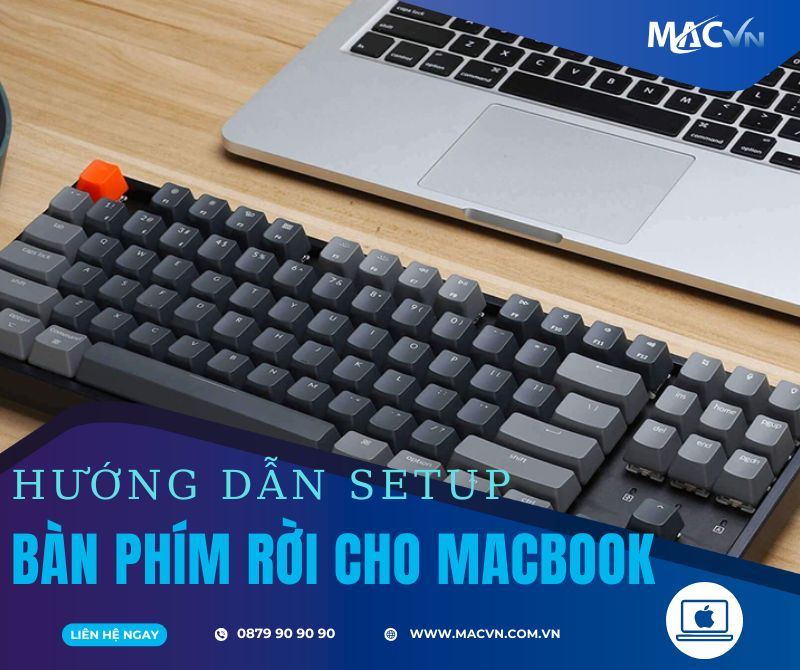
Để có thể nâng cao hiệu quả sử dụng MacBook thì nhiều người dùng đã trang bị thêm bàn phím rời cho MacBook của mình. Việc dùng bàn phím rời cho MacBook sẽ giúp tăng tải nghiệm làm việc cho người dùng thay vì sử dụng cố định bàn phím trên MacBook. Vậy đâu là bàn phím rời Macbook chất lượng và phù hợp với máy tính của bạn. Hãy cùng Macvn tìm hiểu thông qua bài viết dưới đây nhé.
Mục lục
Với nhiều người dùng iMac, Mac mini hay các dòng MacBook khác thì việc sắm một bộ bàn phím rời là một điều rất hợp lí để giúp các thao tác công việc được trở nên liền mạch và nhanh chóng hơn. Dưới đây là một số lí do mà bạn nên dùng bàn phím rời cho Macbook của mình:
Độ bền cao là một đặc trưng sáng giá của các mẫu bàn phím rời cho MacBook Air, Pro. Khi sử dụng bàn phím rời sẽ hạn chế được tình trạng liệt phím. Đặc biệt, các nút phím cơ đề được thiết kế với khung viền chắc chắn và bề mặt được phủ hợp kim nhôm.
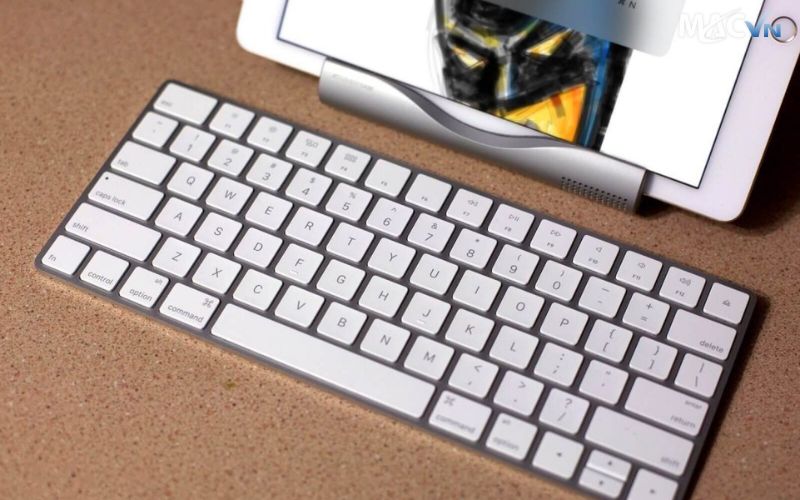
Một số lí do nên sử dụng bàn phím rời cho MacBook
Bàn phím rời (External Keyboard) cho MacBook là một bàn phím mà không phải là một bộ phận của máy tính xách tay nhưng có thể kết nối và sử dụng trên MacBook thông qua cổng USB, Bluetooth, hoặc các phương tiện kết nối khác. Điều này sẽ giúp người dùng mở rộng hoặc thay thế bàn phím tích hợp trên MacBook Pro, MacBook Air của họ.
Bàn phím rời cho MacBook thường được thiết kế với tính đến công thái học. Chúng sẽ cung cấp các tính năng như độ nghiêng có thể tuỳ chỉnh, khoảng cách giữ các nút phím thoải mái và phản hồi xúc giác giúp người dùng giảm căng thẳng cho cổ tay và ngón tay trong các phiên gõ kéo dài.
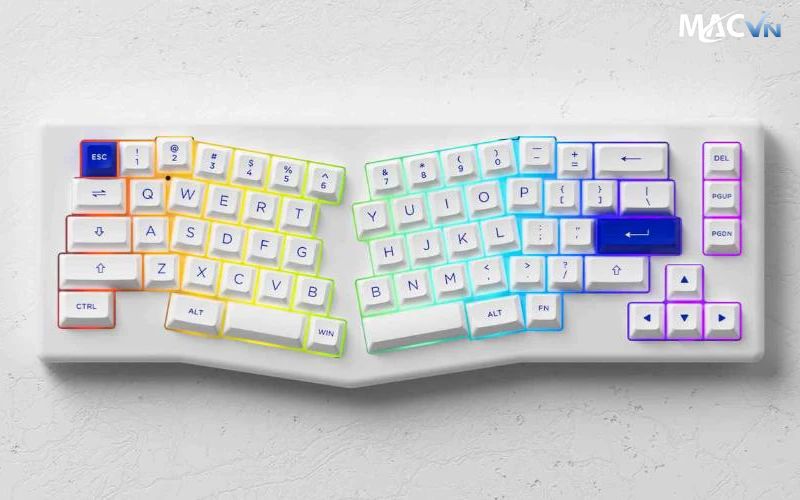
Khi sử dụng bàn phím rời cho Macbook sẽ cải thiện công thái học và sự thoải mái
Bằng cách kết nối bàn phím rời, người dùng có thể tùy chỉnh các trải nghiệm gõ phím để phù hợp với sở thích thoải mái của mình.
Bàn phím rời cho MacBook thường đi kèm với các nút phím, phím tắt và các chức năng chuyên biệt được điều chỉnh sao cho phù hợp với các tác vụ cụ thể. Các phím này có thể được hợp lý hóa quy trình làm việc của bạn, giúp truy cập nhanh vào các chức năng như điều khiển phương tiện, điều chỉnh âm lượng và khởi chạy các ứng dụng giúp tiết kiệm được thời gian và giảm nhu cầu chuyển đổi giữa các ứng dụng.
Nếu bàn phím tích hợp trên MacBook gặp vấn đề, thì việc sử dụng bàn phím rời sẽ một giải pháp tạm thời cho đến khi người dùng có thể sửa chữa hoặc thay thế bàn phím cho MacBook của mình.

Khi sử dụng bàn phím rời cho Macbook sẽ sửa chữa dễ dàng
Bàn phím rời thường có nhiều tùy chọn cổng kết nối, giúp người dùng có thể dễ dàng chuyển đổi giữa các thiết bị mà không cần thiết lập lại.
Việc Setup bàn phím rời cho Macbook sẽ tuỳ thuộc vào loại bàn phím và dòng MacBook mà bạn đang sử dụng. Dưới đây Macvn sẽ hướng dẫn bạn cách cài đặt bàn phím rời cho MacBook:
Xác định cổng USB khả dụng trên dòng MacBook mà bạn đang sử dụng. Các dòng MacBook mới mới sẽ có thêm cổng USB-C vì vậy bạn có thể sẽ cần chuyển đổi cổng USB-C sang USB nếu bàn phím rời của bạn đang sử dụng có đầu nối USB-A.
Cắm đầu nối USB của bàn phím rời vào cổng USB trên MacBook mà bạn đang sử dụng để có thể đảm bảo kết nối được chắc chắn.
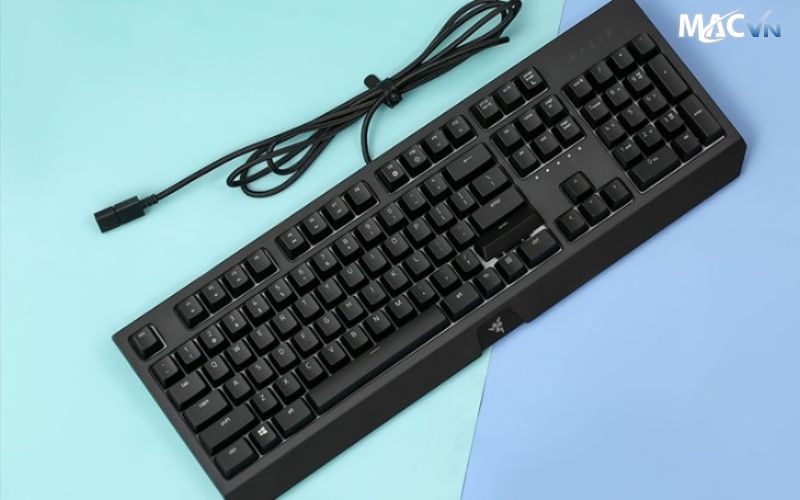
Cách cài đặt bàn phím rời có đây cho MacBook
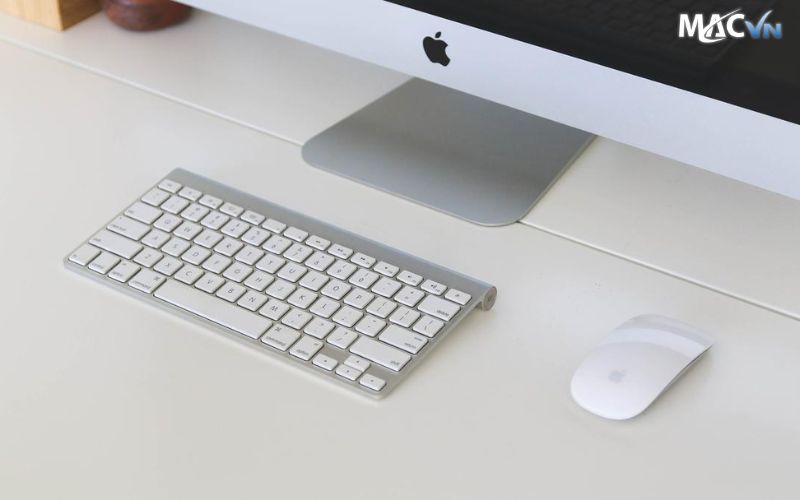
Cách cài đặt bàn phím rời không đây cho MacBook
Việc sử dụng bàn phím rời cho Macbook sẽ giúp các thao tác nhanh chóng và mượt mà hơn. Dưới đây là các bước sử dụng bàn phím rời cho MacBook mà Macvn sẽ đem đến cho bạn:
Bước 1: Bạn cần nhấn vào biểu tượng Apple ở góc trái màn hình và chọn vào mục “Tuỳ chọn hệ thống” (System Preferences).
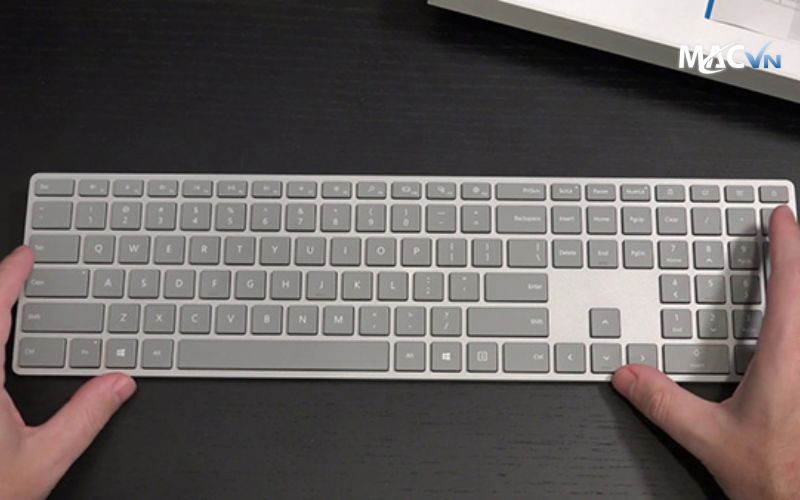
Các bước sử dụng bàn phím rời cho MacBook
Bước 2: Lúc này bạn chọn vào mục “Bàn phím” (Keyboard).
Bước 3: Tiếp tục chọn vào “Thiết lập bàn phím Bluetooth”, khi đó cửa sổ nhận diện bàn phím sẽ được mở ra.
Bài viết trên đây, Macvn hướng dẫn bạn cách setup và sử dụng bàn phím rời cho Macbook Pro & Air. Hy vọng những thông tin mà Macvn đem đến sẽ giúp cho bạn sử dụng bàn phím rời cho MacBook được mượt mà và nhanh chóng hơn. Hãy đến ngay Macvn để có thể trang bị các phụ kiện chính hãng cho chiếc MacBook của mình với chính sách bảo hành uy tín nhé.




